久其、安泰新内控
演示地址
操作视频(用户:hxat,密码:hxat)
技术文档
实施手册
系统配置
基础信息库
操作手册
登录、首页与待办
预算指标管理
采购、合同管理
申请、支出管理
票据管理
收入项目、收入合同管理
资产管理
项目管理
商务资料
本文档使用 MrDoc 发布
-
+
首页
申请、支出管理
# **支出报销** ## 计划单管理 ### 功能概述 计划单管理主要用于单位会议计划、培训计划的编报和审批。计划单可与申请、报销业务进行关联。 计划单管理后端与申请单管理、报销单管理、借款单管理相互关联,可实现相关业务的计划控制,又可实现关联单据之间的穿透查询。 ### 操作步骤 1. 单击左侧“支出报销”→“计划单管理”→“会议计划”或“培训计划”。下面以会议计划为例,进入会议计划主页面,主页面显示当前用户经办的所有会议计划单,可分别从“全部”“保存”“审批中”“驳回”“审批通过”“作废”不同状态下进行单据查询查看,也可以通过“单据编号”“单据时间”“计划金额”等条件进行筛选查询,点击【高级查询】可显示更多查询条件。在单据列表处点击单据编号可进入单据内容页面,点击单据状态的【】可查看单据审批轨迹,点击操作列可根据单据状态进行打印、提交等操作。 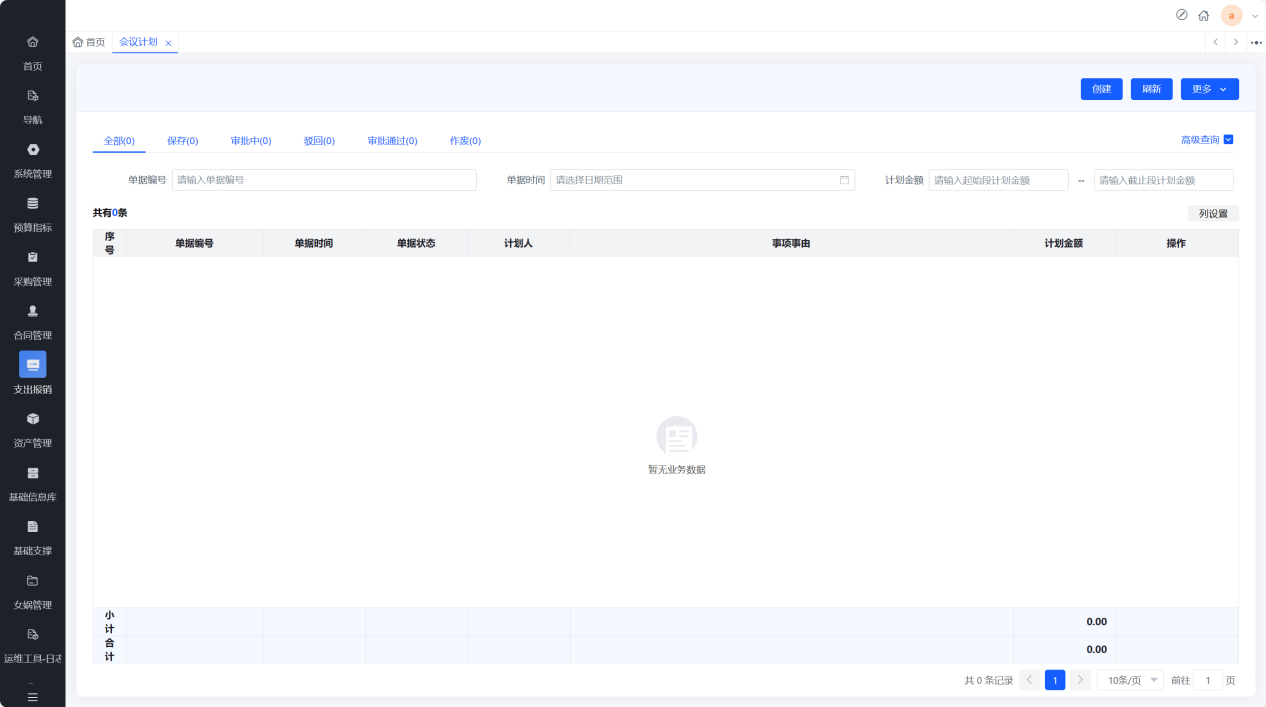 1. 创建单据。点击右上角【创建】按钮,即可进入单据填写页面,经办人员按照页面内容进行填写,包括“基本信息”“信息概要”“费用预算信息”“附件信息”。其中:“费用预算信息”的金额系统根据会议费标准、会议类别、会议天数和参会人数自动计算最高限额标准;“工作人员数”会在单据保存时进行标准校验,超标准时系统会进行提醒并且不能进行单据保存。单据内容填写完成后点击右下角【暂存】或【保存】按钮即可保存单据,【暂存】或【保存】状态下的单据可用于【打印】【复制】【新建】【删除】【修改】操作,【保存】状态下的单据可用于【提交】操作。 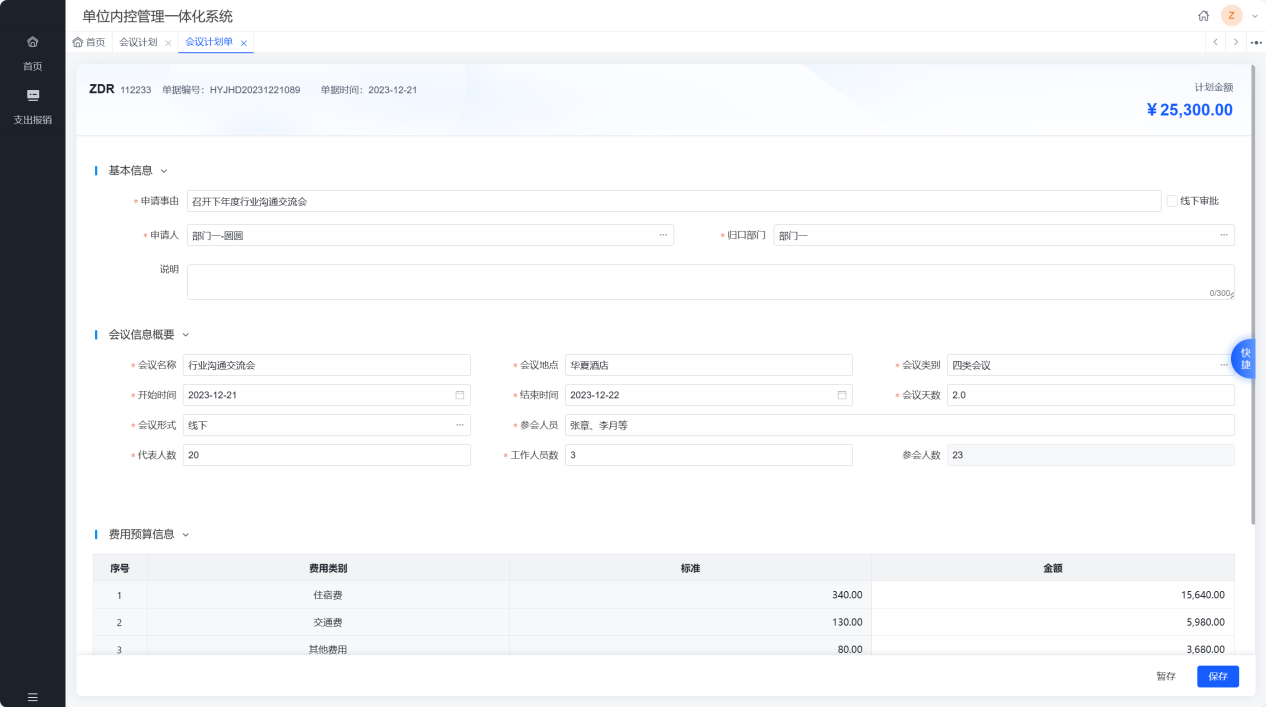 1. 单据审批。单据提交后进入审批流程,点击右侧快捷键中的“审批轨迹”可查看单据审批情况。 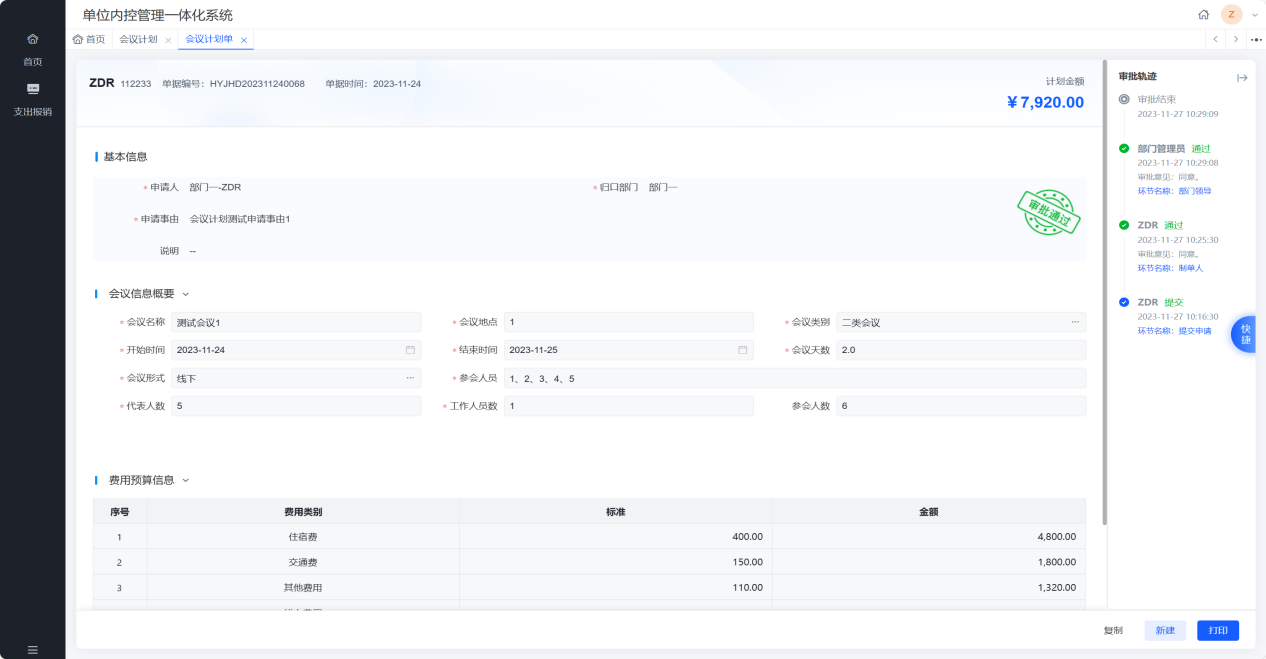 ## 申请单管理 ### 功能概述 申请单管理用于单位出差、会议、培训、公务接待、劳务费等重点经费以及单位规定的其他必须事前申请的业务的申请单据的填报和审批。系统为出差、会议、培训、公务接待、劳务费五项重点经费单独设置了填报入口和页面,针对重点经费内置相关标准,实现标准控制。 申请单前端可与预算管理、计划单、支出合同管理相互关联,后端可与支出合同管理、报销单、借款单相互关联,实现业务数据的同步更新和一致性,关联单据可穿透式查询。 ### 操作步骤 #### 通用申请单 1. 单击左侧“支出报销”→“申请单管理”→“通用申请”,进入通用申请主页面,主页面显示当前用户经办的所有通用申请单,可分别从“全部”“保存”“审批中”“驳回”“审批通过”“作废”不同状态下进行单据查询查看,也可以通过“单据编号”“单据时间”“计划金额”等条件进行筛选查询,点击“高级查询”可显示更多查询条件。在单据列表处点击单据编号可进入单据内容页面,点击单据状态的【】可查看单据审批轨迹,点击操作列可根据单据状态进行打印、提交等操作。 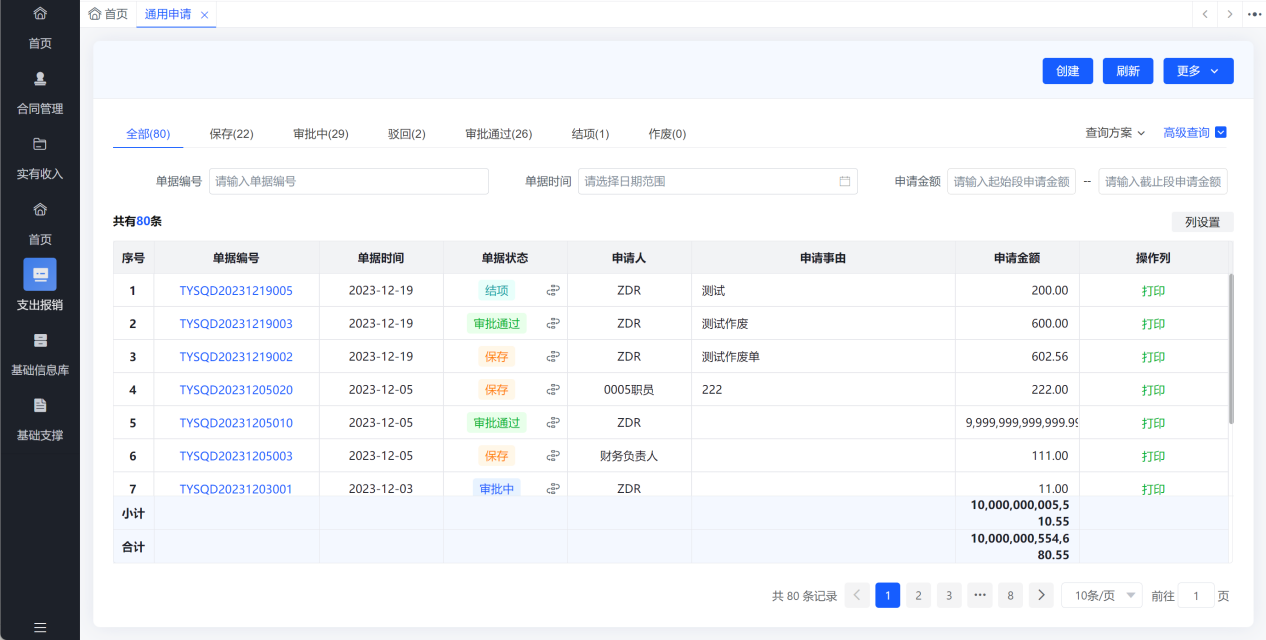 1. 创建单据。点击右上角【创建】按钮,即可进入单据填写页面,经办人员按照页面字段进行内容填写,包括基本信息、预算信息、附件信息。 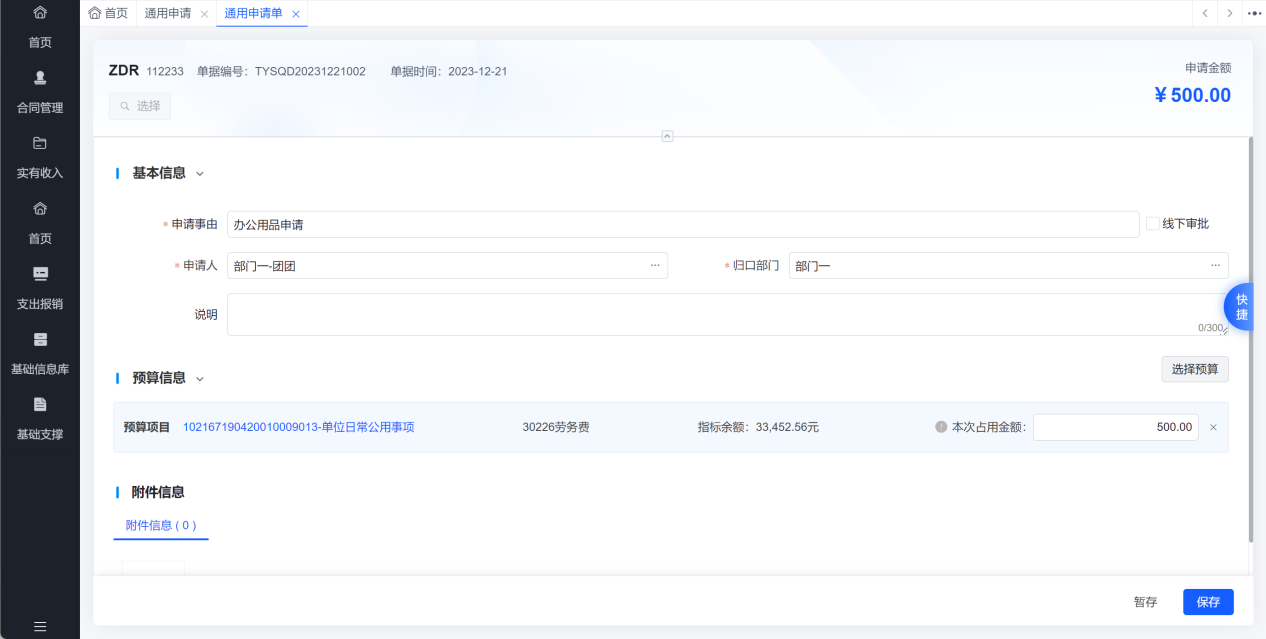 1. 预算指标可根据单位规定进行选择或不选择操作。需填写预算指标的,点击【选择预算】按钮,选择对应的预算指标,填写本次占用金额,占用金额须等于申请金额。如果不关联预算指标则点击单据右上角的“申请金额”处填写本次申请金额。 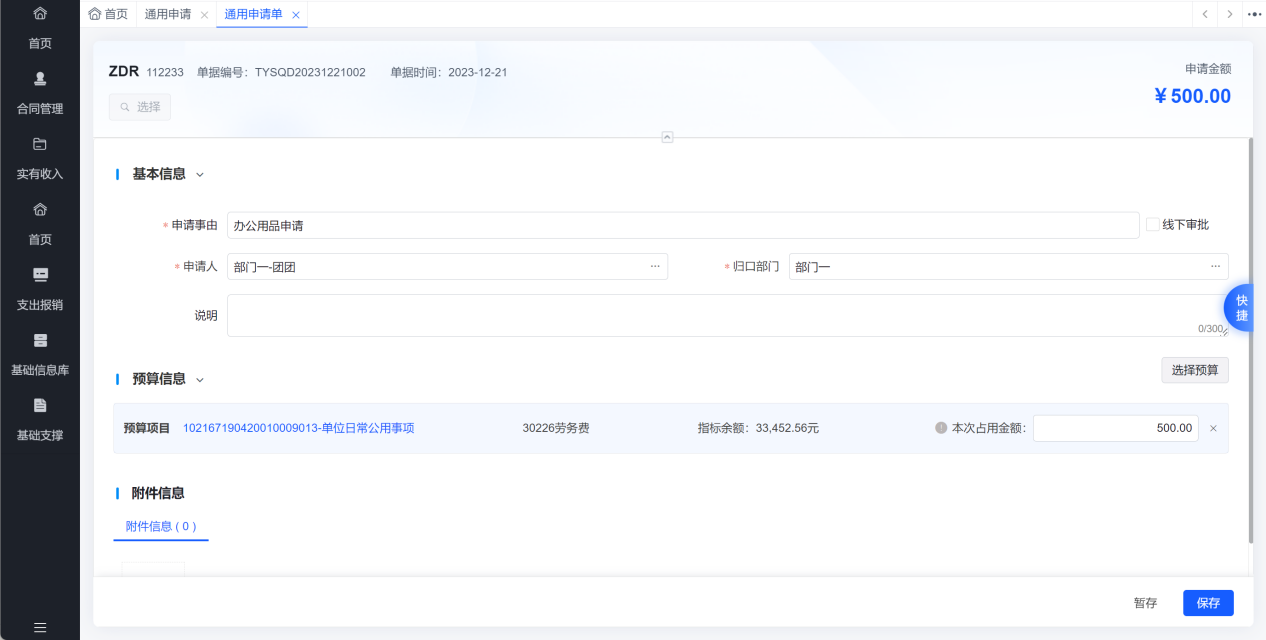 1. 在附件信息处可上传相关文件。 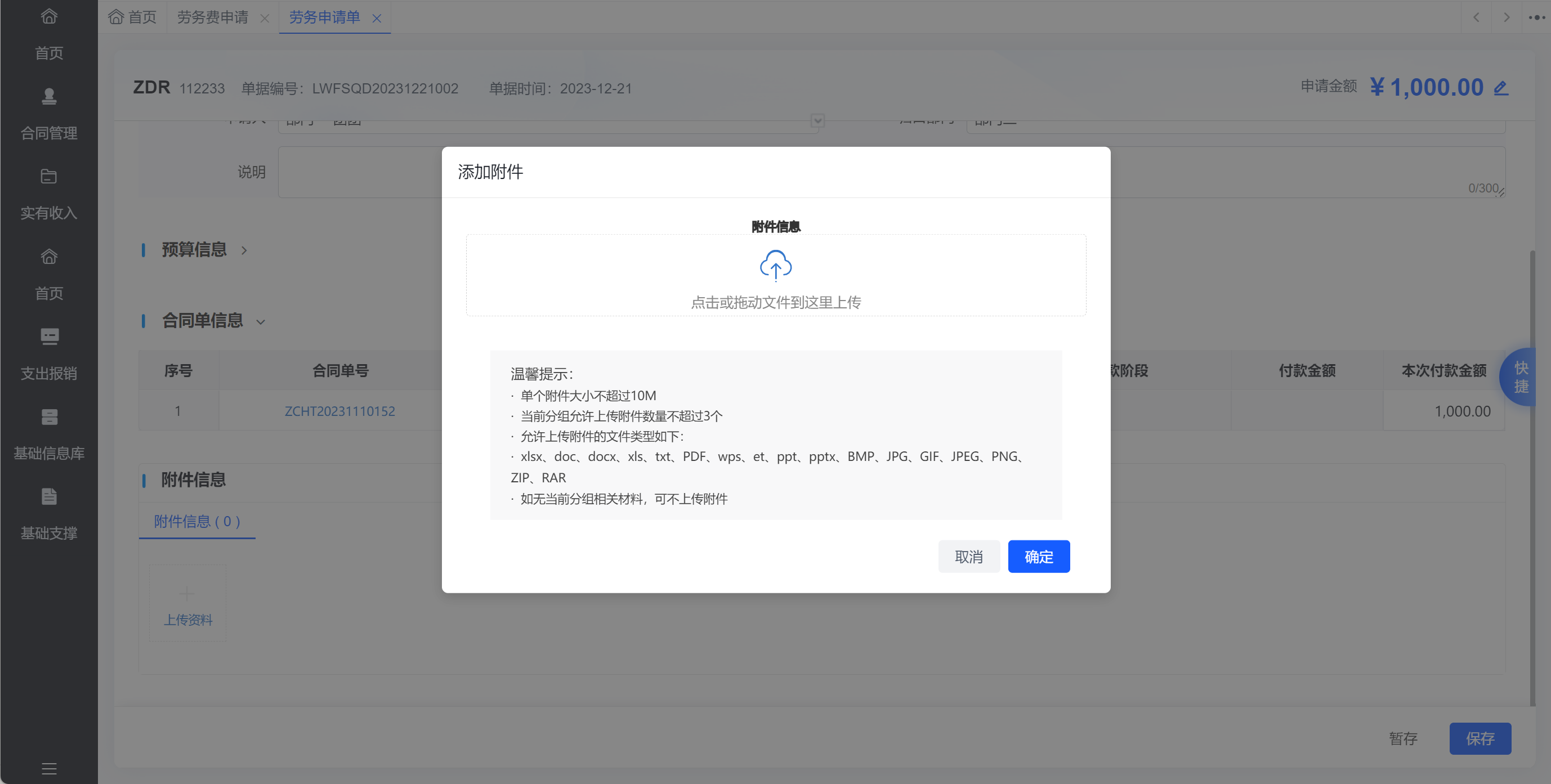 1. 单据内容填写完成后点击右下角【暂存】或【保存】按钮即可保存单据,【暂存】或【保存】状态下的单据可用于【打印】【复制】【新建】【删除】【修改】操作,【保存】状态下的单据可用于【提交】操作。 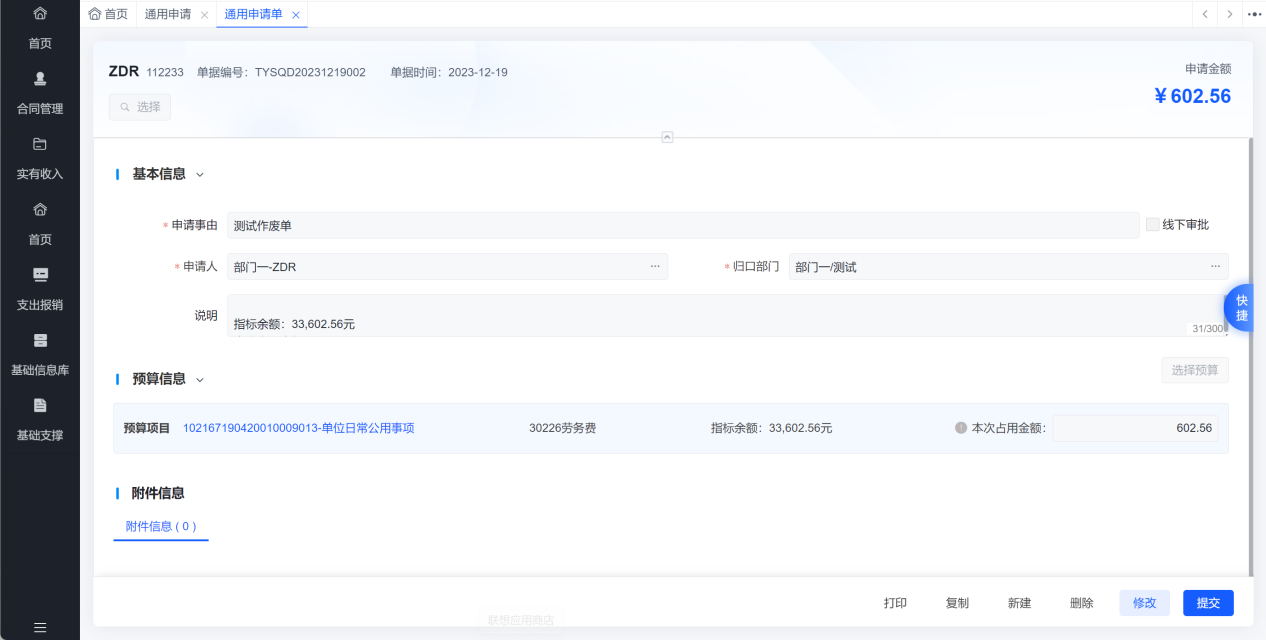 1. 单据审批。单据提交后进入审批流程,点击右侧快捷键中的“审批轨迹”可查看单据审批情况。 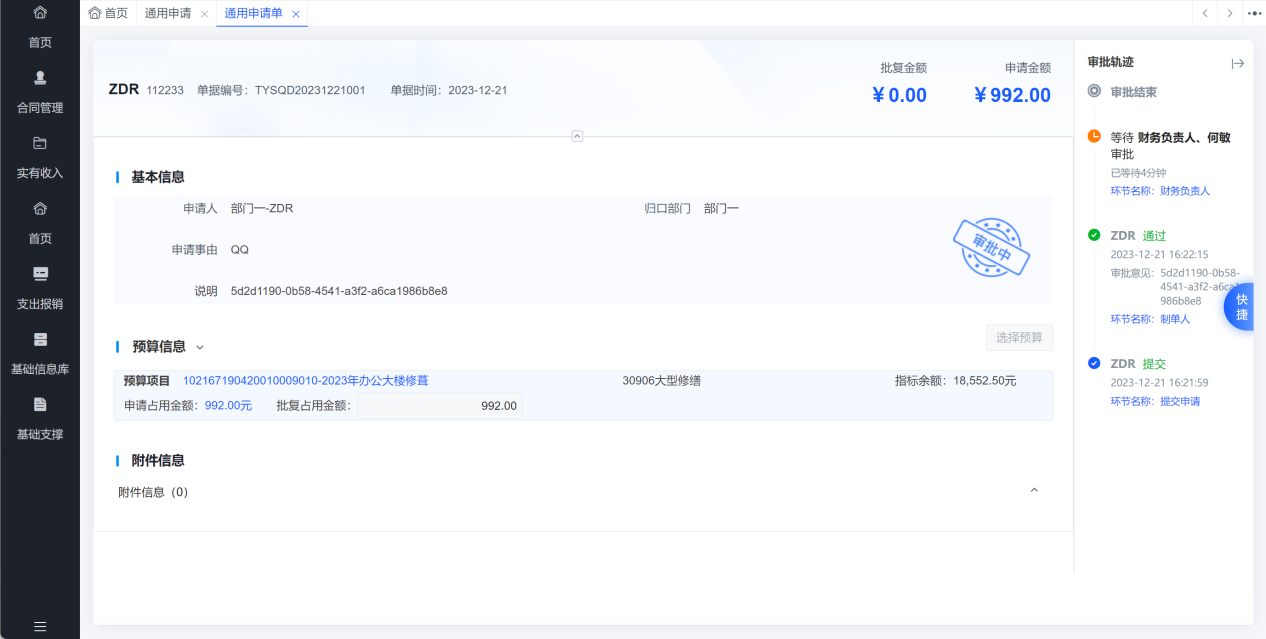 #### 会议申请单 1. 单击左侧“支出报销”→“申请单管理”→“会议申请”,进入会议申请主页面,主页面显示当前用户经办的所有会议申请单,可分别从“全部”“保存”“审批中”“驳回”“审批通过”“作废”不同状态下进行单据查询查看,也可以通过“单据编号”“单据时间”“计划金额”等条件进行筛选查询,点击“高级查询”可显示更多查询条件。在单据列表处点击单据编号可进入单据内容页面,点击单据状态的【】可查看单据审批轨迹,点击操作列可根据单据状态进行打印、提交等操作。 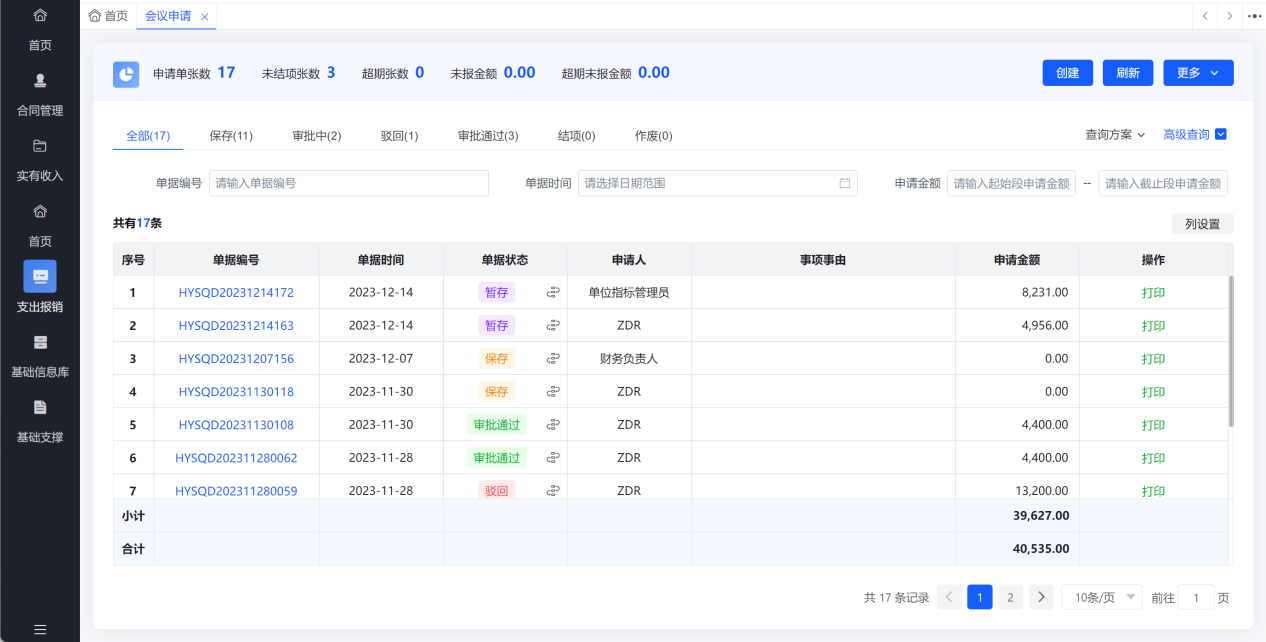 1. 创建单据。点击右上角【创建】按钮,即可进入单据填写页面,经办人员按照页面字段进行内容填写,包括基本信息、会议信息概要、费用预算信息、预算信息、附件信息。 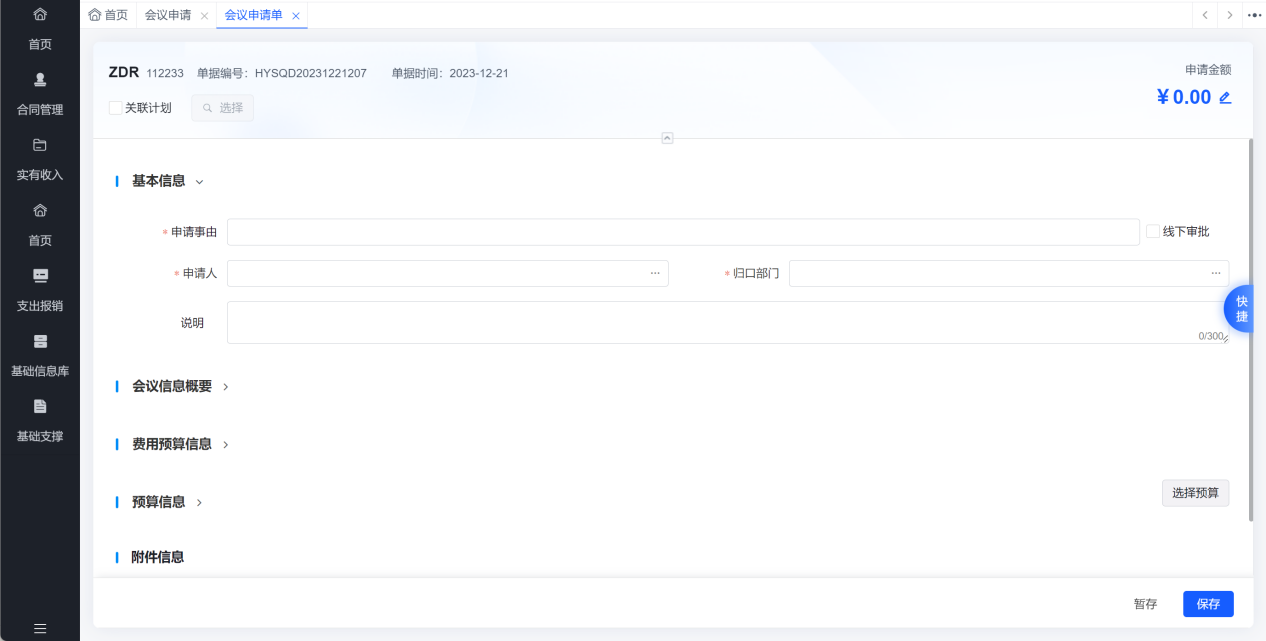 1. 填写会议申请时,如果已经在系统中录入了培训计划,需首先勾选左上角【关联计划】,点击【选择】按钮选择对应的培训计划,关联计划后相关信息会自动填充至培训申请单页面相关字段。 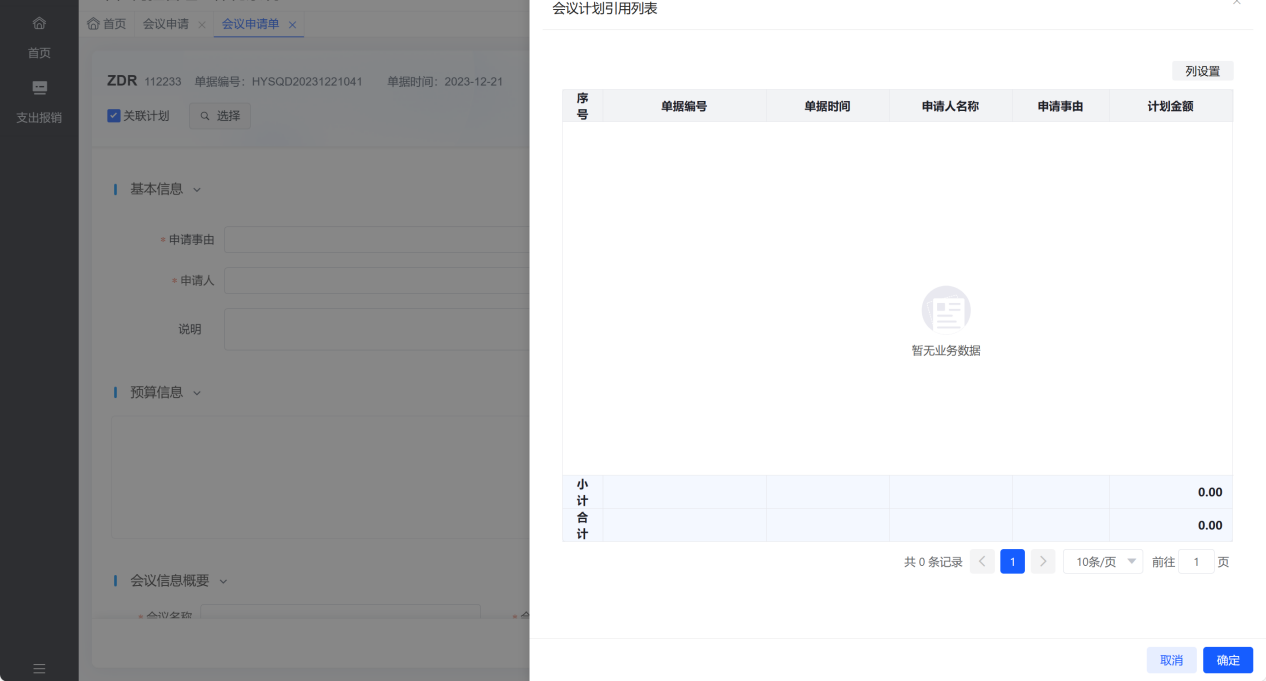 1. 填写费用预算信息中的预算金额时,预算金额不能超过系统自动计算的标准总额,当超过标准总额时,进行保存操作时,系统会进行超标准提醒,单据无法保存。此处的标准控制分为两种“总额控制和明细控制”,可通过系统设置进行设置。“总额控制”是指填写的预算总额不超过标准总额即可,“明细控制”是指会议费的各项明细费用预算不能超过明细标准金额。 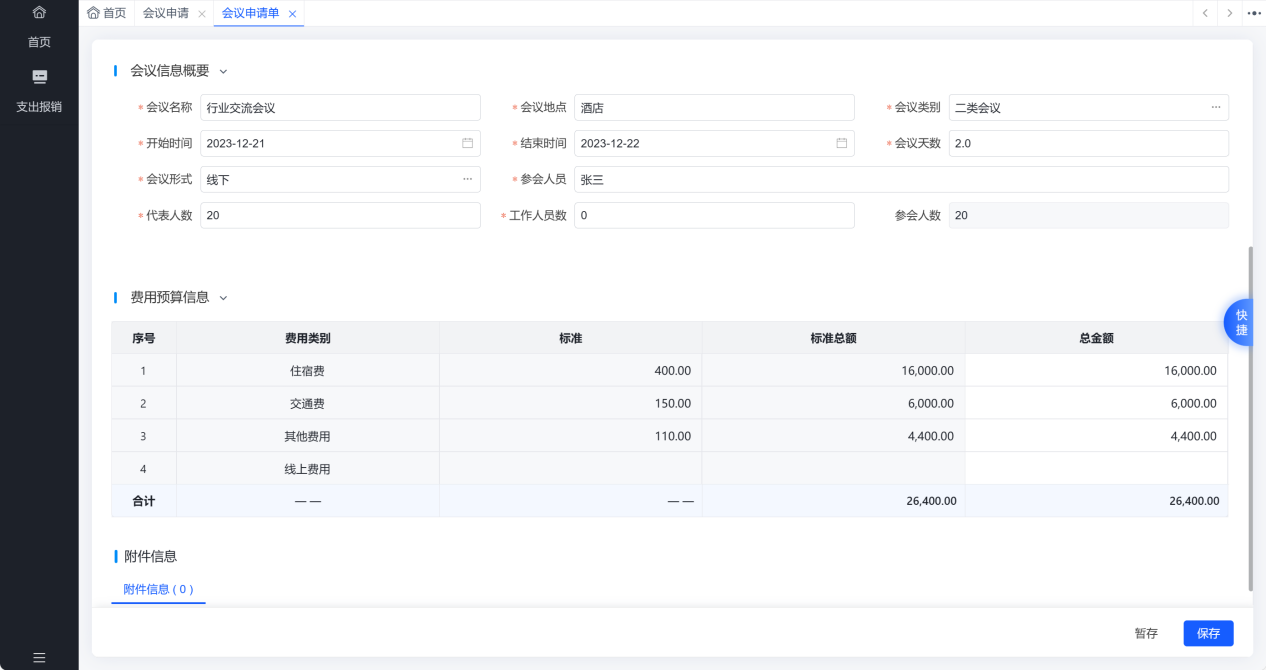 1. 预算指标可根据单位规定进行选择或不选择操作。需填写预算指标的,点击【选择预算】按钮,选择对应的预算指标,填写本次占用金额,占用金额须等于申请金额。 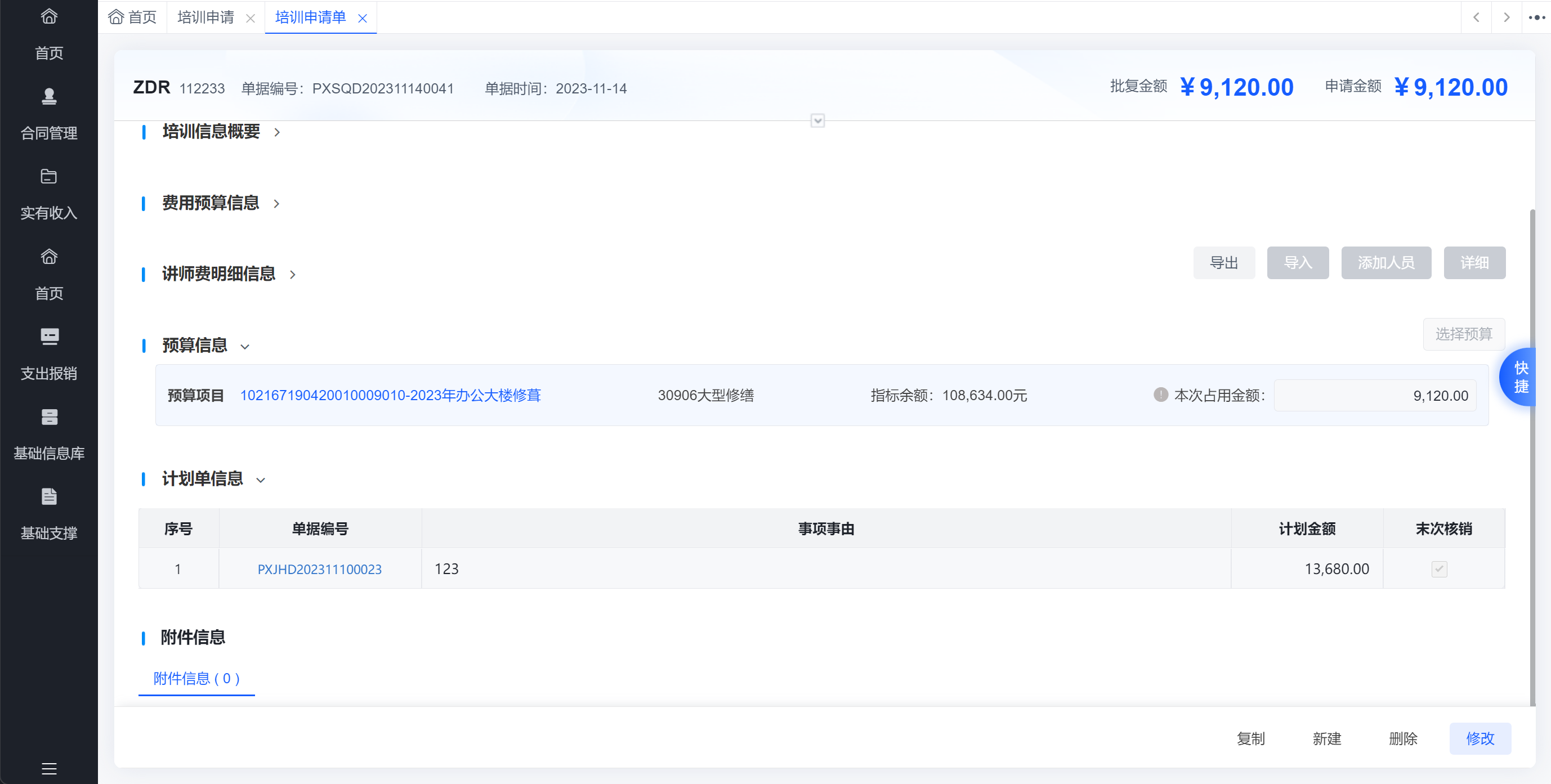 1. 在附件信息处可上传相关文件。 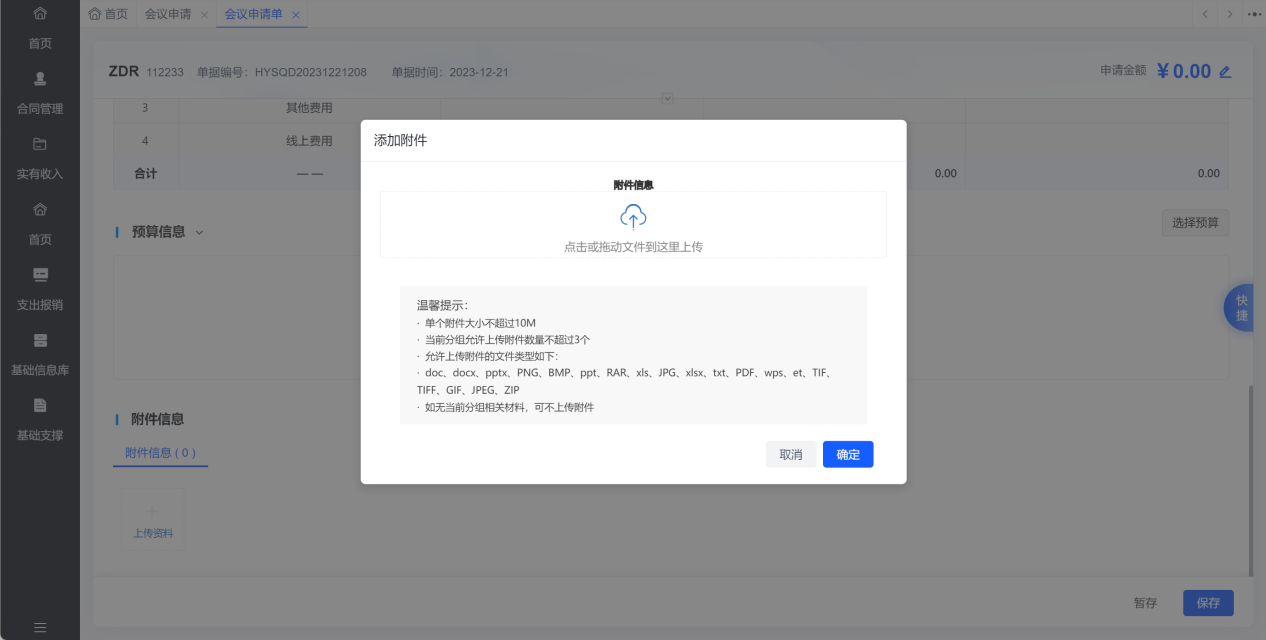 1. 单据内容填写完成后点击右下角【暂存】或【保存】按钮即可保存单据,【暂存】或【保存】状态下的单据可用于【打印】【复制】【新建】【删除】【修改】操作,【保存】状态下的单据可用于【提交】操作。 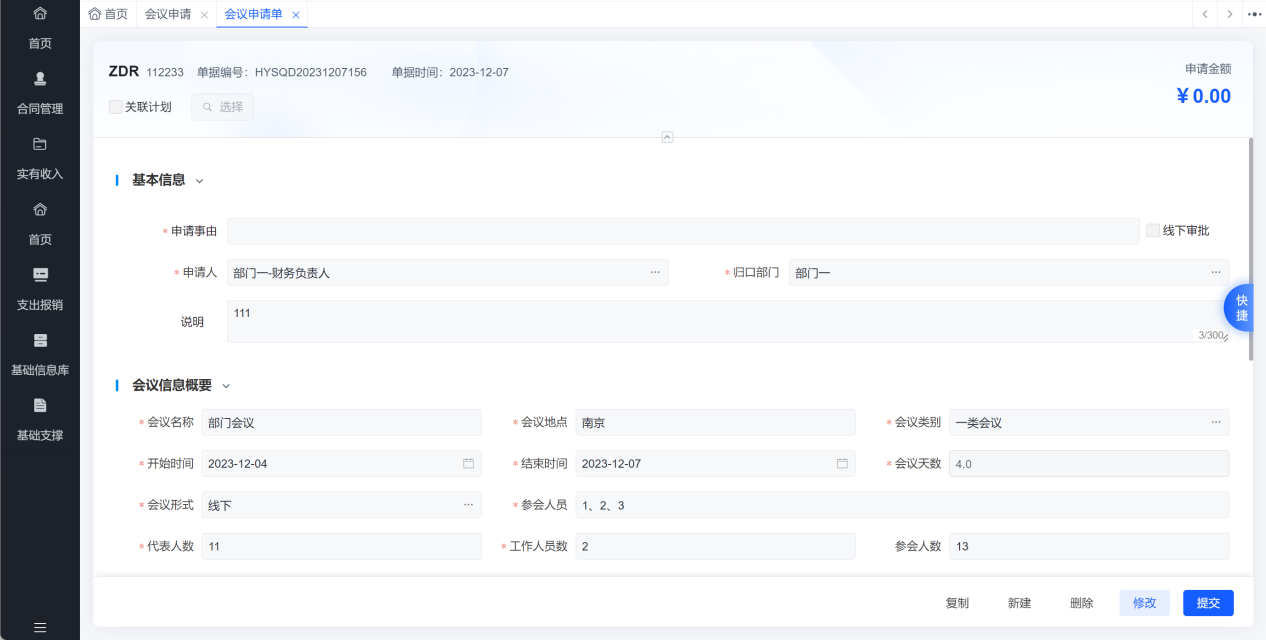 1. 单据审批。单据提交后进入审批流程,点击右侧快捷键中的“审批轨迹”可查看单据审批情况。 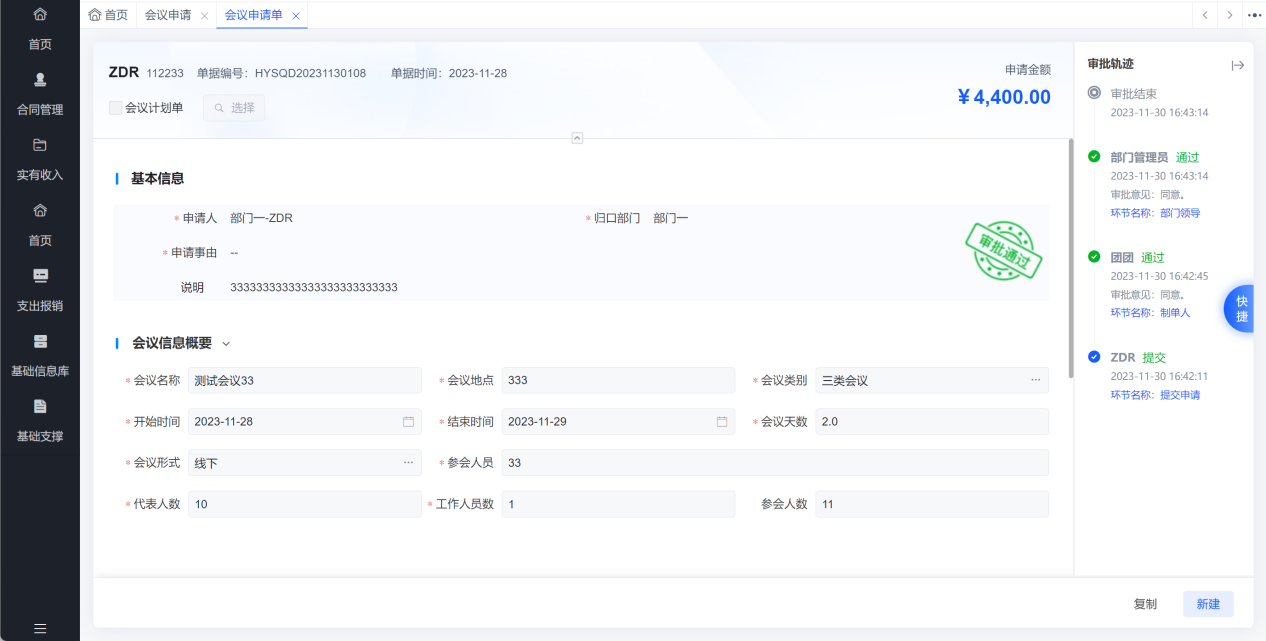 #### 培训申请单 1. 单击左侧“支出报销”→“申请单管理”→“培训申请”,进入培训申请主页面,主页面显示当前用户经办的所有培训申请单,可分别从“全部”“保存”“审批中”“驳回”“审批通过”“作废”不同状态下进行单据查询查看,也可以通过“单据编号”“单据时间”“计划金额”等条件进行筛选查询,点击“高级查询”可显示更多查询条件。在单据列表处点击单据编号可进入单据内容页面,点击单据状态的【】可查看单据审批轨迹,点击操作列可根据单据状态进行打印、提交等操作。 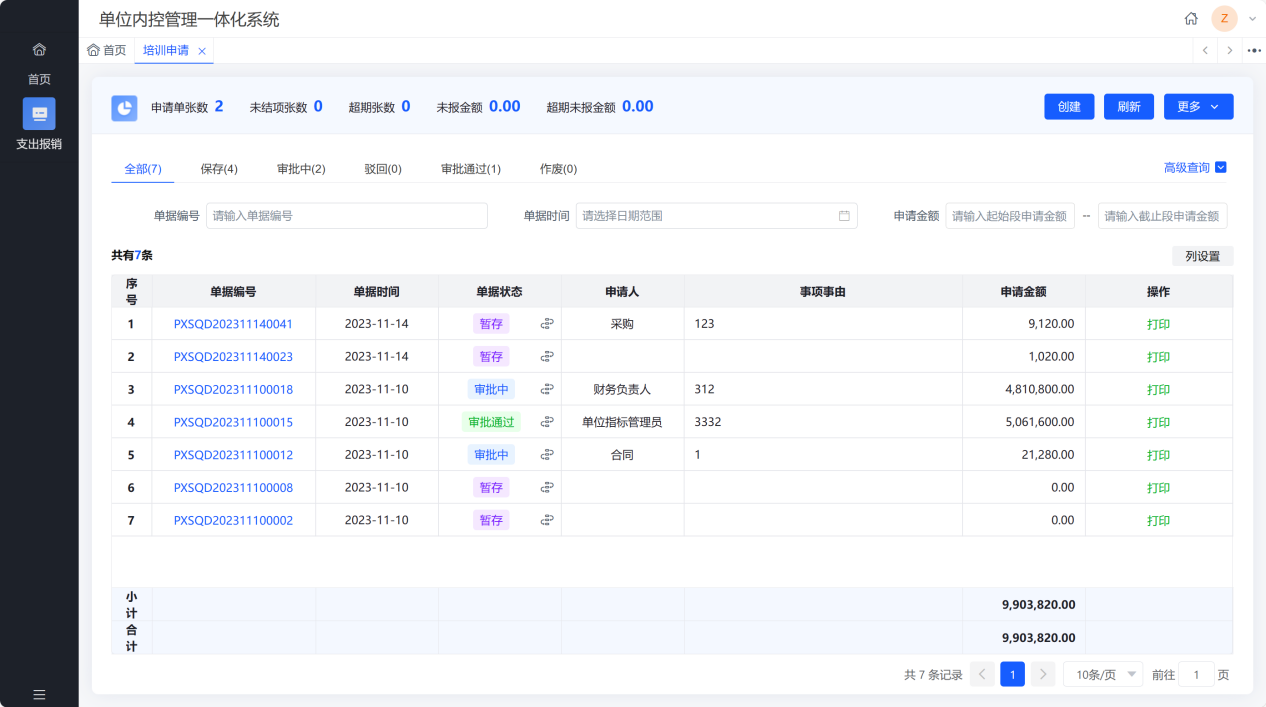 1. 创建单据。点击右上角【创建】按钮,即可进入单据填写页面,经办人员按照页面字段进行内容填写,包括基本信息、培训信息概要、费用预算信息、讲师费明细信息、预算信息、附件信息。 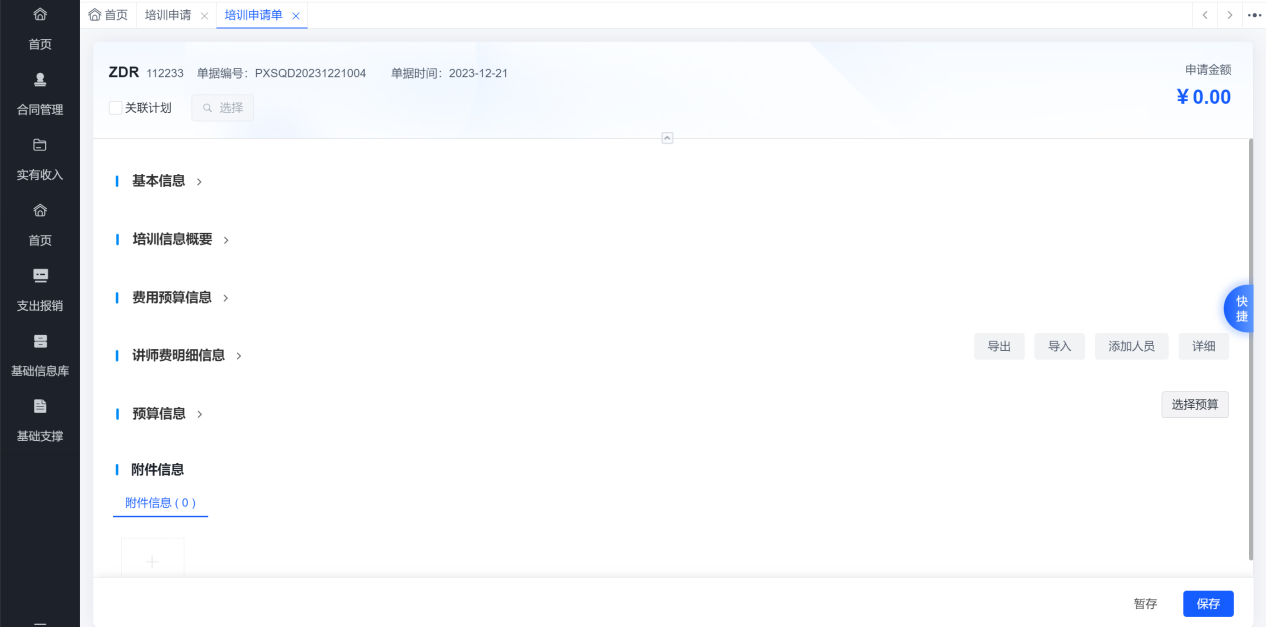 1. 填写培训申请时,如果已经在系统中录入了培训计划,需首先勾选左上角关联计划,点击选择按钮选择对应的培训计划,关联计划后相关信息会自动填充至培训申请单页面相关字段。 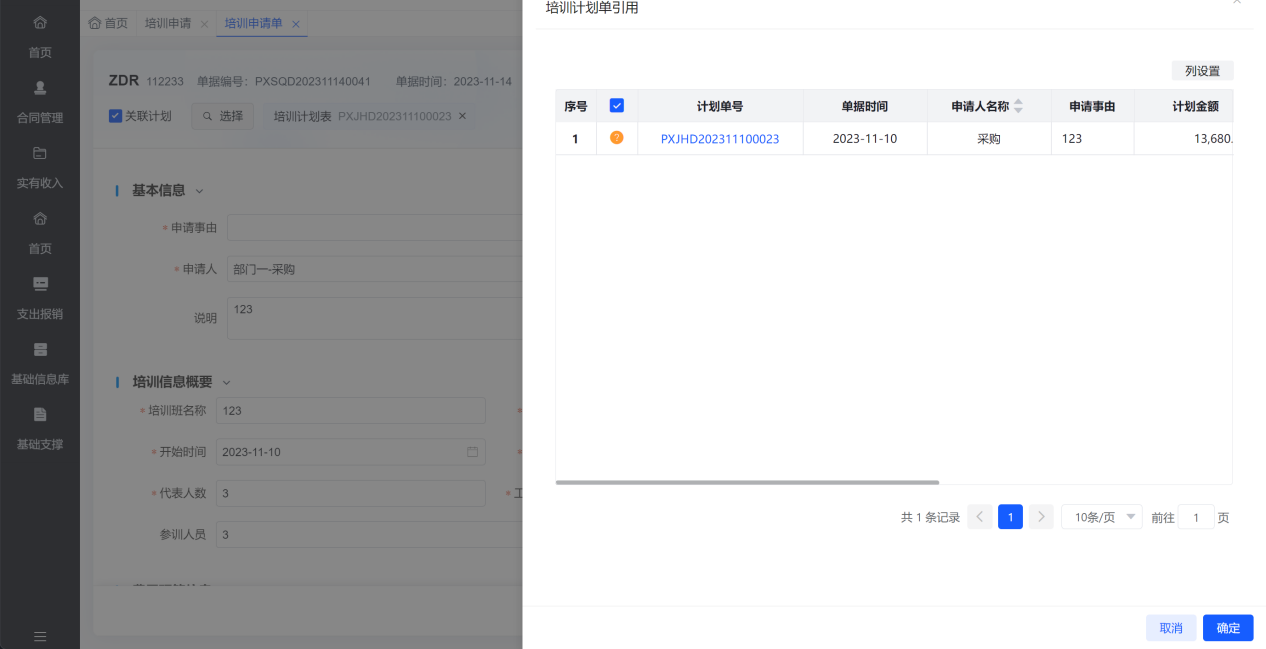 1. 填写费用预算信息中的预算金额时,预算金额不能超过系统自动计算的标准总额,当超过标准总额时,进行保存操作时,系统会进行超标准提醒,单据无法保存。此处的标准控制分为两种“总额控制和明细控制”,可通过系统设置进行设置。“总额控制”是指填写的预算总额不超过标准总额即可,“明细控制”是指培训费的各项明细费用预算不能超过明细标准金额。 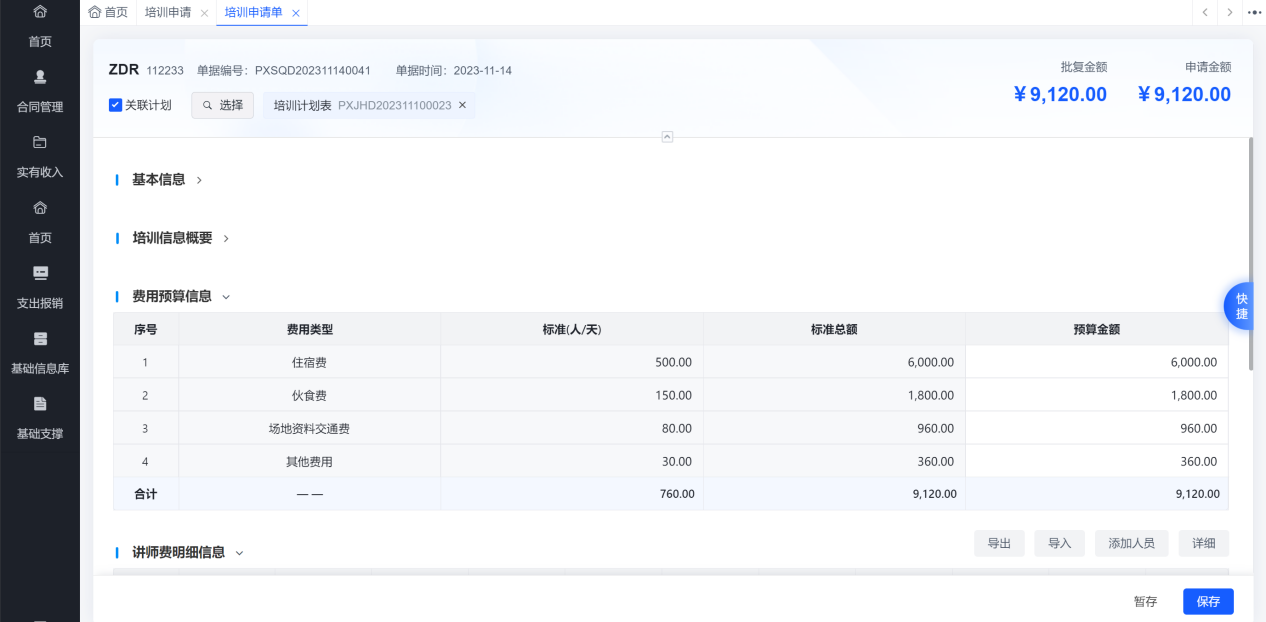 1. 填写讲师费明细信息时,劳务人员信息可通过导入方式进行导入,导入模板点击导出按钮即可下载。也可点击“添加人员”按钮,从劳务人员信息库中选择人员名称,此处的人员信息需先录入劳务人员信息库才可选择。选择劳务人员后,系统会自动带出配置好的相关标准(标准可以修改,不能超过系统配置标准),填写数量、算税方案等信息后,系统会根据配置好的计税原则进行税额显示,也可进行累计计税。 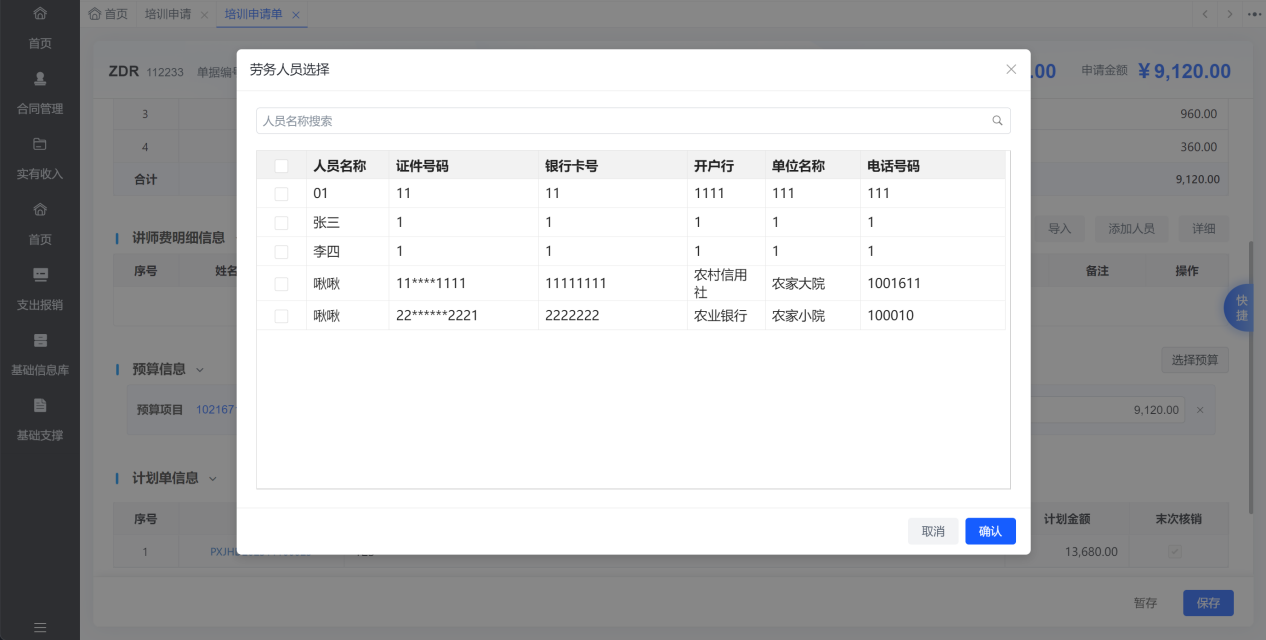 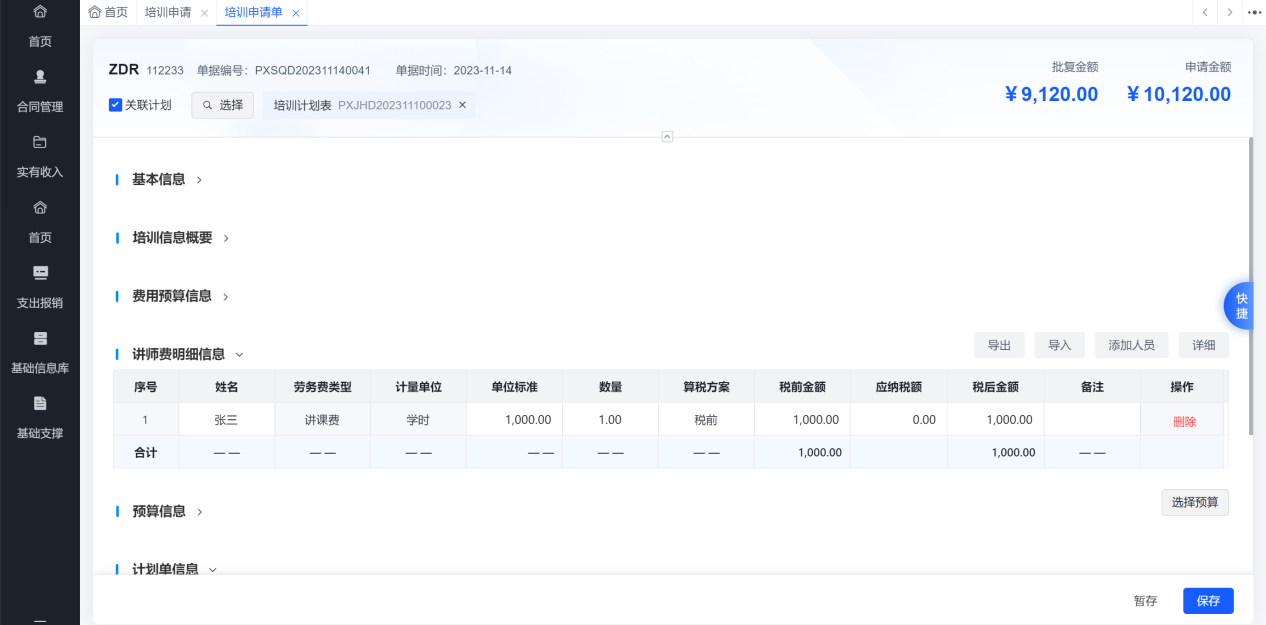 1. 预算指标可根据单位规定进行选择或不选择操作。需填写预算指标的,点击“选择预算”按钮,选择对应的预算指标,填写本次占用金额,占用金额须等于申请金额。 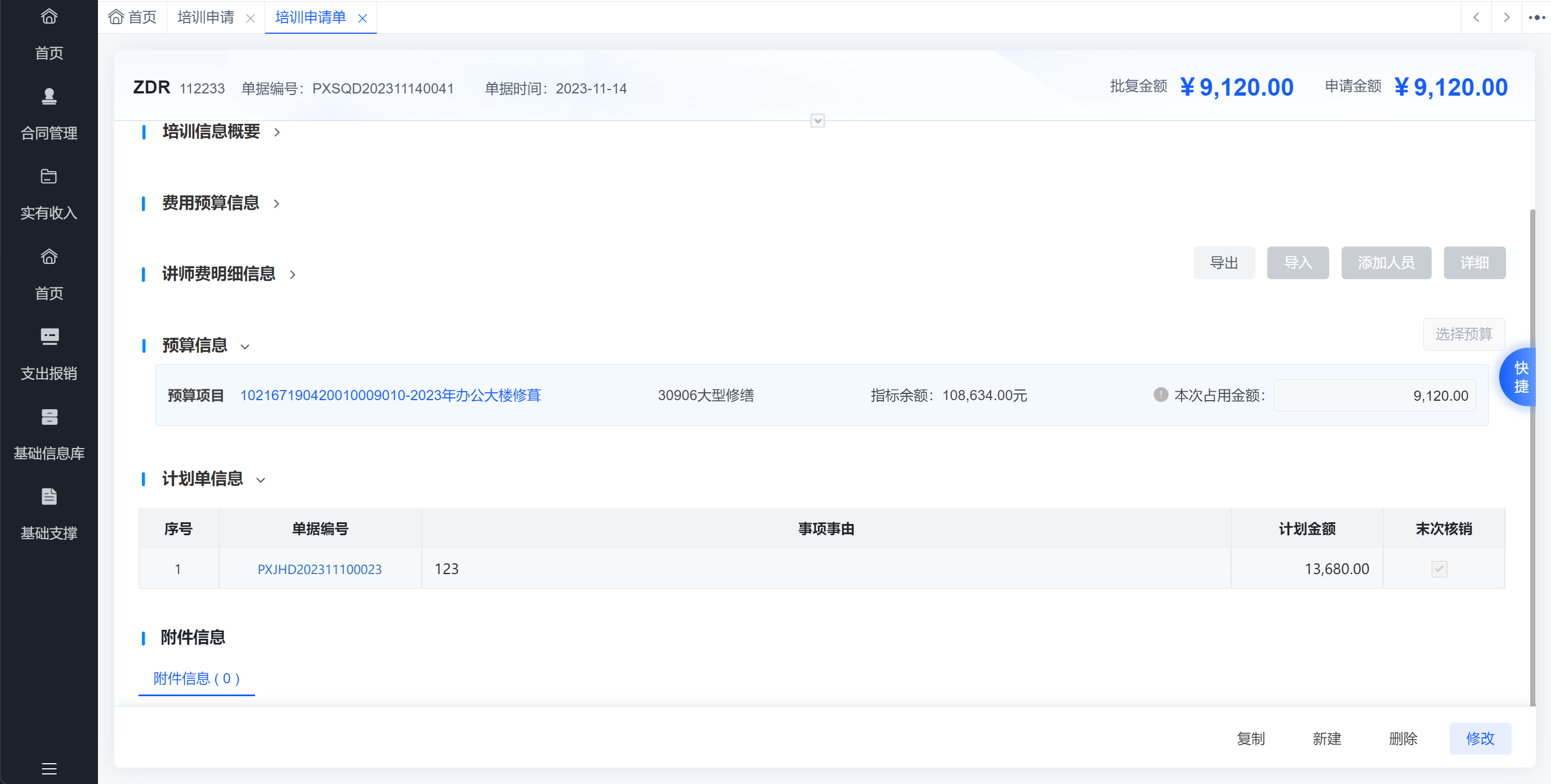 1. 在附件信息处可上传相关文件。 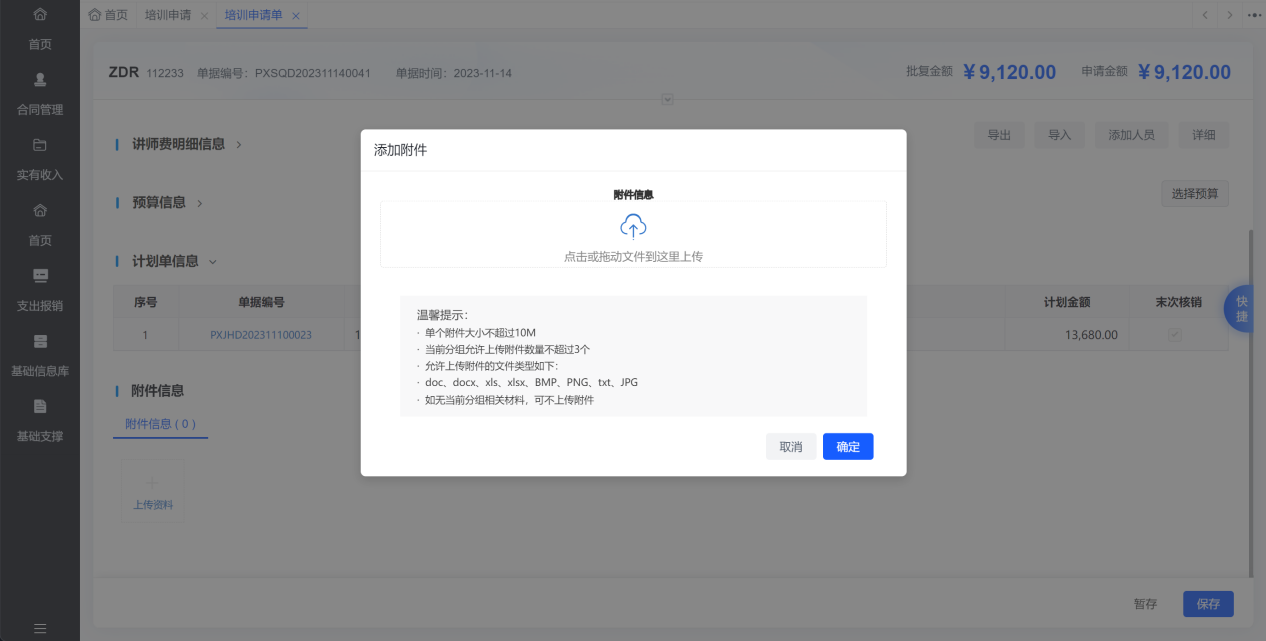 1. 单据内容填写完成后点击右下角【暂存】或【保存】按钮即可保存单据,【暂存】或【保存】状态下的单据可用于【打印】【复制】【新建】【删除】【修改】操作,【保存】状态下的单据可用于【提交】操作。 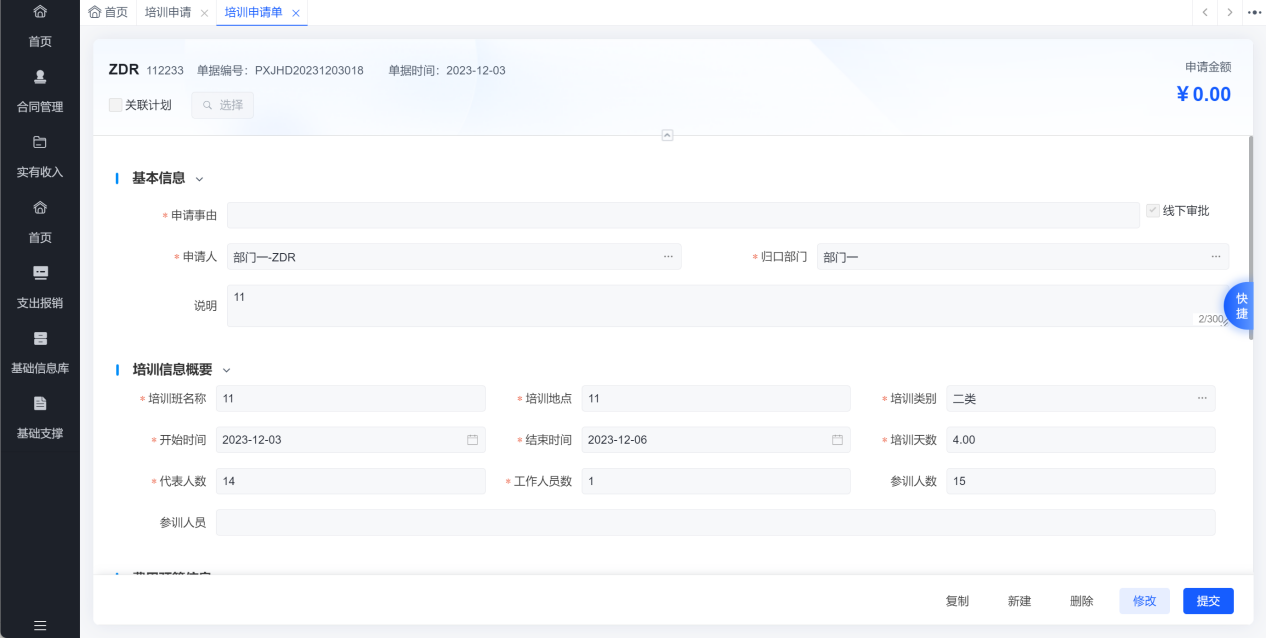 1. 单据审批。单据提交后进入审批流程,点击右侧快捷键中的“审批轨迹”可查看单据审批情况。 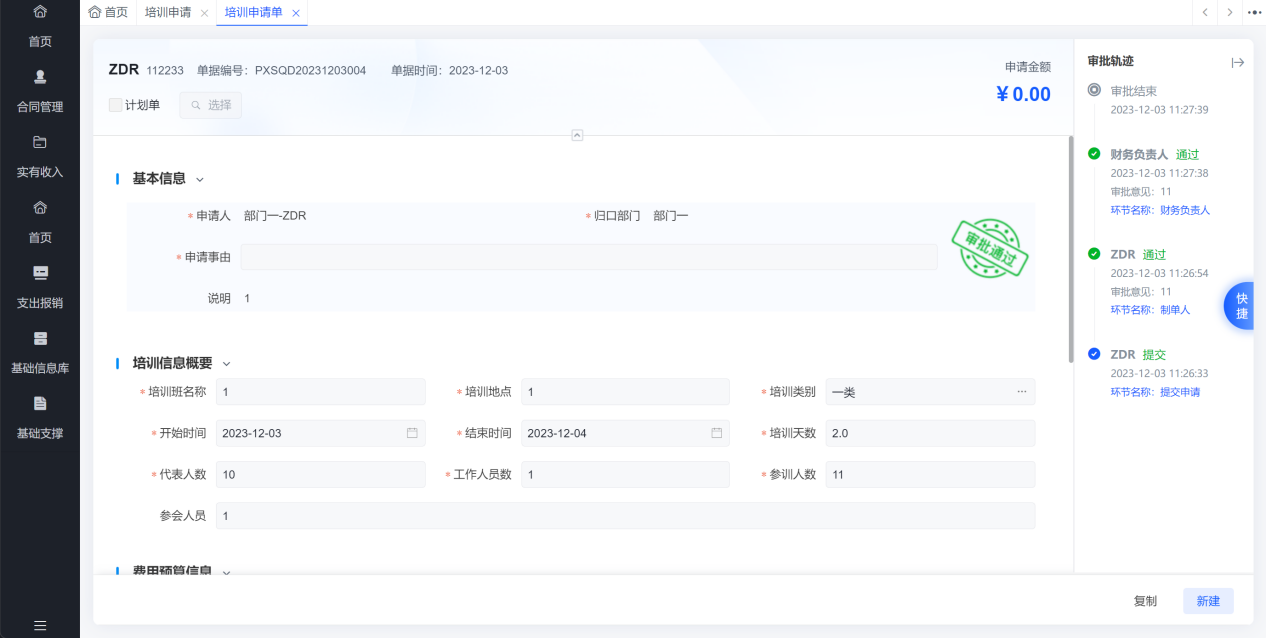 #### 公务接待申请单 1、单击左侧“支出报销”→“申请单管理”→“公务接待申请单”,进入公务接待申请主页面,主页面显示当前用户经办的所有公务接待申请单,可分别从“全部”“保存”“审批中”“驳回”“审批通过”“作废”不同状态下进行单据查询查看,也可以通过“单据编号”“单据时间”“计划金额”等条件进行筛选查询,点击“高级查询”可显示更多查询条件。在单据列表处点击单据编号可进入单据内容页面,点击单据状态的可查看单据审批轨迹,点击操作列可根据单据状态进行打印、提交等操作。 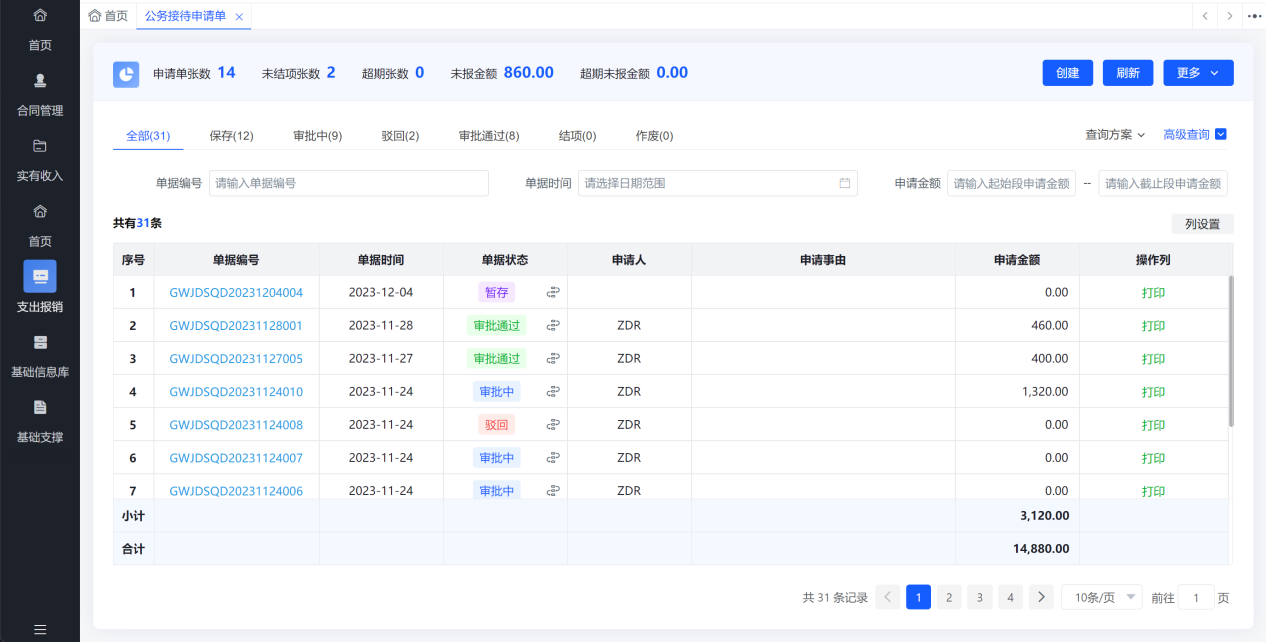 2、创建单据。点击右上角【创建】按钮,即可进入单据填写页面,经办人员按照页面字段进行内容填写,包括基本信息、接待信息、接待人员明细、接待费用明细、预算信息、附件信息。目前此公务接待申请单目前仅包括用餐,不包含住宿和其他接待项目。 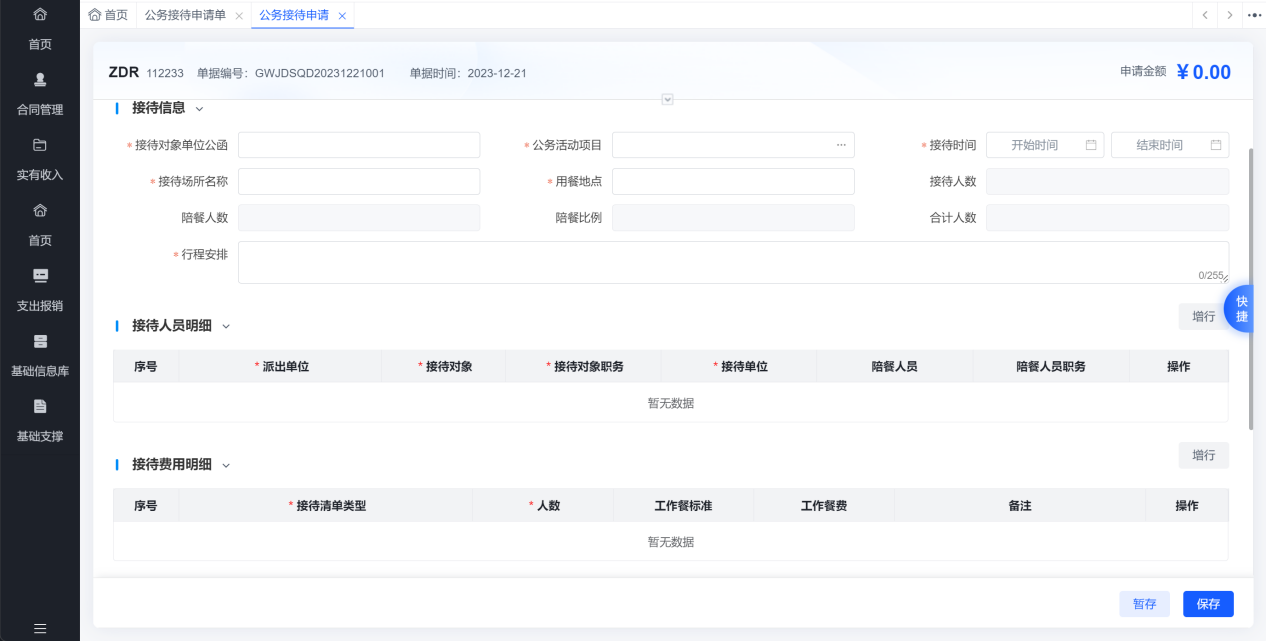 3、填写接待人员明细时,需按照接待对象和陪餐人员分行填写,同一行不允许填写多人。接待信息中的接待人数和陪餐人数会根据人员明细自动汇总。 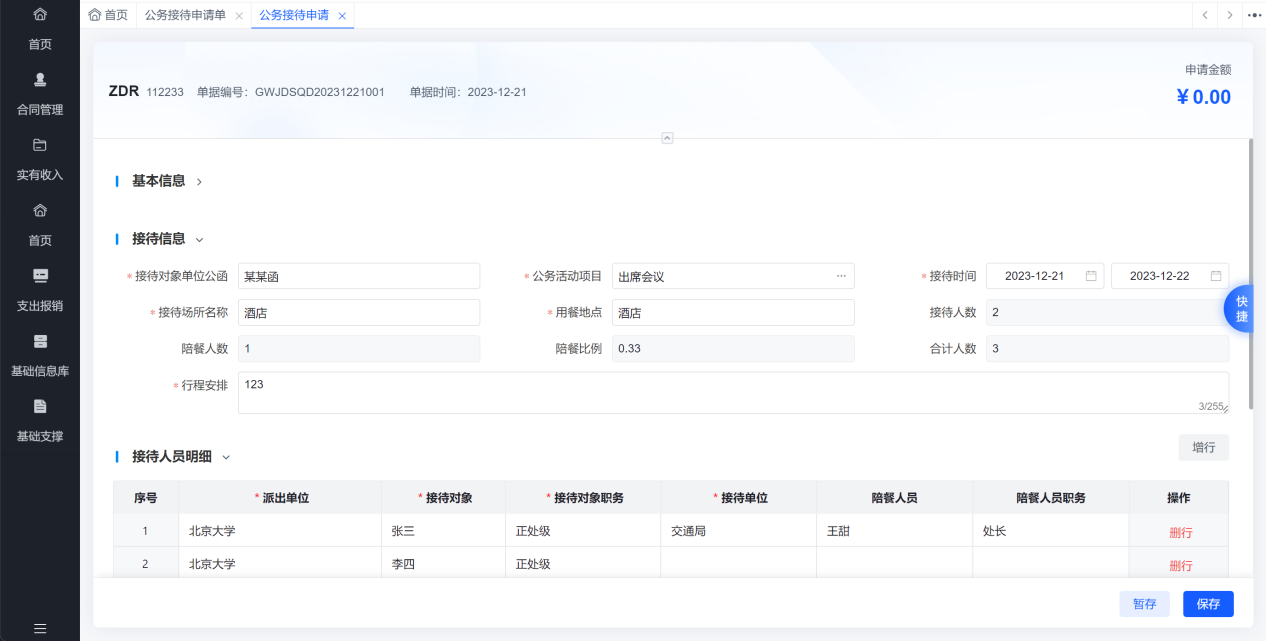 4、填写接待费用明细时,选择“接单清单类型”,填写接待人数,系统根据配置的用餐标准自动计算本次用餐费用。工作餐费可修改,但不得超过标准金额。 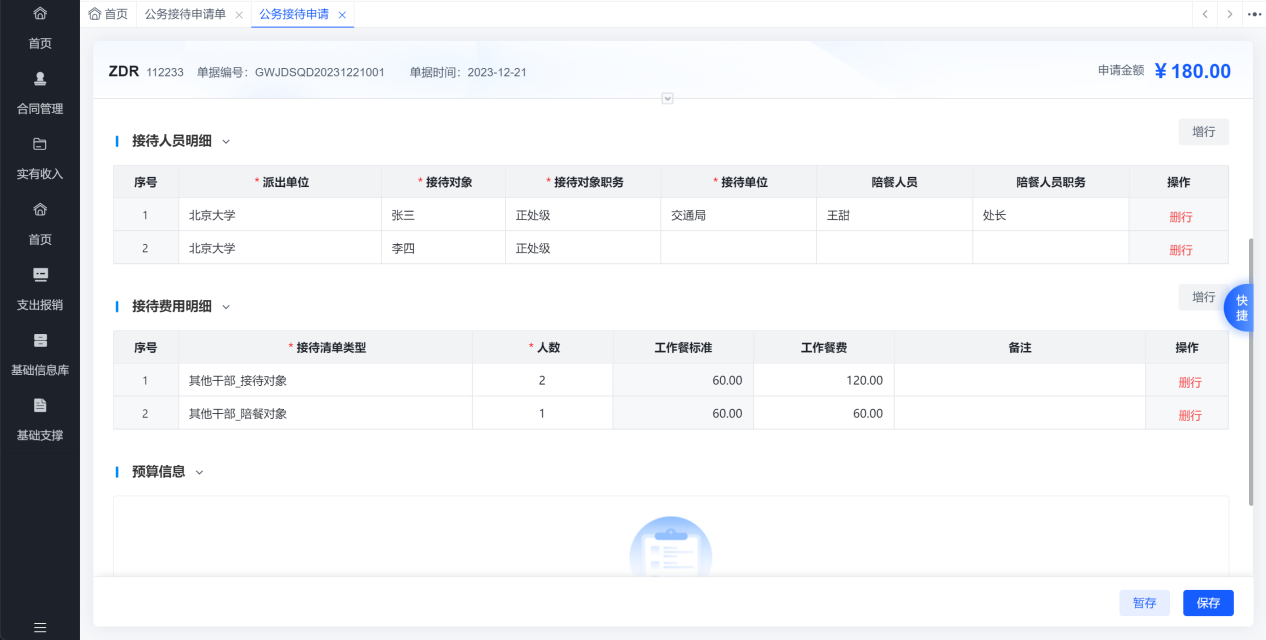 5、预算指标可根据单位规定进行选择或不选择操作。需填写预算指标的,点击“选择预算”按钮,选择对应的预算指标,填写本次占用金额,占用金额须等于申请金额。 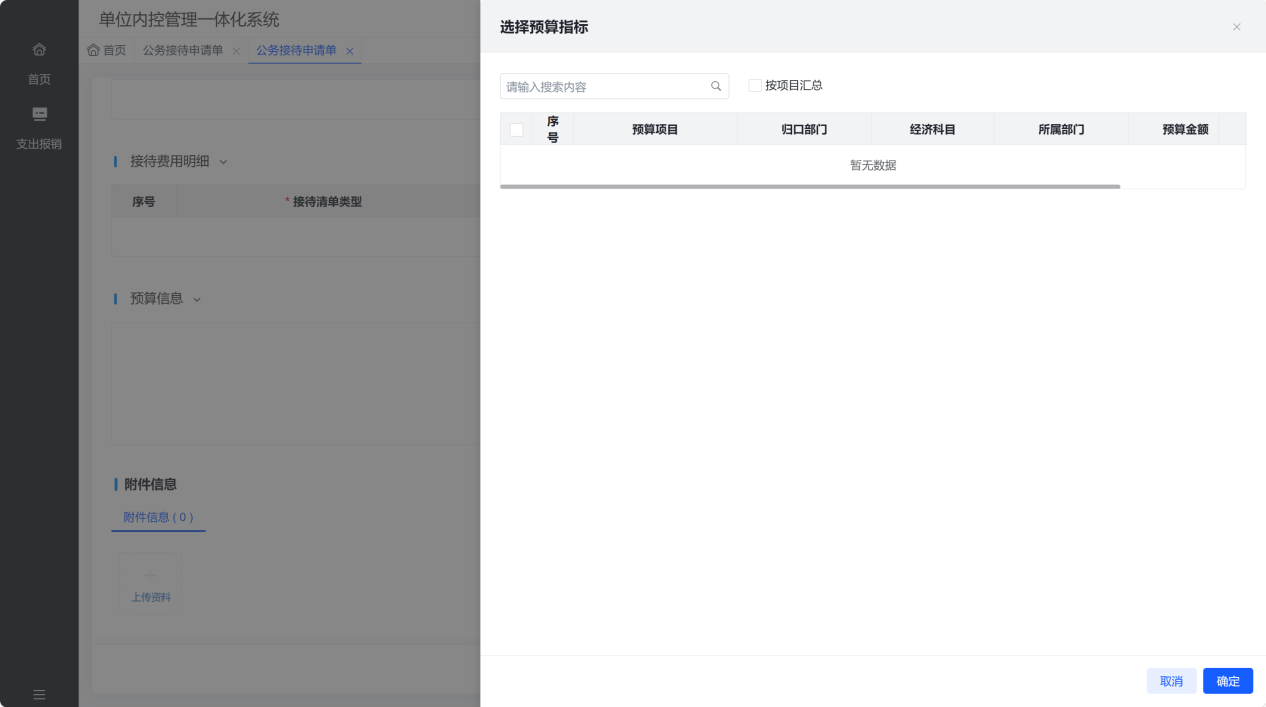 6、在附件信息处可上传相关文件。 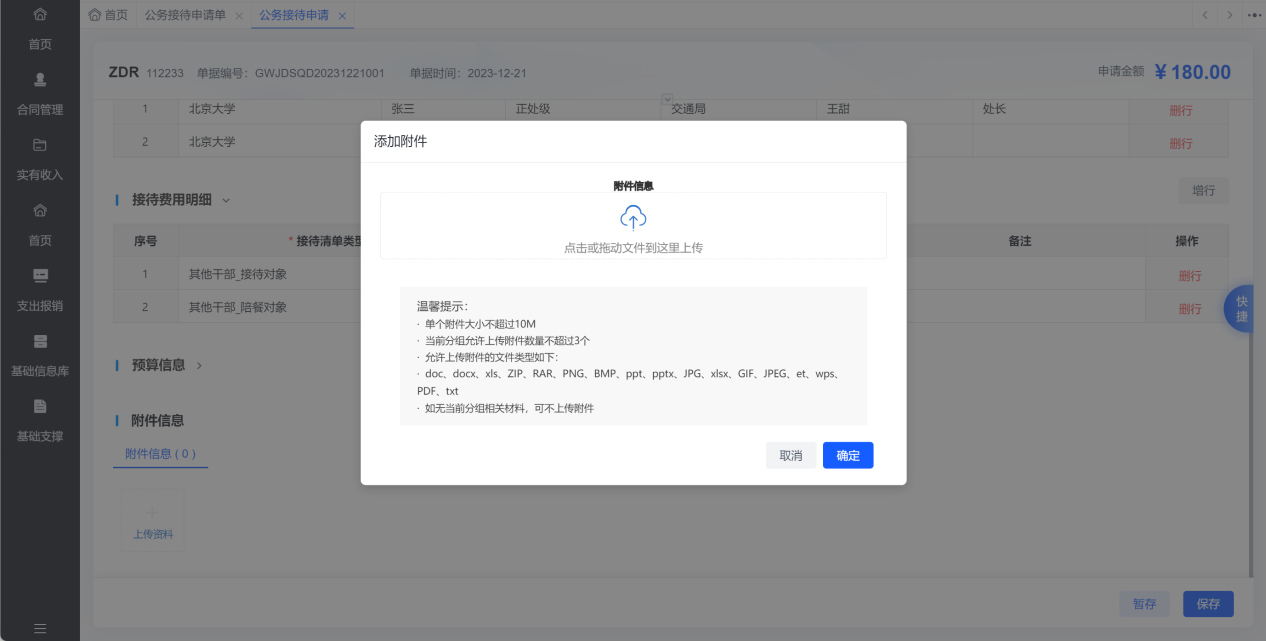 7、单据内容填写完成后点击右下角【暂存】或【保存】按钮即可保存单据,【暂存】或【保存】状态下的单据可用于【打印】【复制】【新建】【删除】【修改】操作,【保存】状态下的单据可用于【提交】操作。 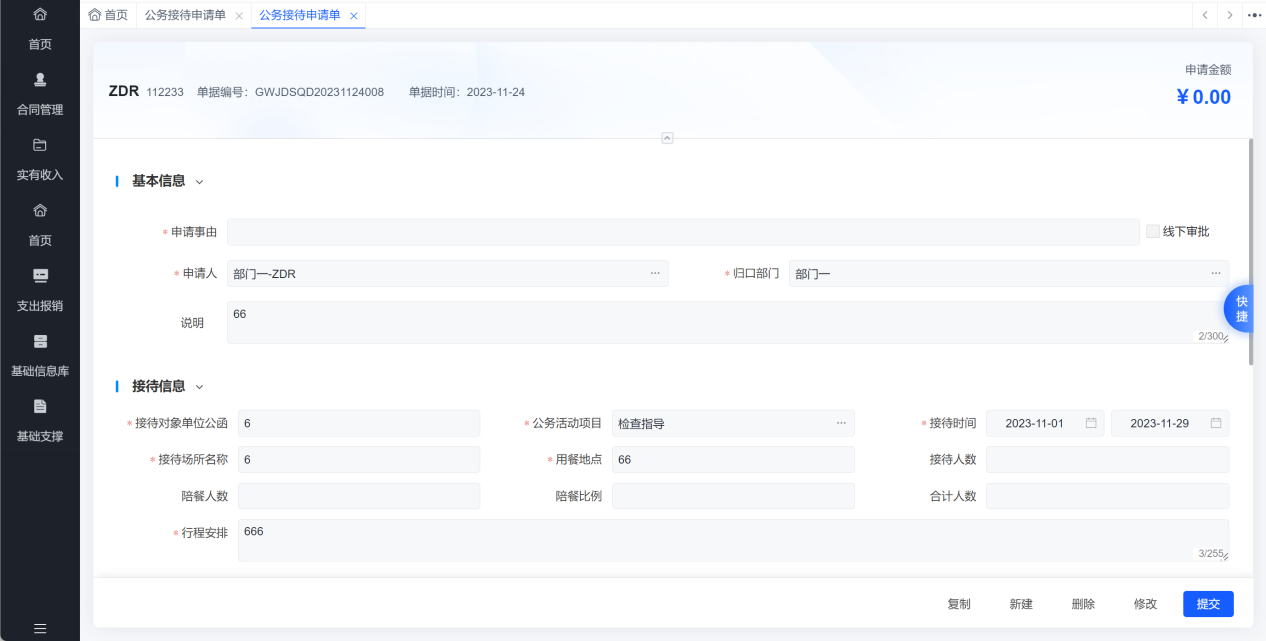 8、单据审批。单据提交后进入审批流程,点击右侧快捷键中的“审批轨迹”可查看单据审批情况。 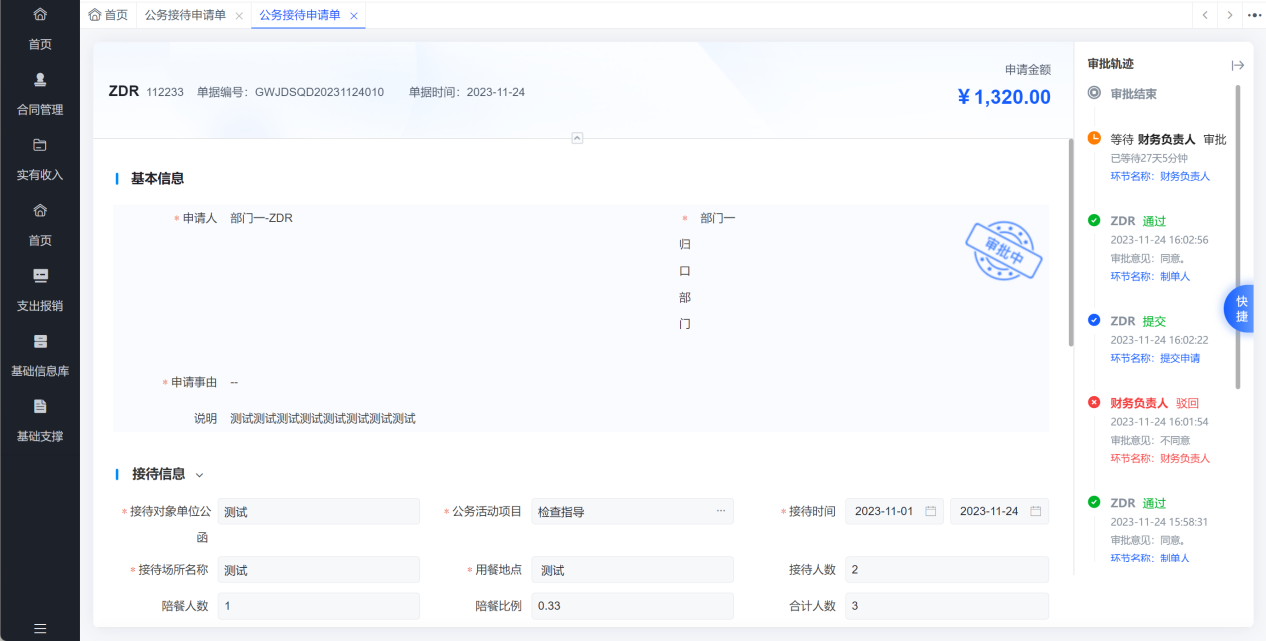 #### 劳务费申请 1. 单击左侧“支出报销”→“申请单管理”→“劳务费申请”,进入劳务费申请主页面,主页面显示当前用户经办的所有劳务费申请单,可分别从“全部”“保存”“审批中”“驳回”“审批通过”“作废”不同状态下进行单据查询查看,也可以通过“单据编号”“单据时间”“计划金额”等条件进行筛选查询,点击“高级查询”可显示更多查询条件。在单据列表处点击单据编号可进入单据内容页面,点击单据状态的可查看单据审批轨迹,点击操作列可根据单据状态进行打印、提交等操作。 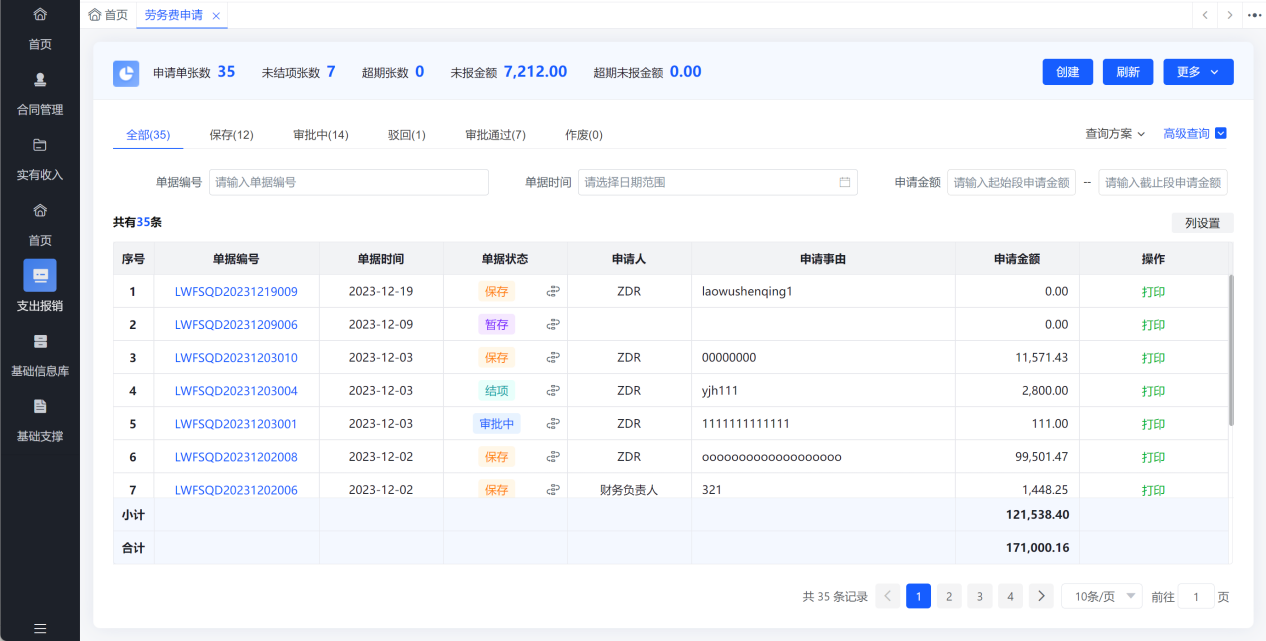 1. 创建单据。点击右上角【创建】按钮,即可进入单据填写页面,经办人员按照页面字段进行内容填写,包括基本信息、预算信息、附件信息。 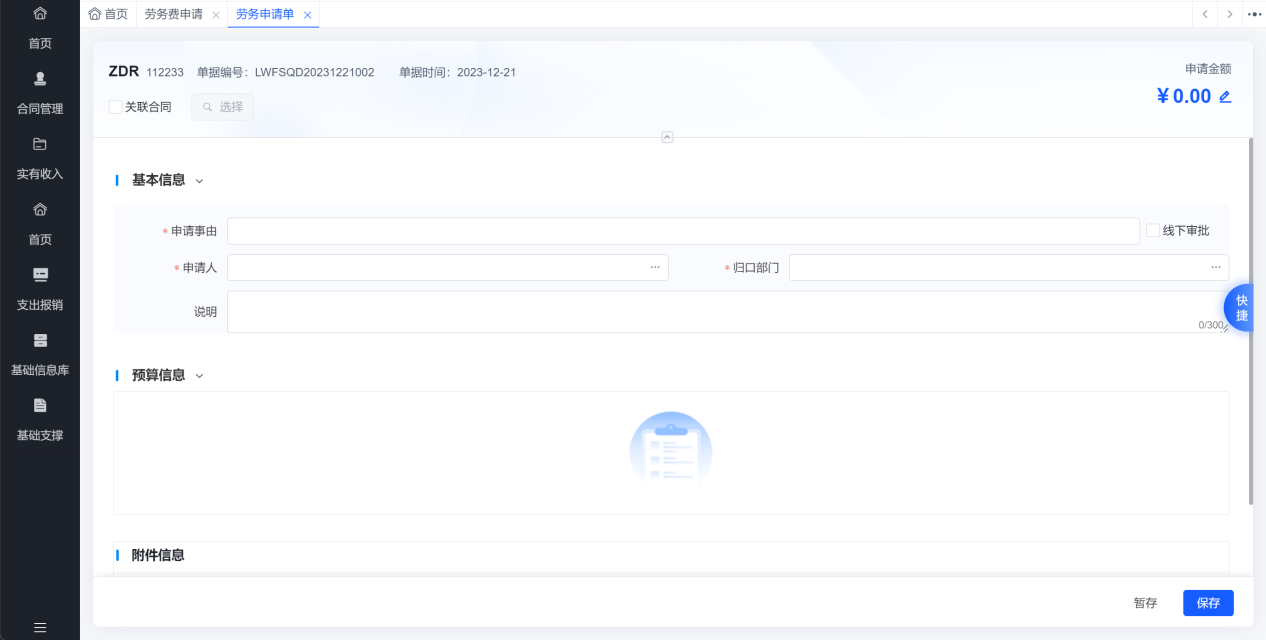 1. 填写劳务费申请时,如果已经在系统中签订了该劳务合同,需首先勾选左上角关联合同,点击选择按钮选择对应的合同。 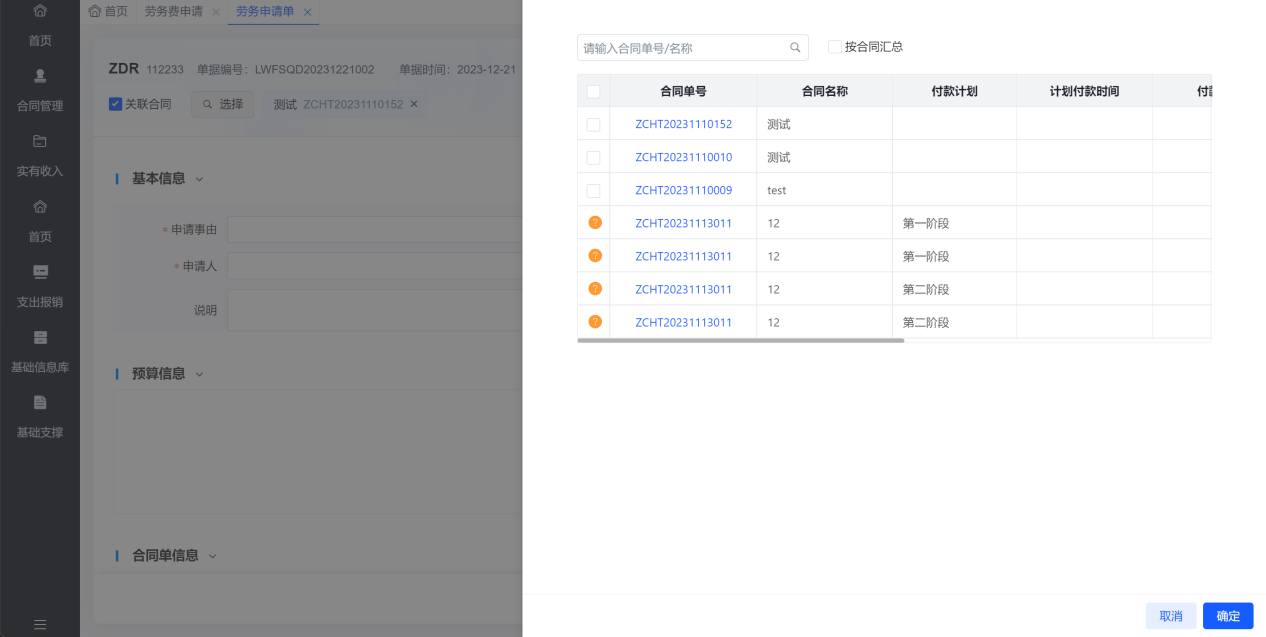 1. 预算指标可根据单位规定进行选择或不选择操作。需填写预算指标的,点击“选择预算”按钮,选择对应的预算指标,填写本次占用金额,占用金额须等于申请金额。如果不关联预算指标则点击单据右上角的“申请金额”处填写本次申请金额。 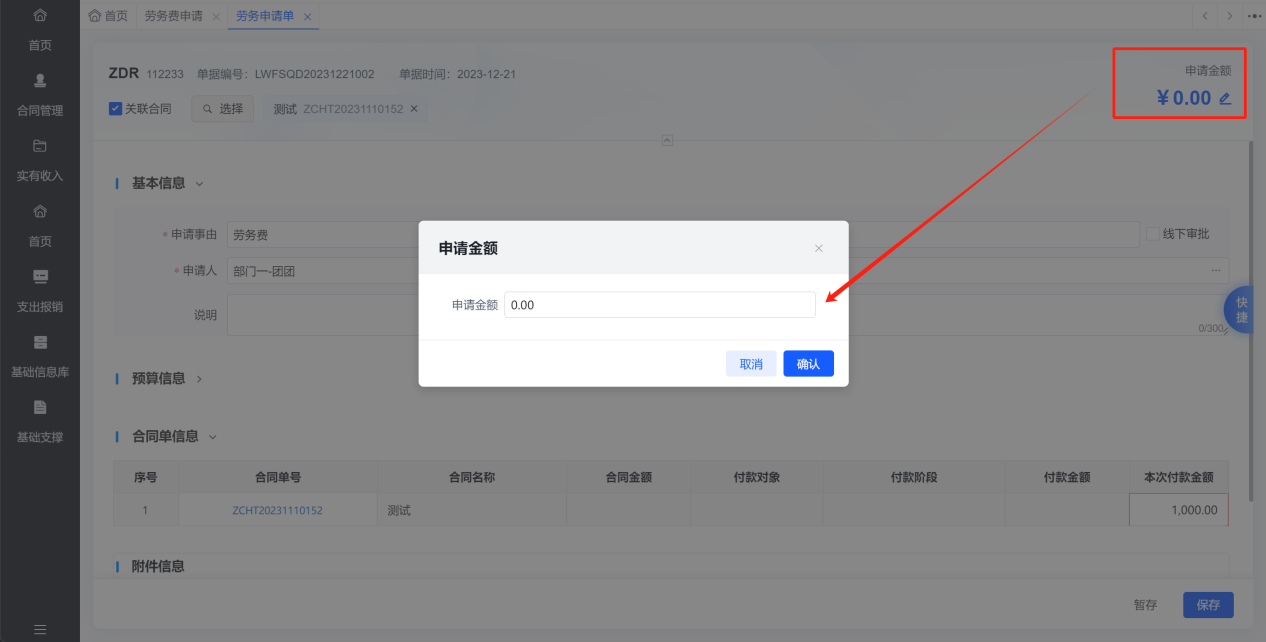 1. 在合同单信息处填写本次付款金额,本次付款金额须等于填写的申请金额。 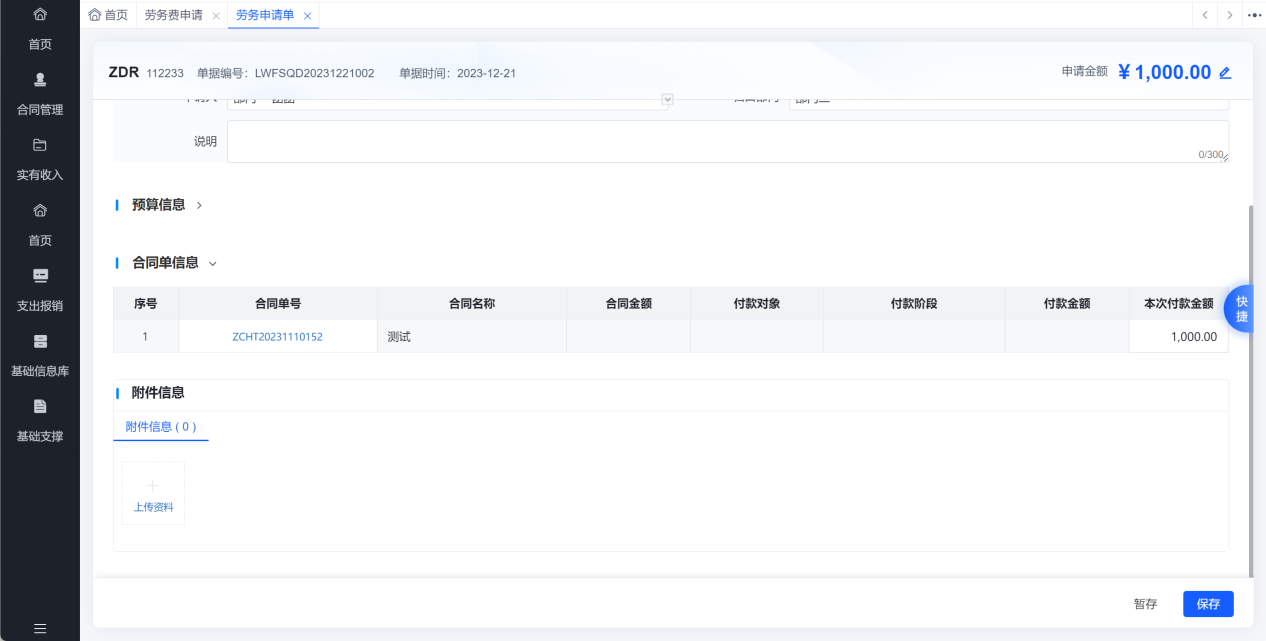 1. 在附件信息处可上传相关文件。 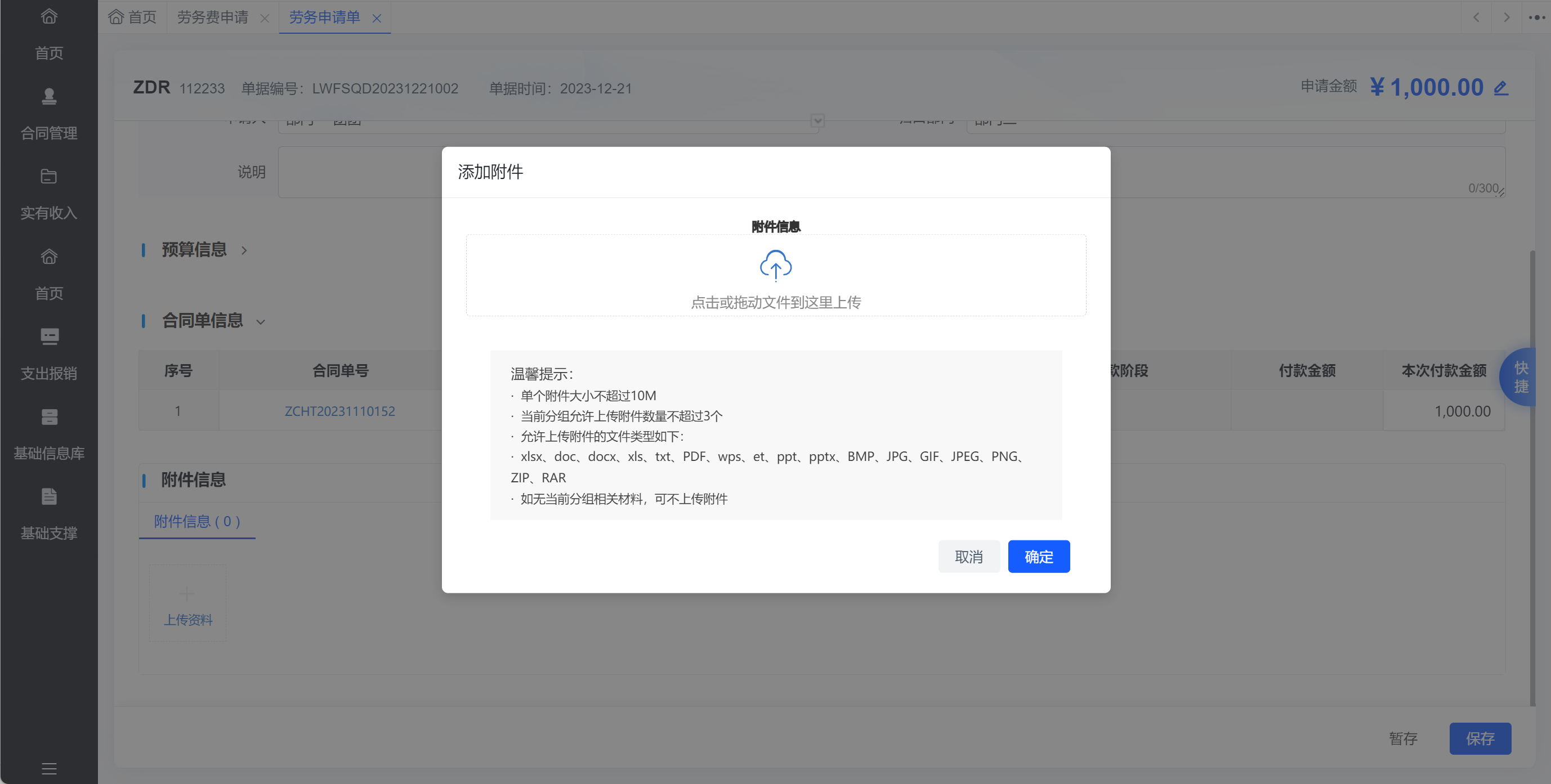 1. 单据内容填写完成后点击右下角【暂存】或【保存】按钮即可保存单据,【暂存】或【保存】状态下的单据可用于【打印】【复制】【新建】【删除】【修改】操作,【保存】状态下的单据可用于【提交】操作。 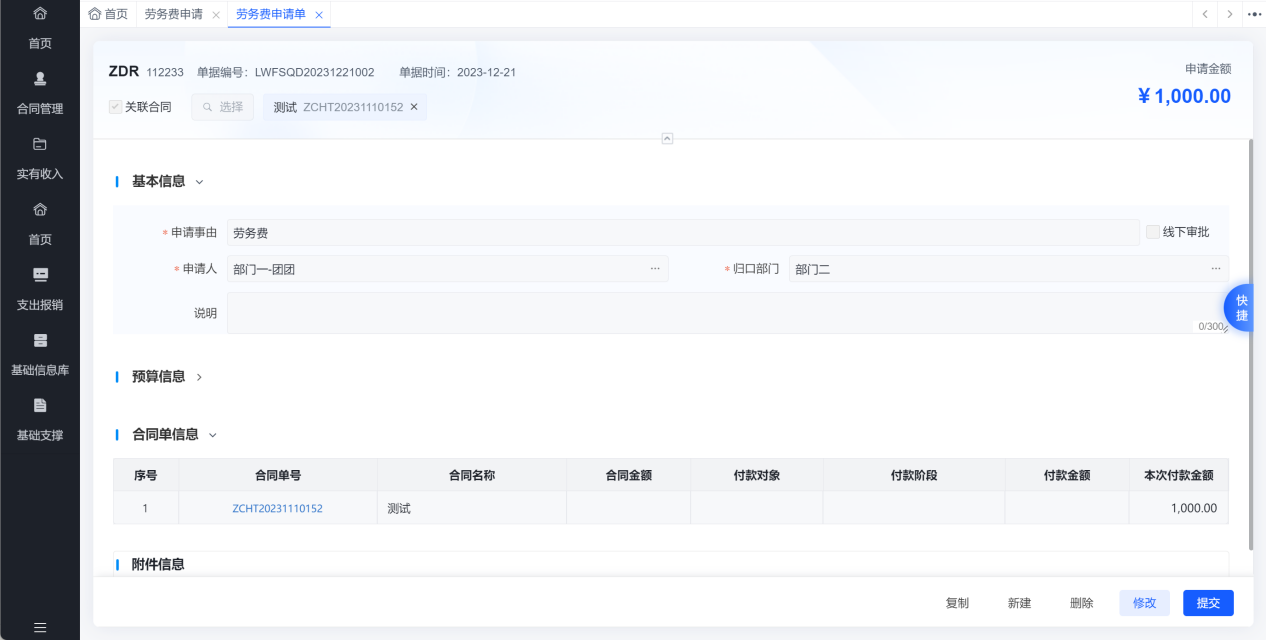 1. 单据审批。单据提交后进入审批流程,点击右侧快捷键中的“审批轨迹”可查看单据审批情况。 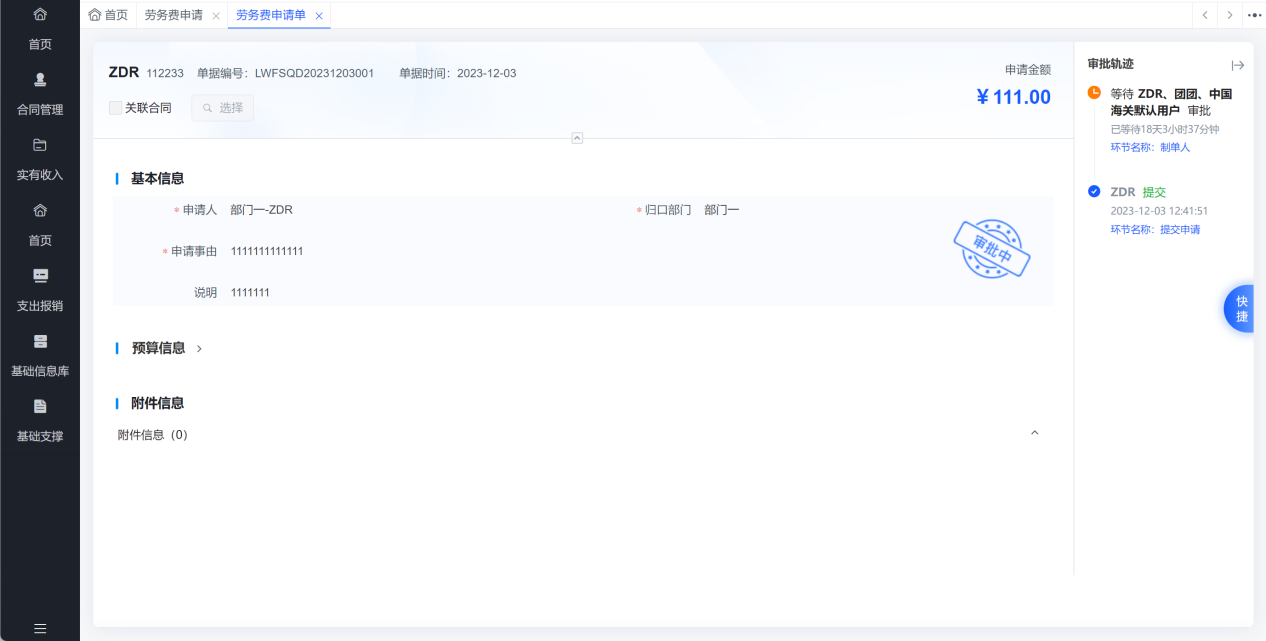 ## 报销单管理 ### 功能概述 报销单管理用于单位各类费用报销的填报和审批。系统为出差、会议、培训、公务接待、劳务费五项重点经费单独设置了填报入口和页面,除以上费用之外的其他费用报销均选择“通用报销单”进行填报。 报销单可与预算管理、计划单、申请单、借款单、合同管理相互关联,实现资金支出的预算控制、事前控制等,同时实现关联数据的同步更新和一致性,关联单据之间可穿透式查询。 ### 操作步骤 #### 通用报销单 1. 单击左侧“支出报销”→“报销单管理”→“通用报销单”,进入通用报销主页面,主页面显示当前用户经办的所有通用报销单,可分别从“全部”“保存”“审批中”“驳回”“审批通过”“作废”不同状态下进行单据查询查看,也可以通过“单据编号”“单据时间”“计划金额”等条件进行筛选查询,点击【高级查询】可显示更多查询条件。在单据列表处点击单据编号可进入单据内容页面,点击单据状态的可查看单据审批轨迹,点击操作列可根据单据状态进行【打印】等操作。 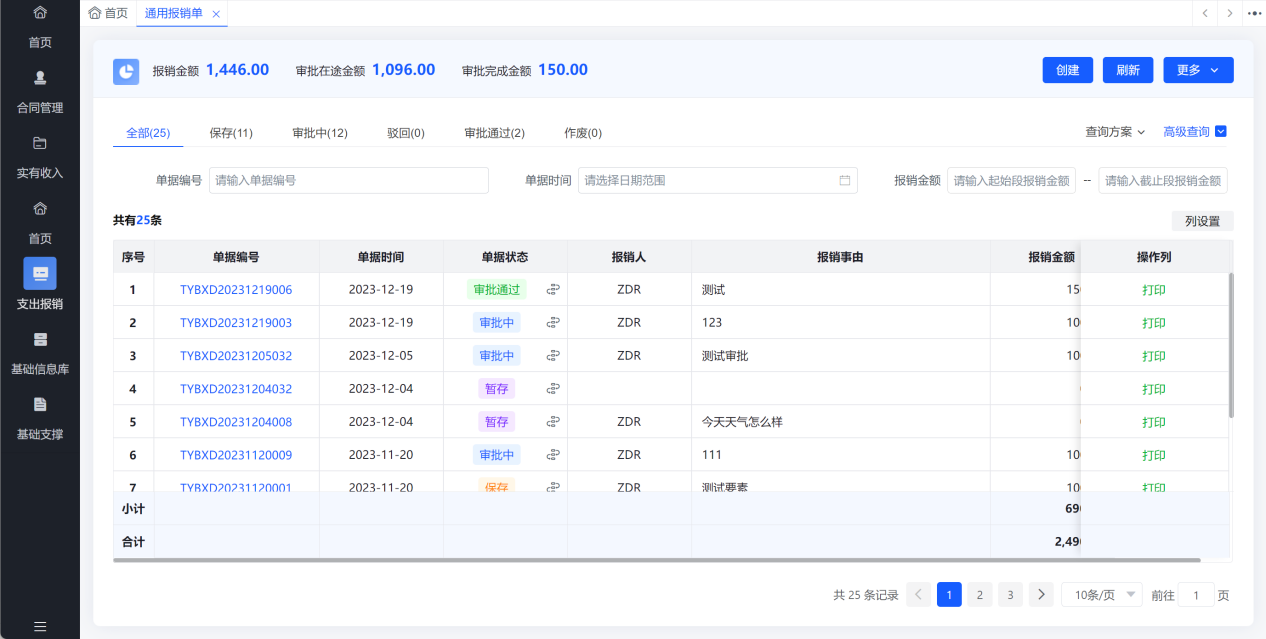 1. 创建单据。点击右上角【创建】按钮,即可进入单据填写页面,报销单分多种报销方式: ①如果是合同报销需勾选左上角“关联合同”,点击【选择】按钮,选择需要报销的合同; ②如果是申请报销需勾选左上角“关联申请”,点击【选择】按钮,选择需要报销的申请单; ③如果是借款报销需勾选左上角“关联借款”,点击【选择】按钮,选择需要报销的借款单; ④如果没有任何关联单据,直接进行报销单据内容填写。 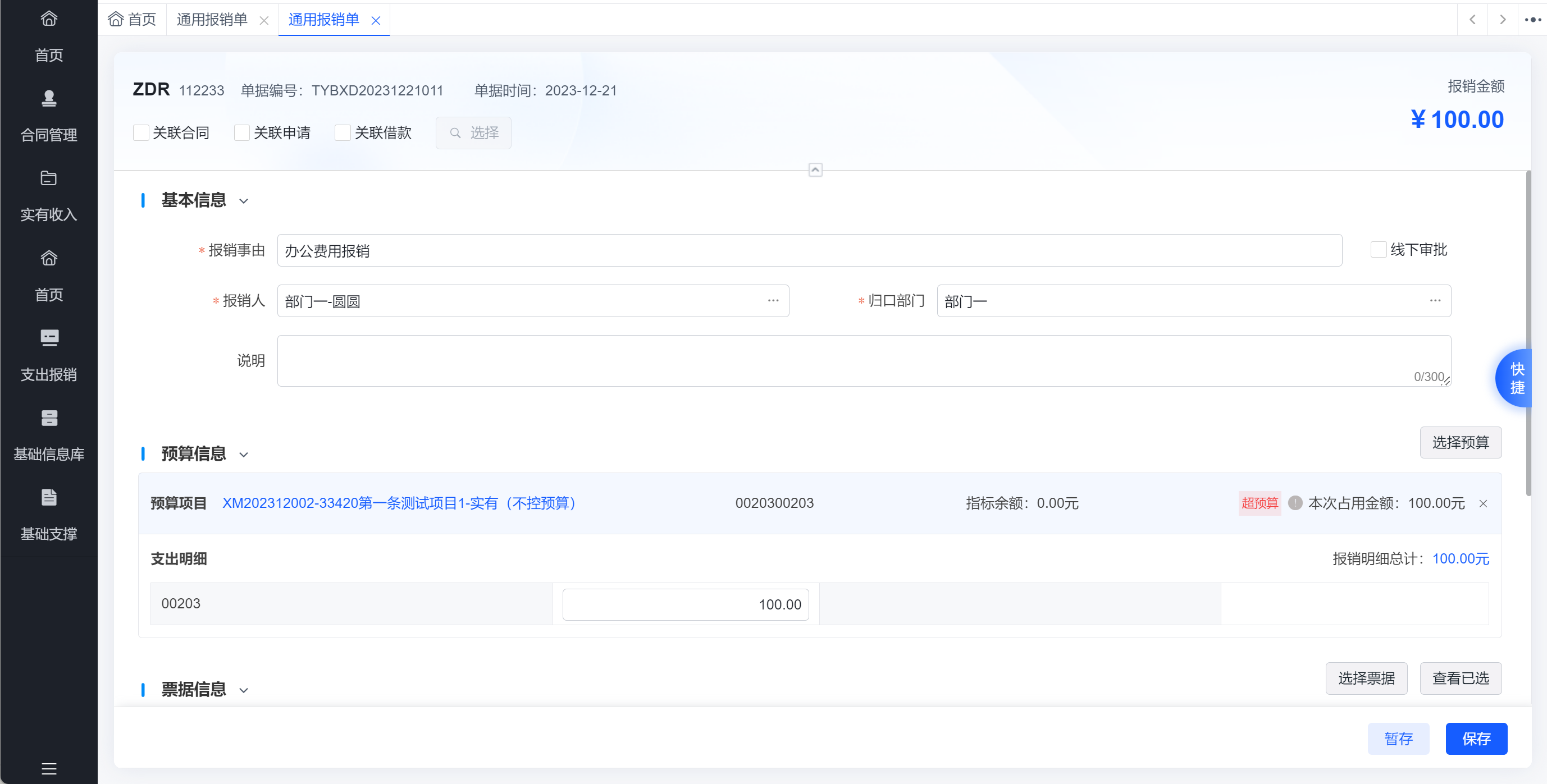 1. 经办人员按照页面字段进行内容填写,包括基本信息、预算信息。 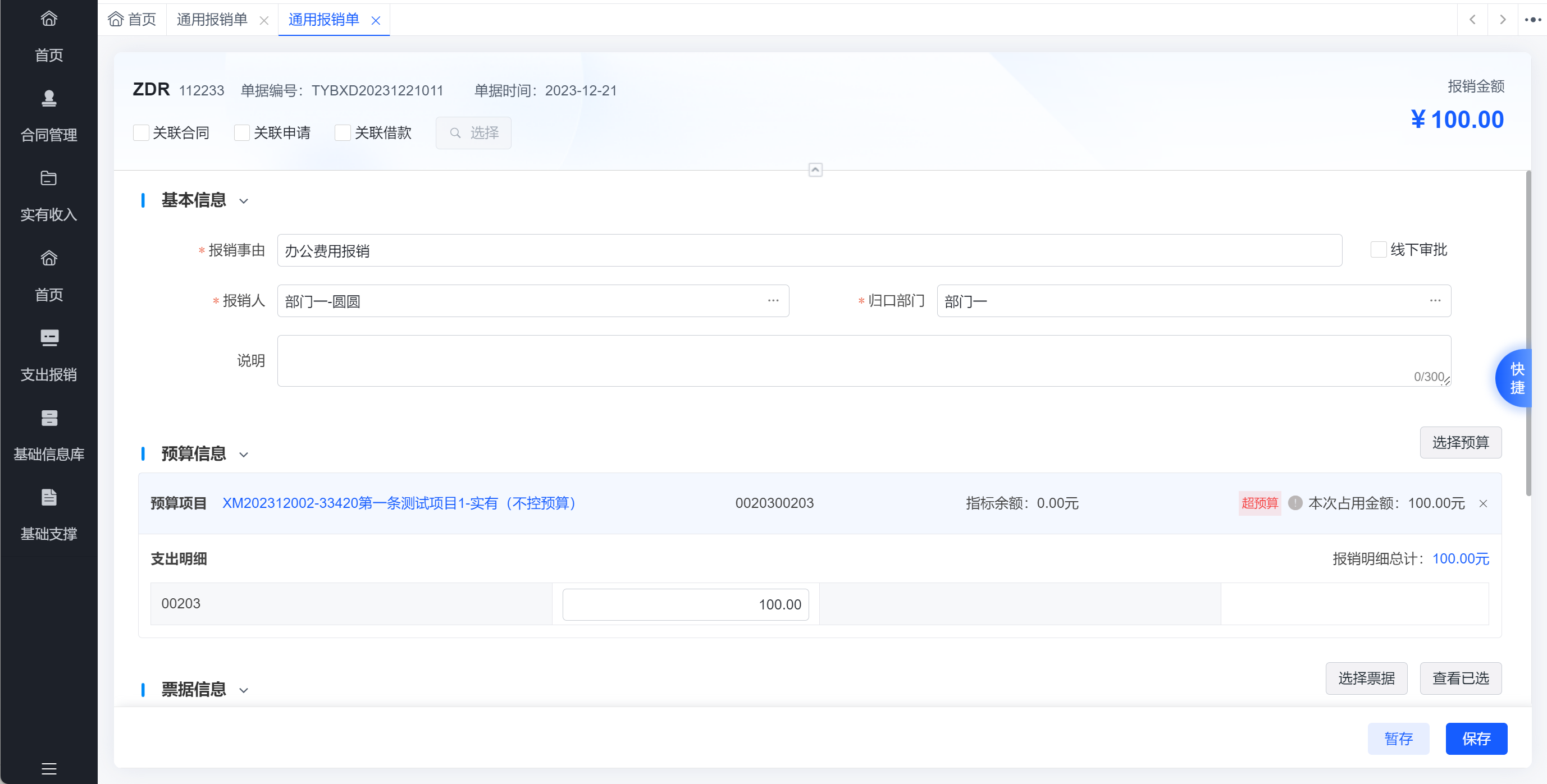 1. 填写预算信息时,点击【选择预算】按钮,选择对应的预算指标,在支出明细后面输入本次占用金额。 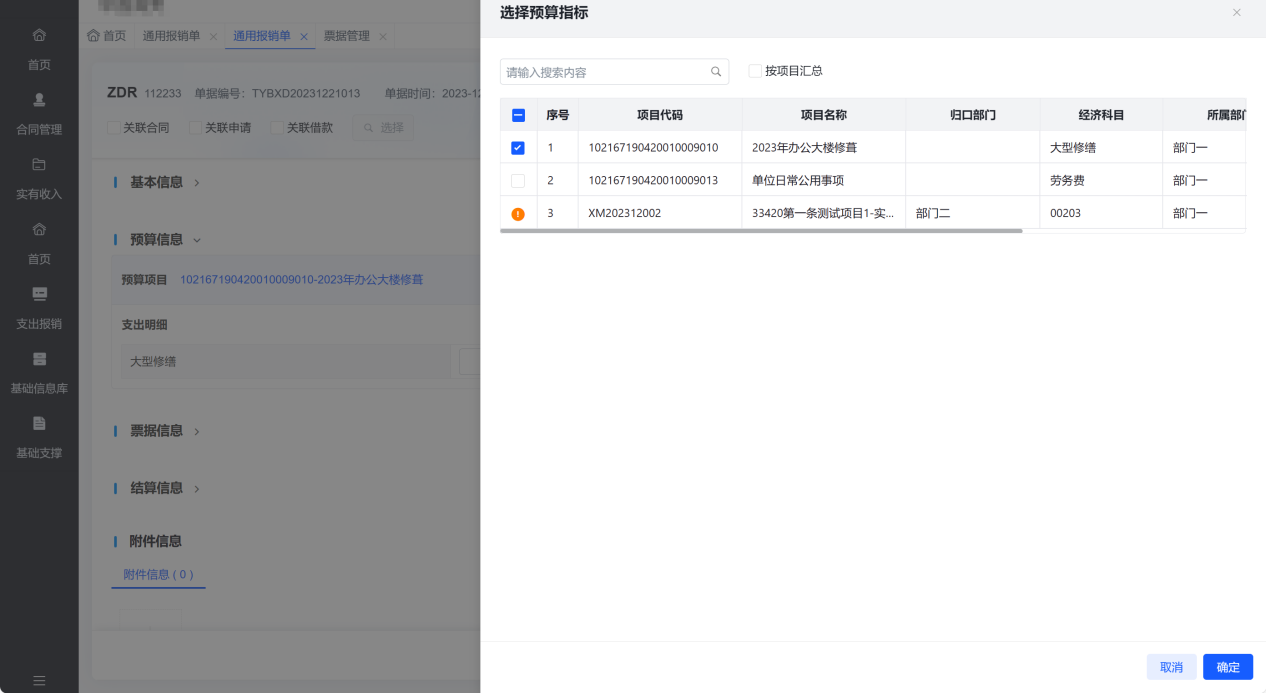 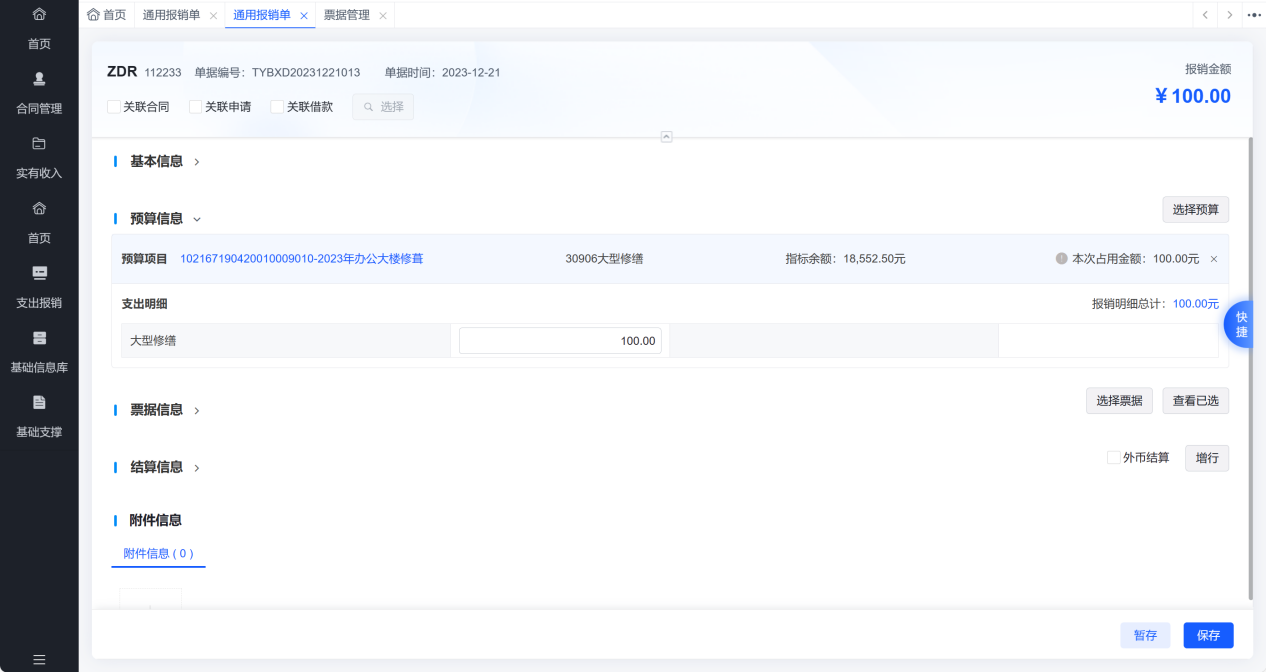 1. 在票据信息处点击【选择票据】按钮,进入票据管理页面。在票据管理页面可直接引用已经导入票据夹但未报销过的发票,也可以点击右上角【导入票据】按钮,上传本次需要报销的发票,发票上传时系统对发票进行验重,如果该发票已经上传过系统则识别为重复上传,不允许再次上传。发票上传成功后系统可对发票进行票面信息识别和验真。发票验证无异常后,在左侧勾选发票可引用该发票进行报销。 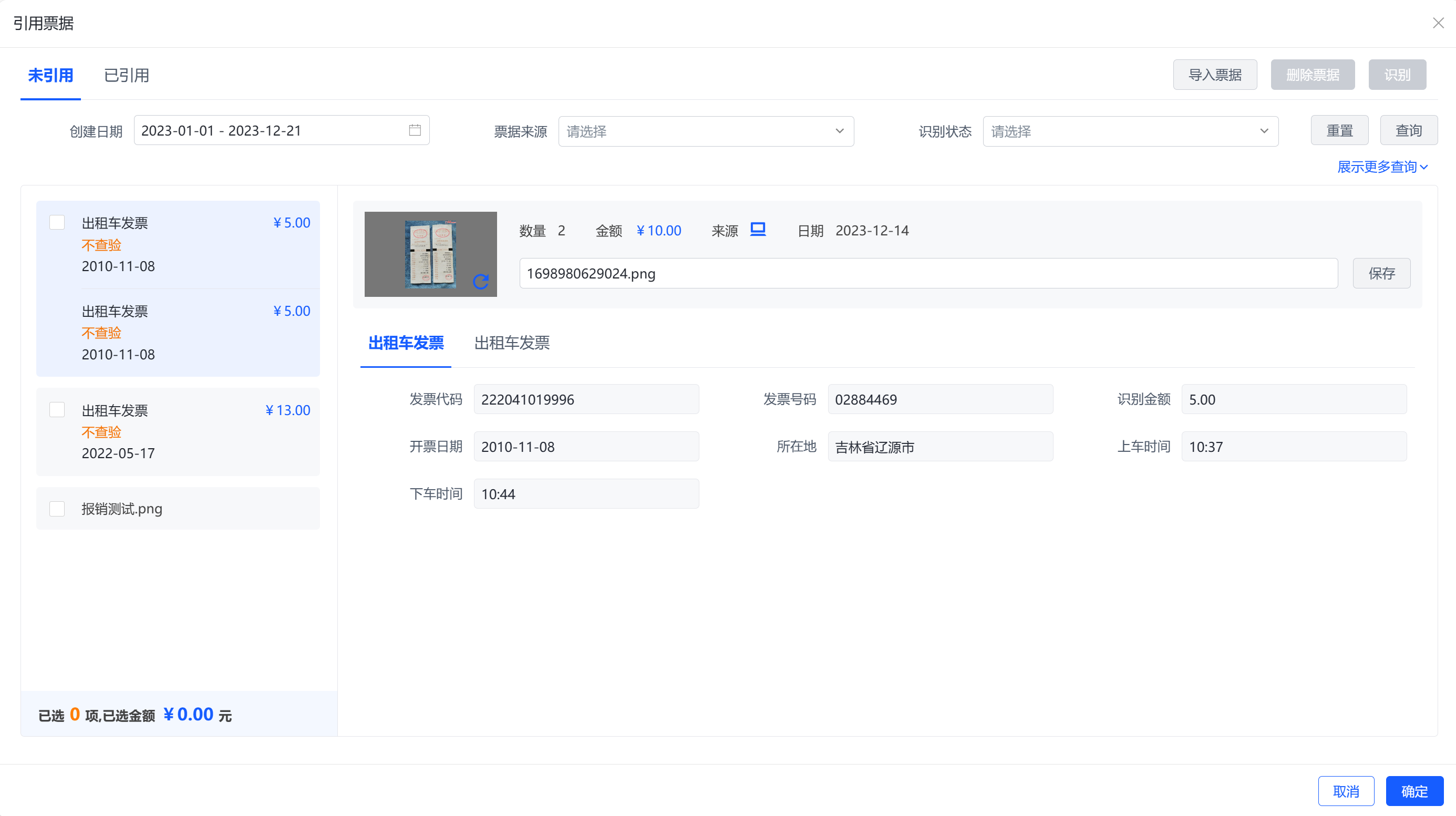 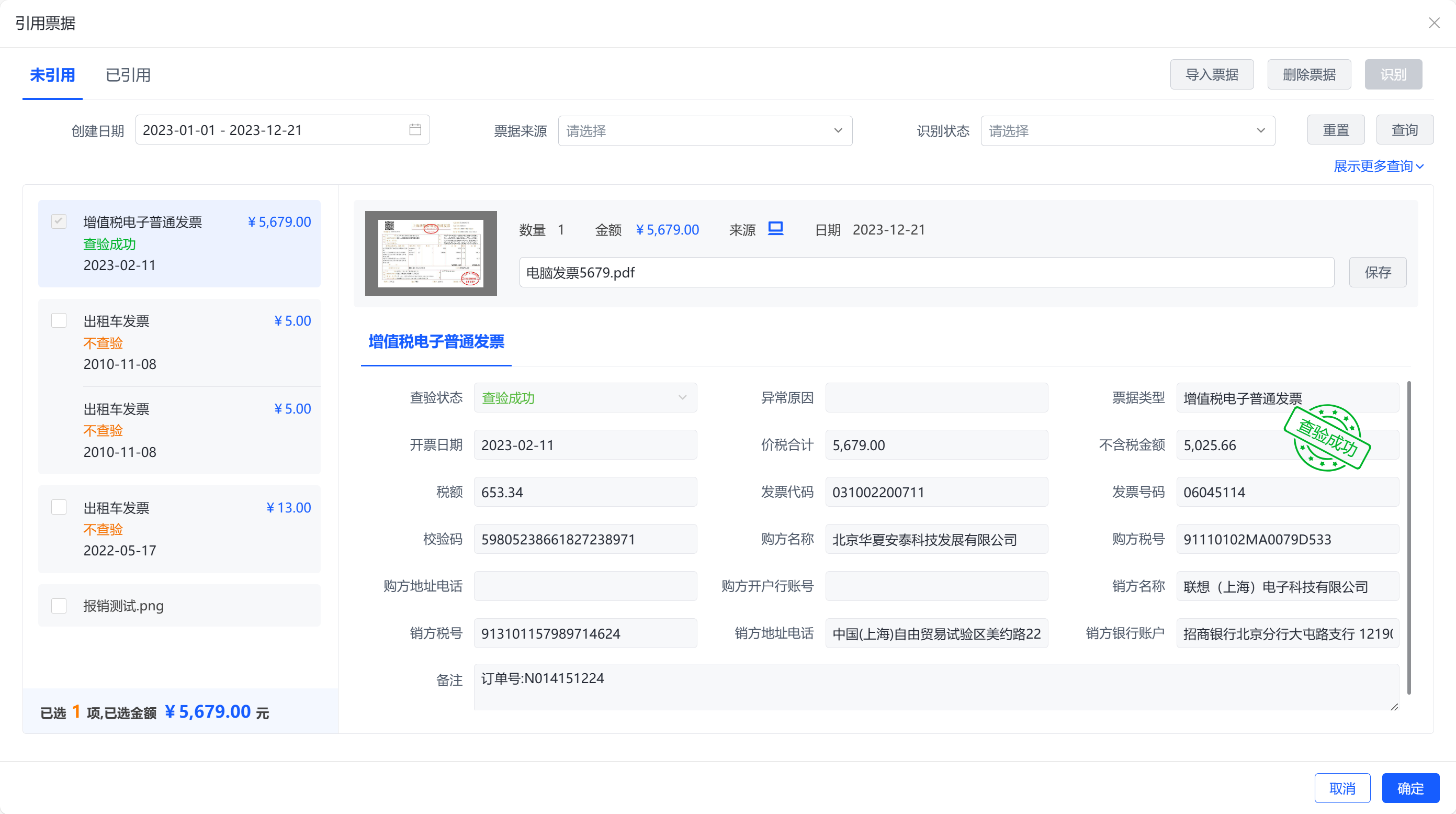 1. 填写结算信息时,选择“结算方式”“收款人”,填写开户行、账号、消费日期、消费金额、结算金额等信息。同时可以支持外币换算,勾选【外币结算】按钮,选择“币种”,填写“原币金额”后,系统按照配置的汇率在结算金额处换算人民币金额。 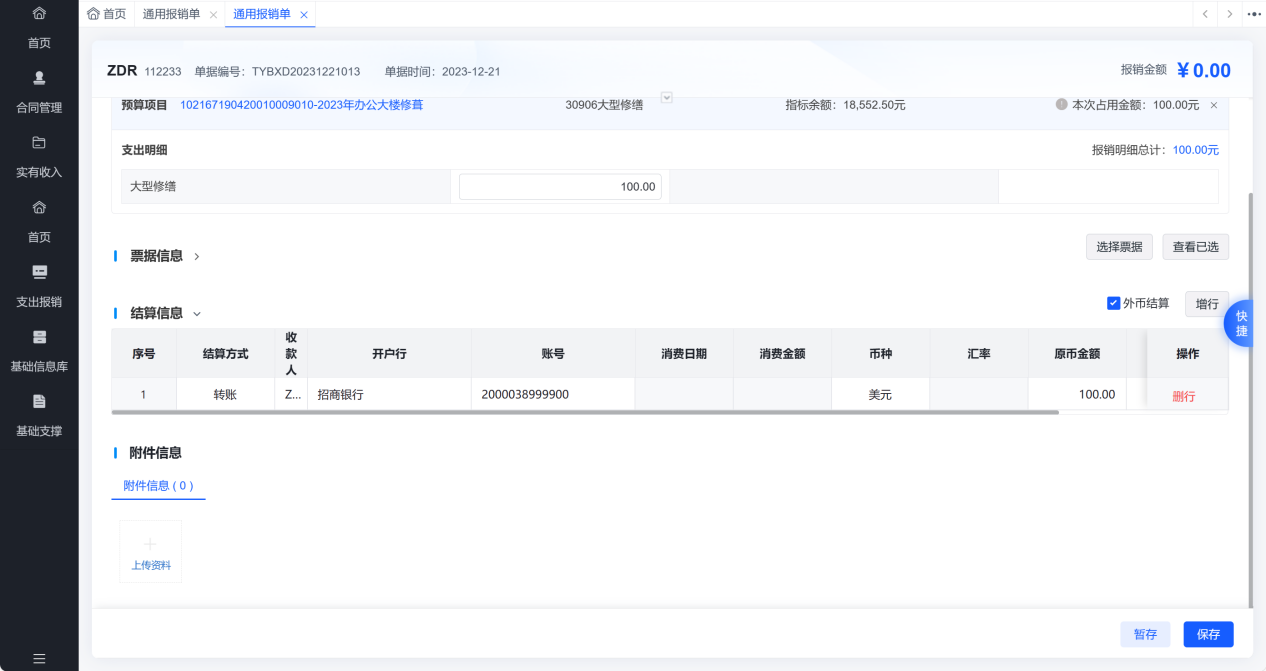 1. 在附件信息处上传报销所需要的其他资料文件。 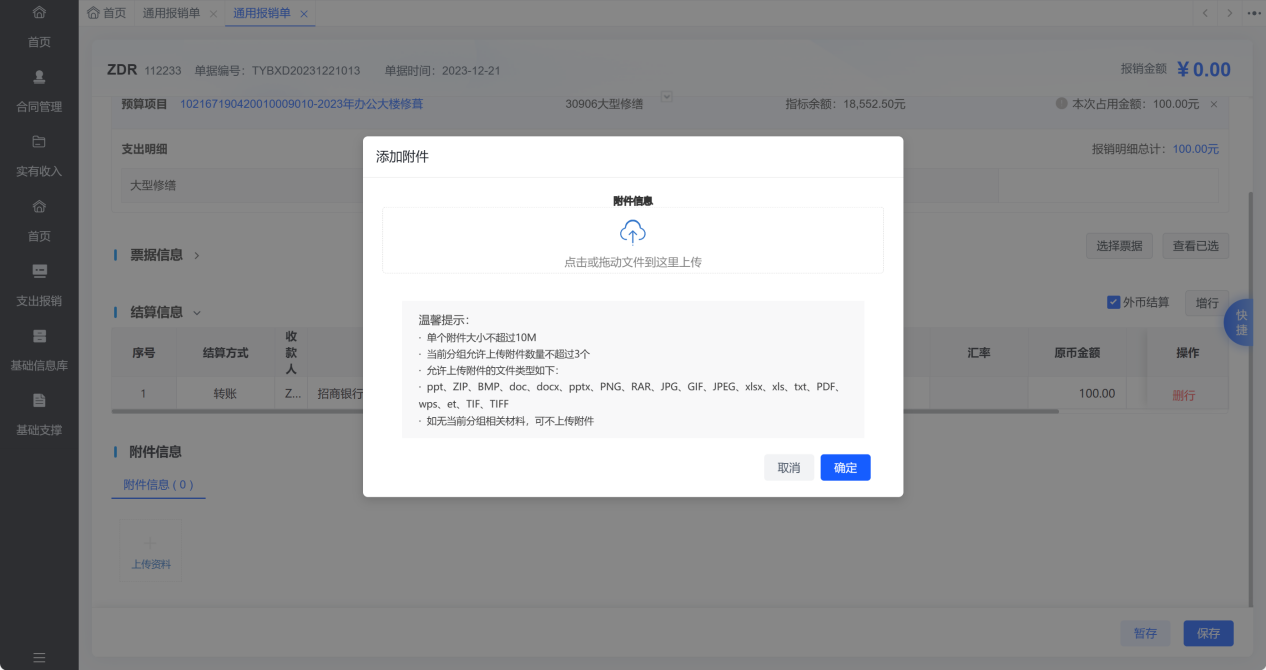 1. 报销单据内容填写完成后点击右下角【暂存】或【保存】按钮即可保存单据,【暂存】或【保存】状态下的单据可用于【打印】【复制】【新建】【删除】【修改】操作,【保存】状态下的单据可用于【提交】操作。 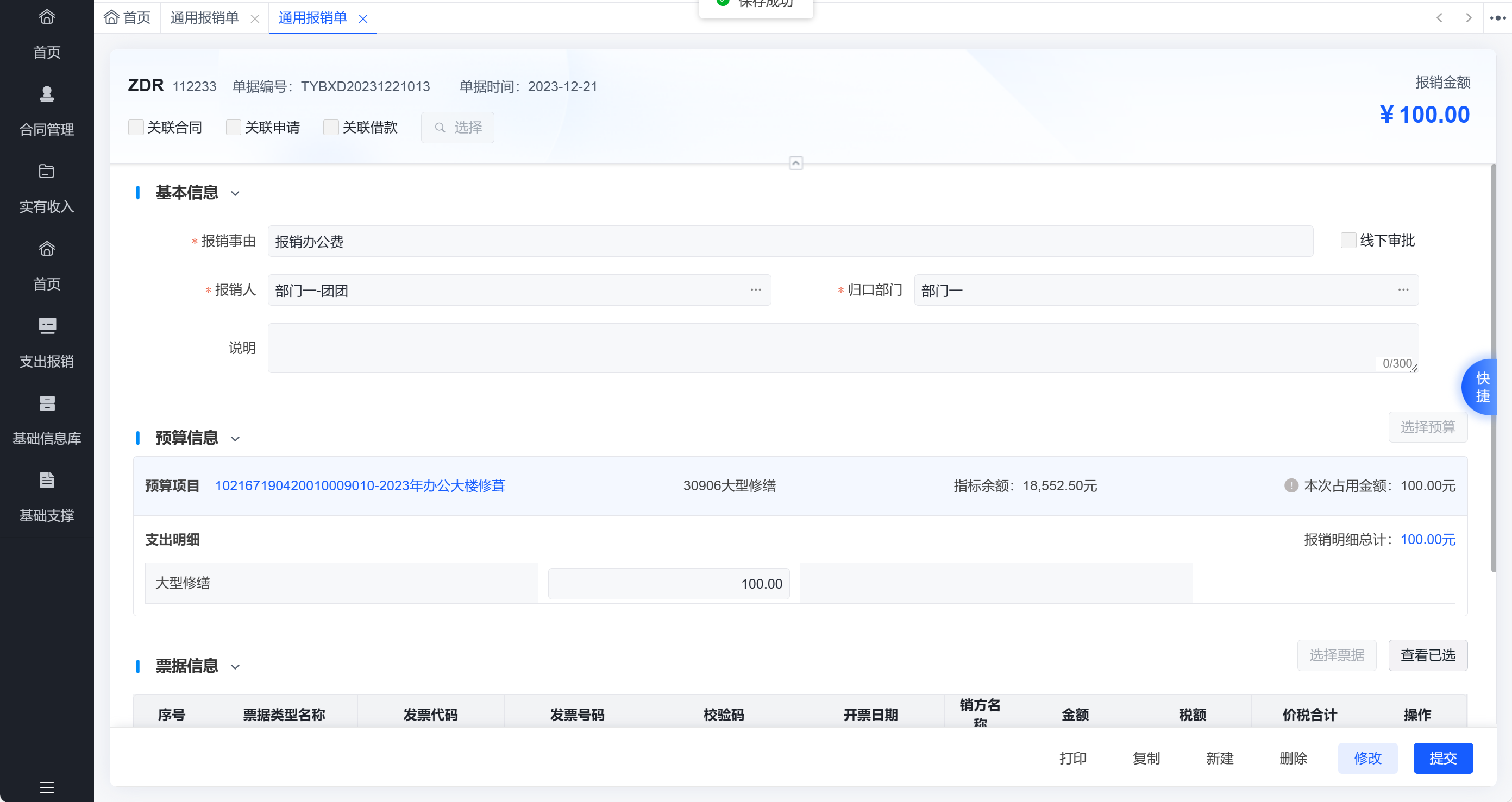 1. 单据审批。单据提交后进入审批流程,点击右侧快捷键中的“审批轨迹”可查看单据审批情况。 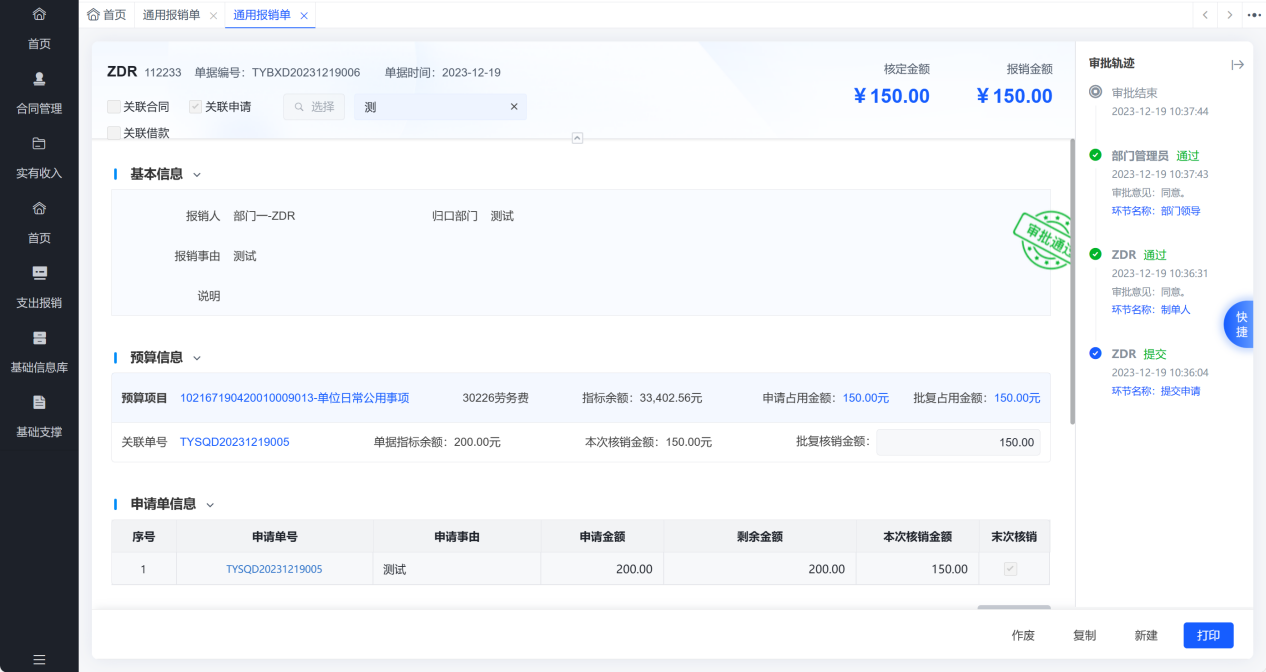 #### 会议报销单 1. 单击左侧“支出报销”→“报销单管理”→“会议报销单”,进入会议报销主页面,主页面显示当前用户经办的所有会议报销单,可分别从“全部”“保存”“审批中”“驳回”“审批通过”“作废”不同状态下进行单据查询查看,也可以通过“单据编号”“单据时间”“计划金额”等条件进行筛选查询,点击【高级查询】可显示更多查询条件。在单据列表处点击单据编号可进入单据内容页面,点击单据状态的可查看单据审批轨迹,点击操作列可根据单据状态进行【打印】等操作。 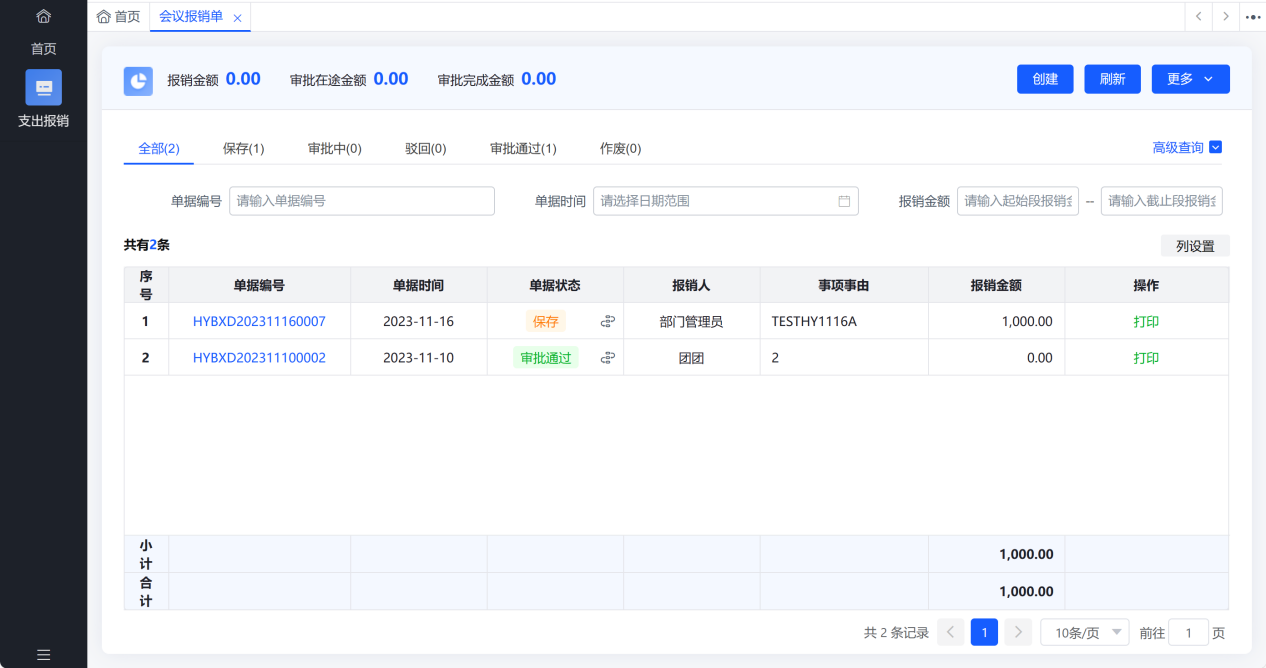 1. 创建单据。点击右上角【创建】按钮,即可进入单据填写页面,报销单分多种报销方式,支持关联计划报销、关联申请报销、关联借款报销、无关联直接报销。如果需关联单据,勾选左上角选择框,点击【选择】按钮,勾选对应单据。 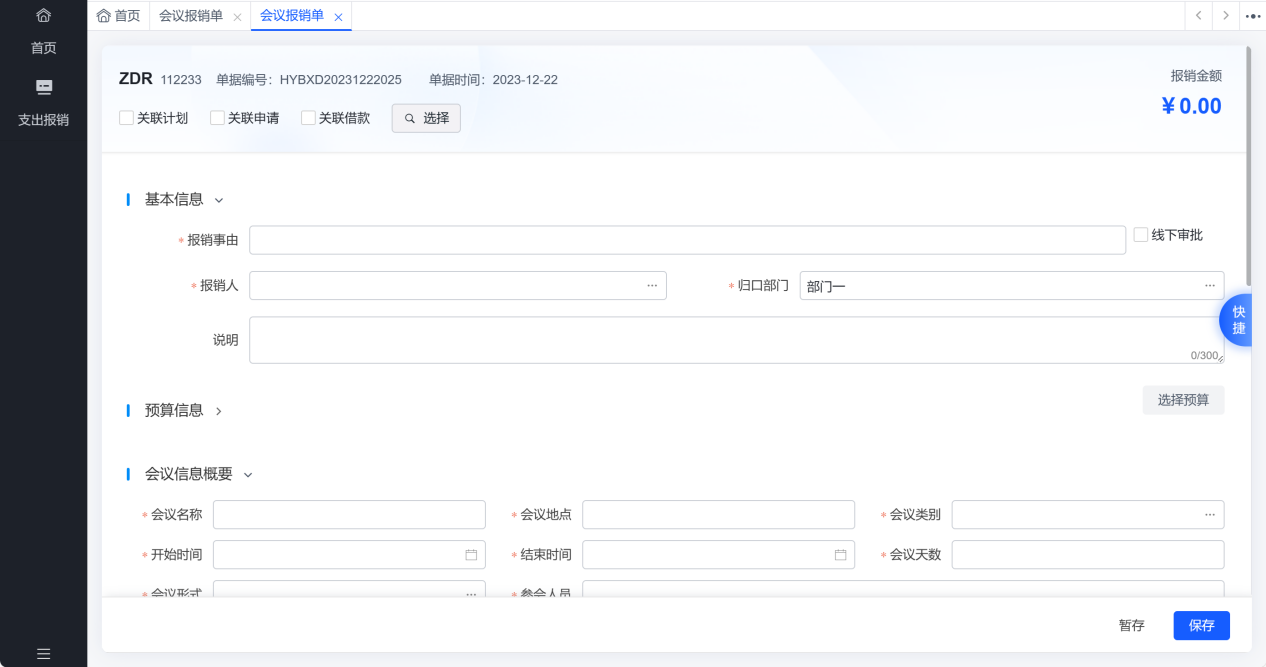 1. 经办人员按照页面字段进行报销内容填写,包括基本信息、预算信息、会议信息概要、费用预算信息、票据信息、结算信息、附件信息。 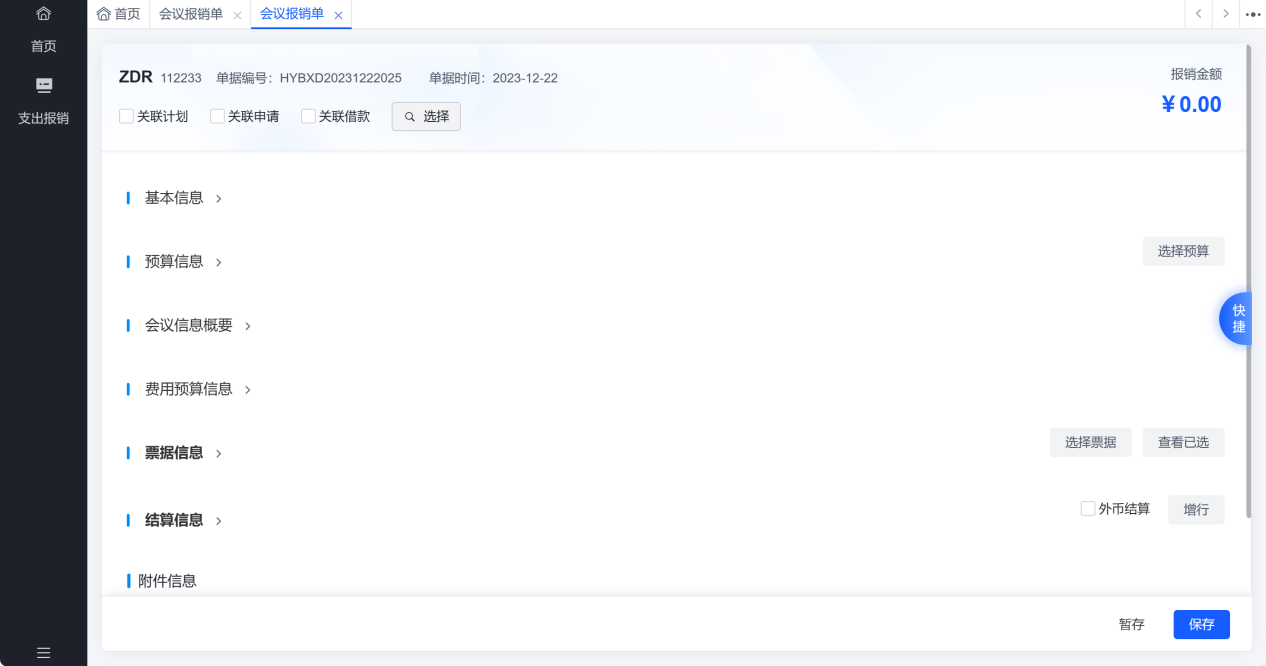 1. 填写预算信息。 ①如果会议费报销关联了对应的申请单或借款,在预算信息处会直接显示申请单或借款单所选择的预算指标,报销人在预算指标处填写本次核销金额,在支出明细处填写对应报销金额。如果报销人需要更换指标,可以在原预算指标处金额为0,点击【选择预算】按钮,添加新的预算指标,在支出明细处填写金额。 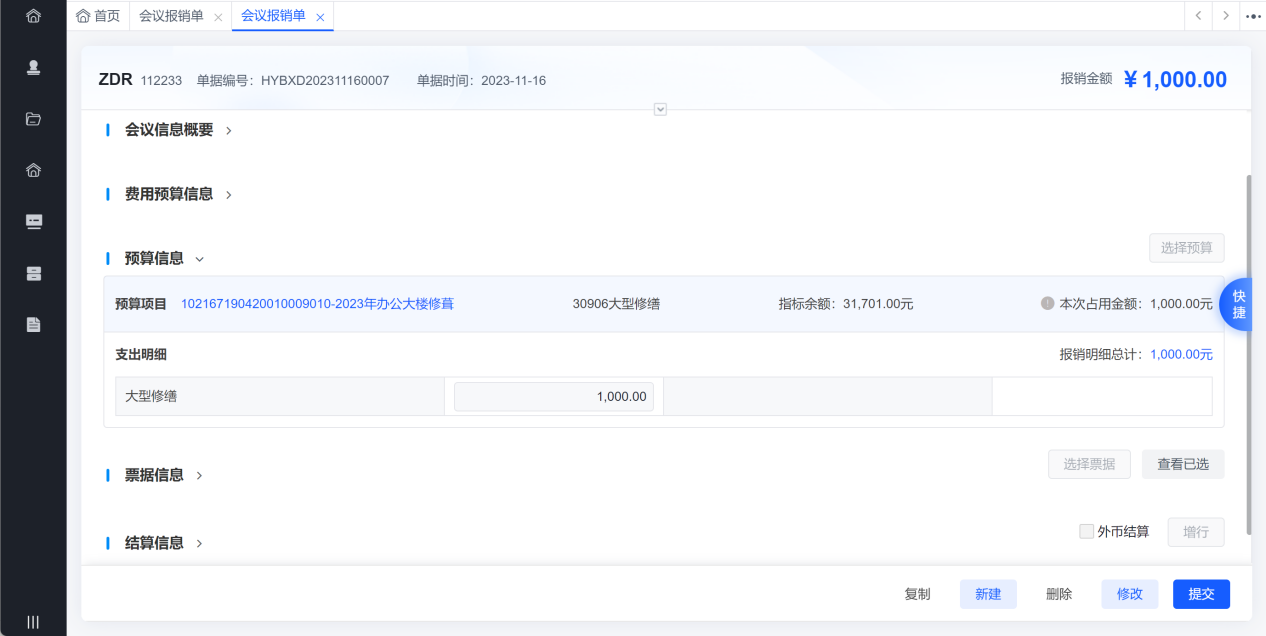 ②如果会议费报销关联的计划单、或者关联的申请单无预算指标或未关联单据直接报销,在预算信息处点击【选择预算】按钮,添加新的预算指标,在支出明细处填写金额。 1. 申请信息或借款信息。如果会议报销关联了对应的申请单或借款单,则在“申请信息”或“借款信息”处显示关联单据信息,点击“单据编号”可查看单据详情。如果本次核销金额小于申请或借款金额,则可勾选“末次核销”选项,表示该报销单关联的申请单或借款不再进行二次报销,报销单报销完毕后申请单或借款单自动结项同时释放指标占用剩余金额(未报销金额),未勾选“末次核销”选项,则表示申请单或借款单未报销金额可继续进行报销。 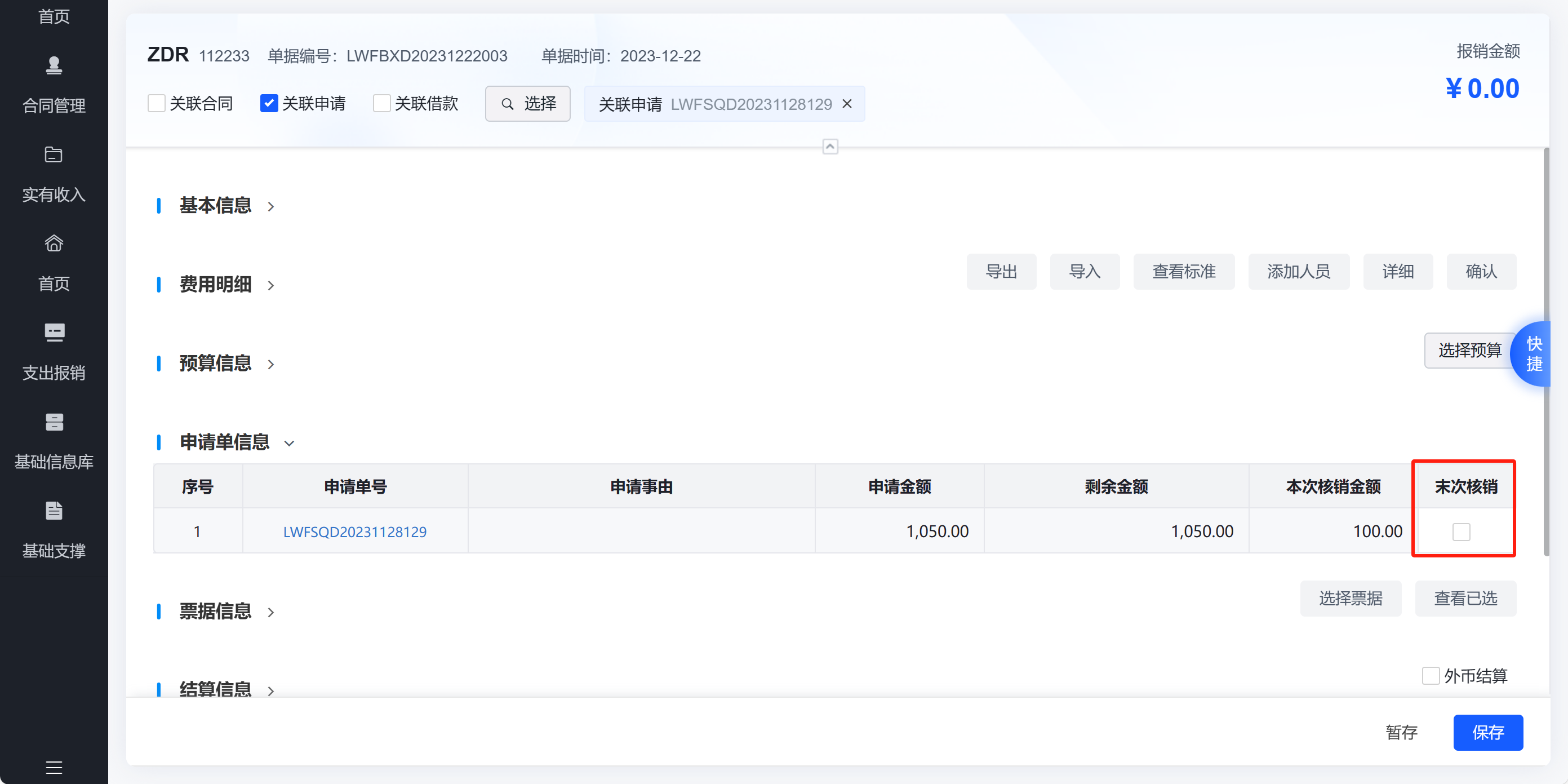 1. 会议信息概要。按照页签显示填写相关信息。 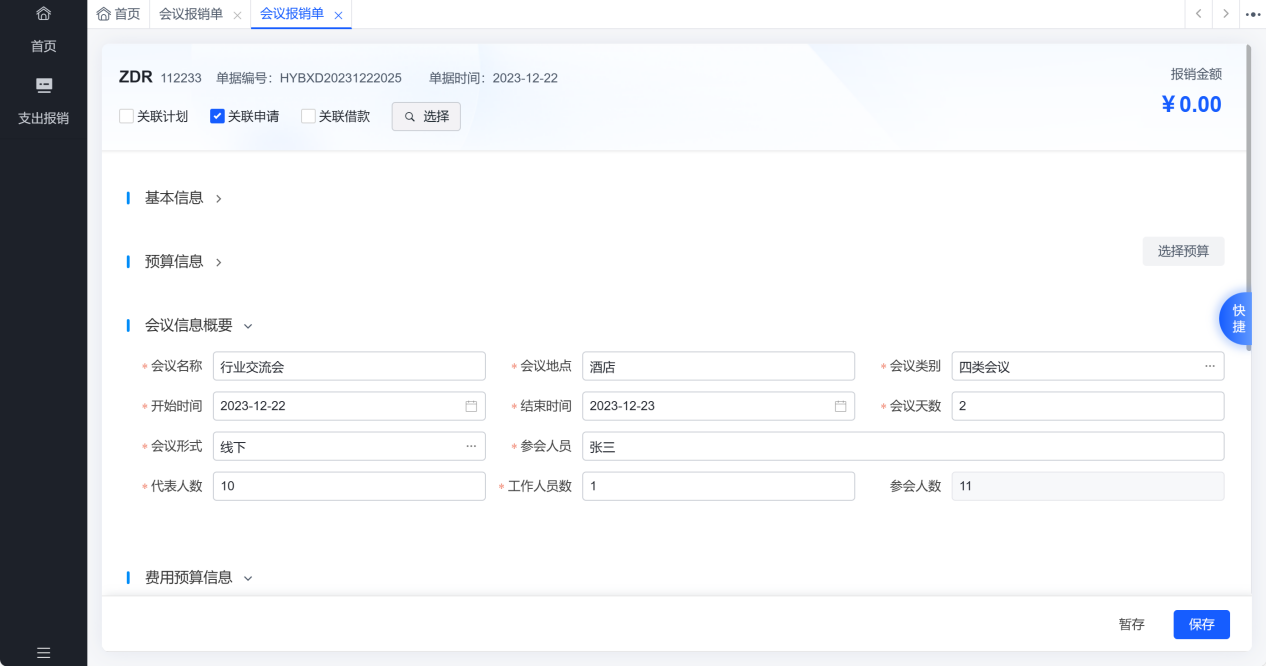 1. 费用预算信息。系统根据会议概要信息和配置标准自动计算本次会议报销标准总额,报销人在报销金额填写实际发生金额。报销金额不得超过标准总额。此处标准控制分为总额控制和明细控制,控制方式可通过系统设置进行设置。 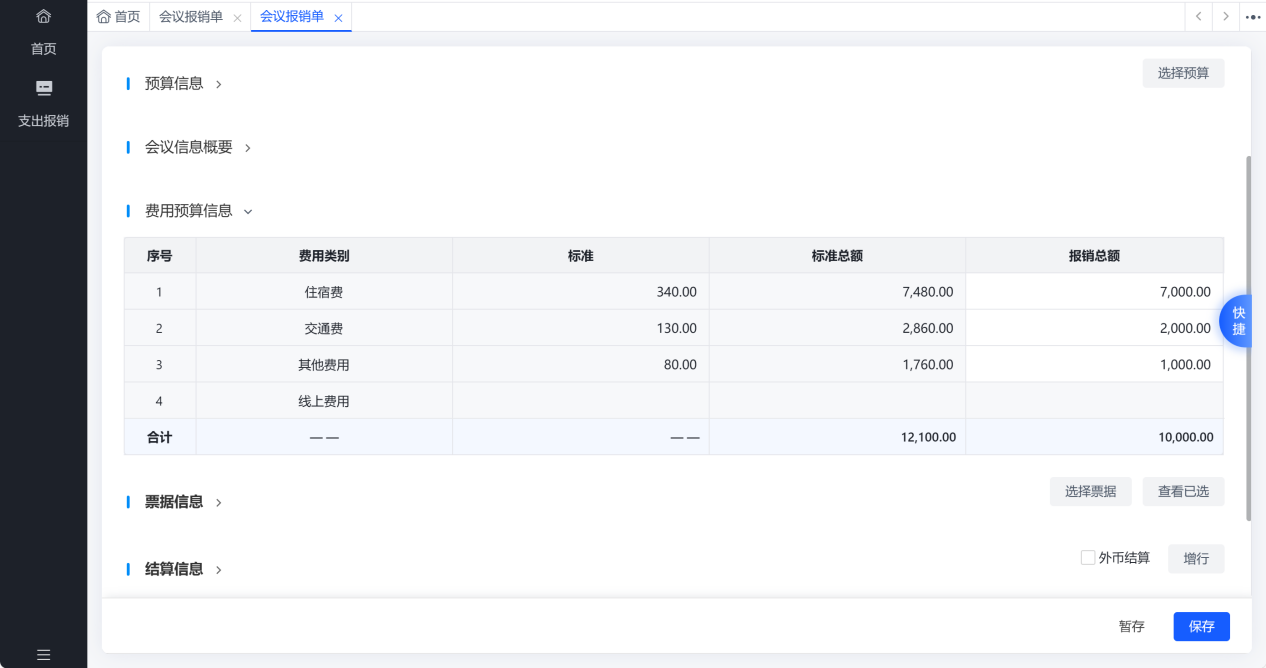 1. 票据信息。在票据信息处点击【选择票据】按钮,进入票据管理页面。在票据管理页面可直接引用已经导入票据夹但未报销过的发票,也可以点击右上角【导入票据】按钮,上传本次需要报销的发票,发票上传时系统对发票进行验重,如果该发票已经上传过系统则识别为重复上传,不允许再次上传。发票上传成功后系统可对发票进行票面信息识别和验真(系统只支持对增值税发票进行验真)。发票验证无异常后,在左侧勾选发票可引用该发票进行报销。 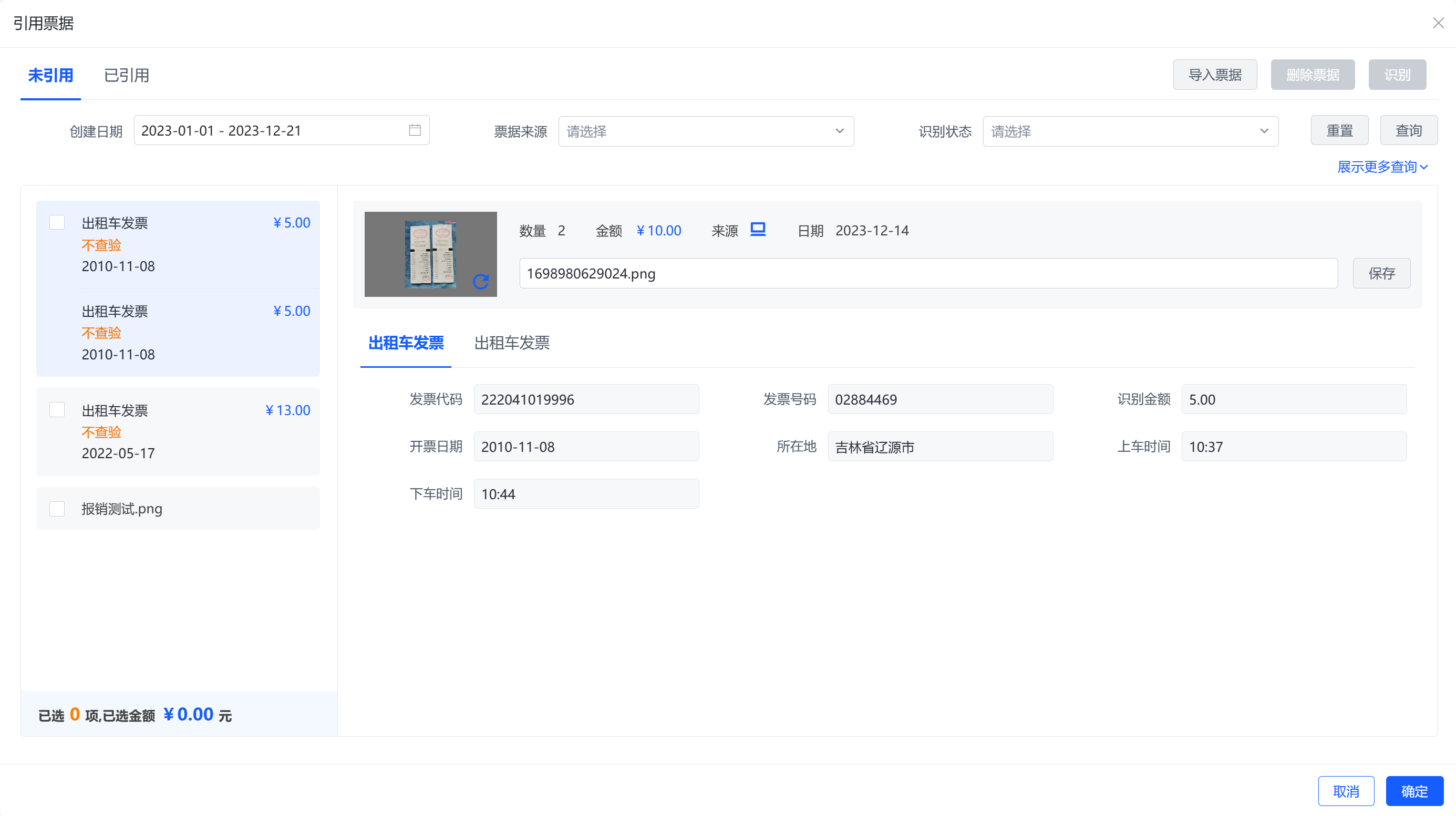 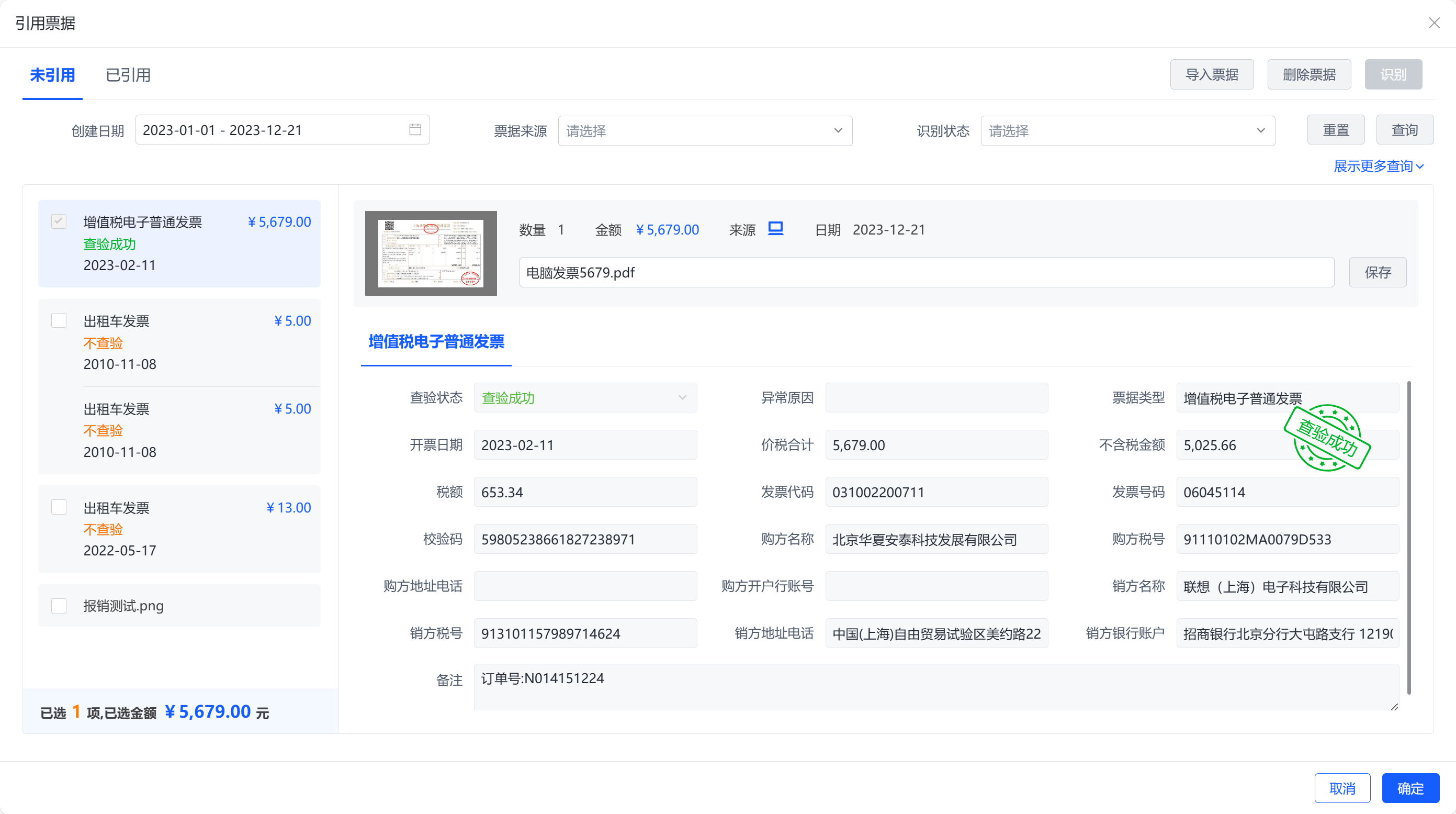 1. 填写结算信息时,选择“结算方式”“收款人”,填写开户行、账号、消费日期、消费金额、结算金额等信息。同时可以支持外币换算,勾选【外币结算】按钮,选择“币种”,填写“原币金额”后,系统按照配置的汇率在结算金额处换算人民币金额。 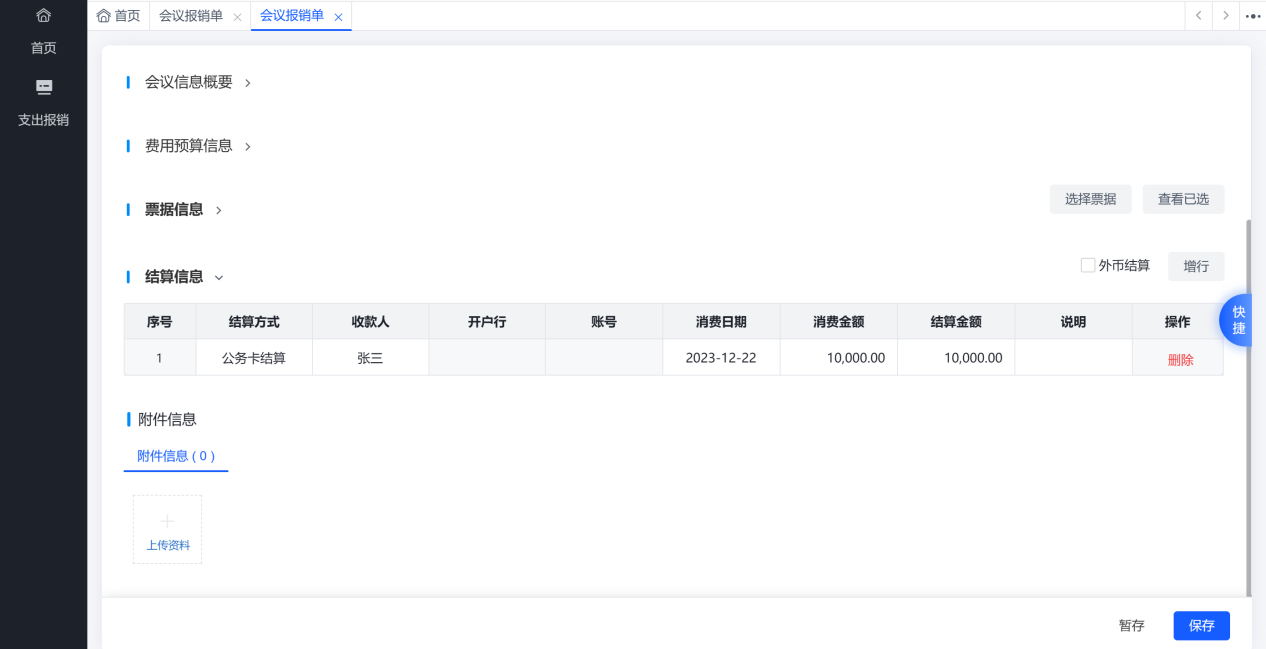 1. 在附件信息处上传报销所需要的其他资料文件。 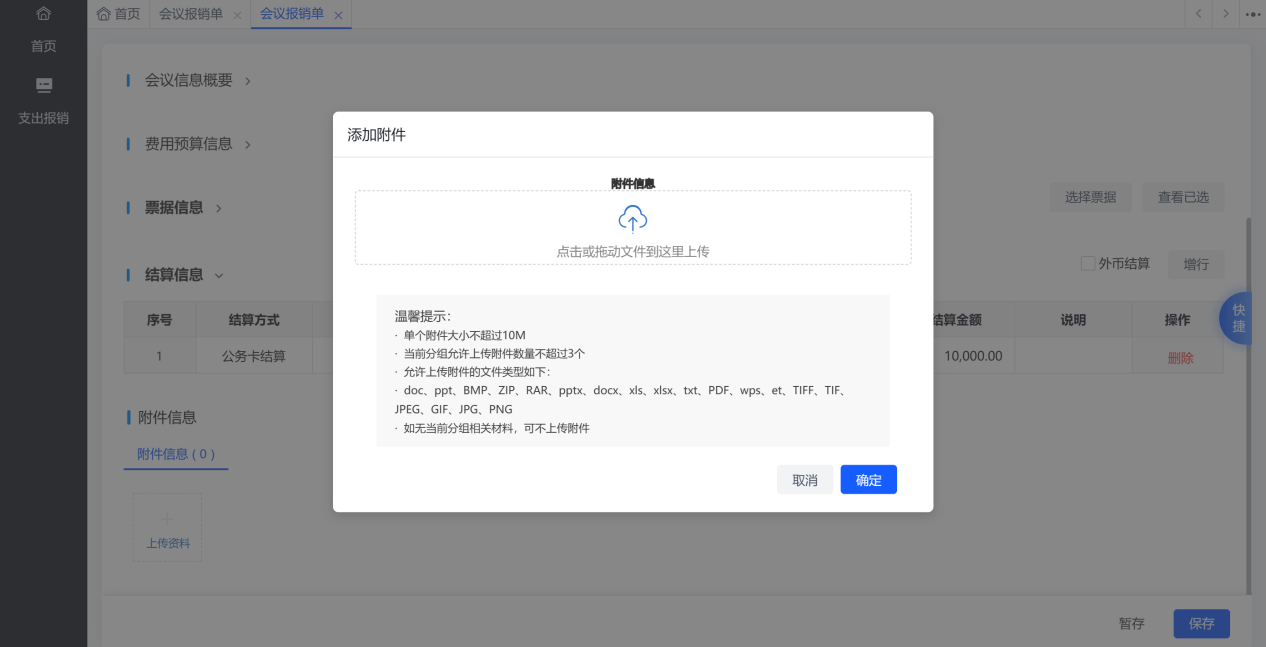 1. 报销单据内容填写完成后点击右下角【暂存】或【保存】按钮即可保存单据,【暂存】或【保存】状态下的单据可用于【打印】【复制】【新建】【删除】【修改】操作,【保存】状态下的单据可用于【提交】操作。 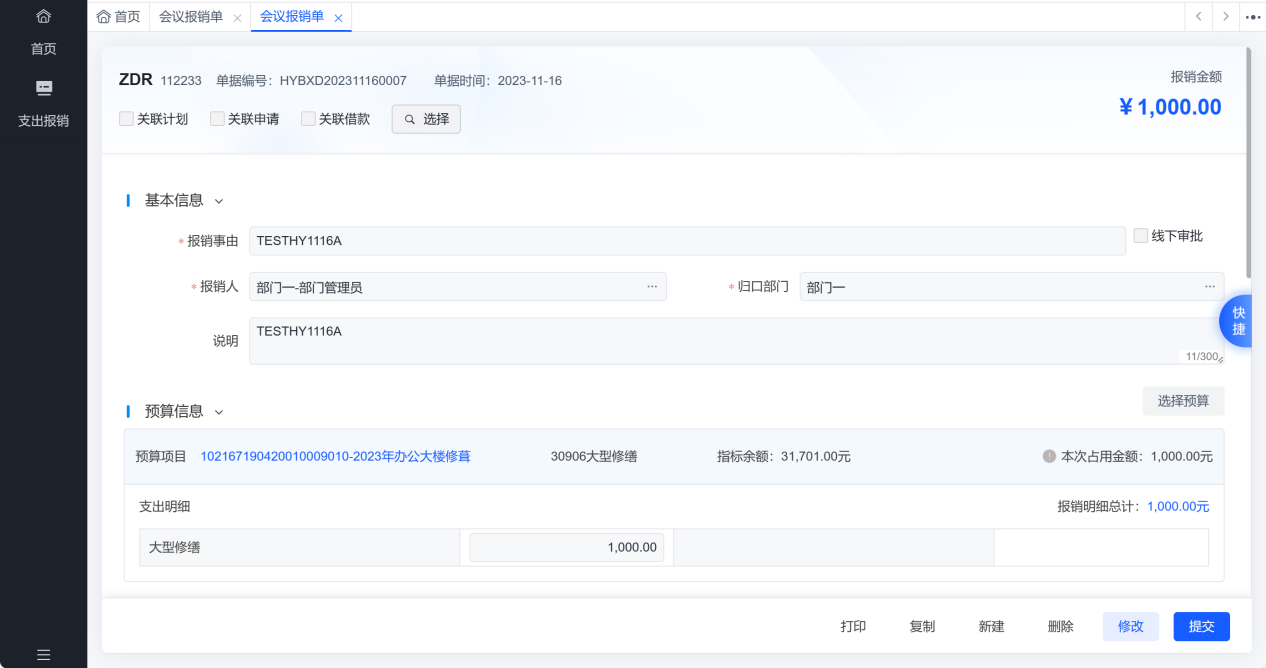 1. 单据保存时,如果单据出现超标准或内容填写不完整等情况,页面右侧会显示单据校验信息,填单人可按照提示进行单据内容的修改。在填单过程中,经办人也可以点击页面右侧【快捷】按钮,选择【审核校验】按钮查看单据内容填写是否正确。 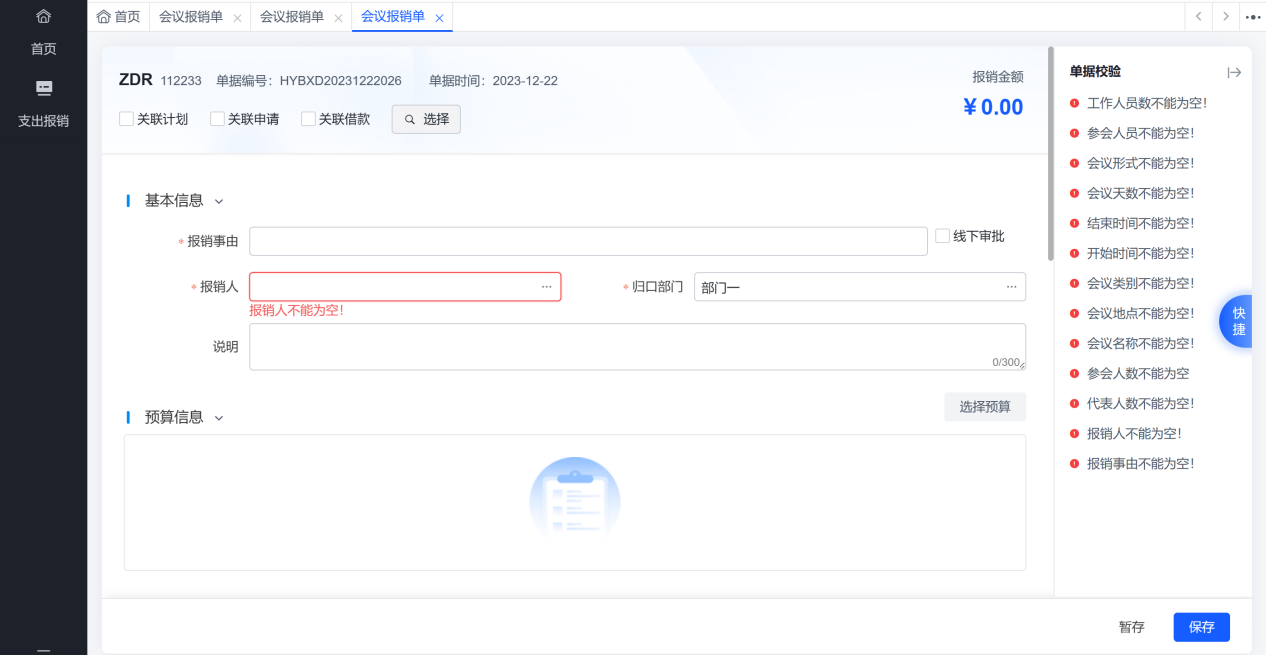 1. 单据审批。单据提交后进入审批流程,点击右侧快捷键中的“审批轨迹”可查看单据审批情况。 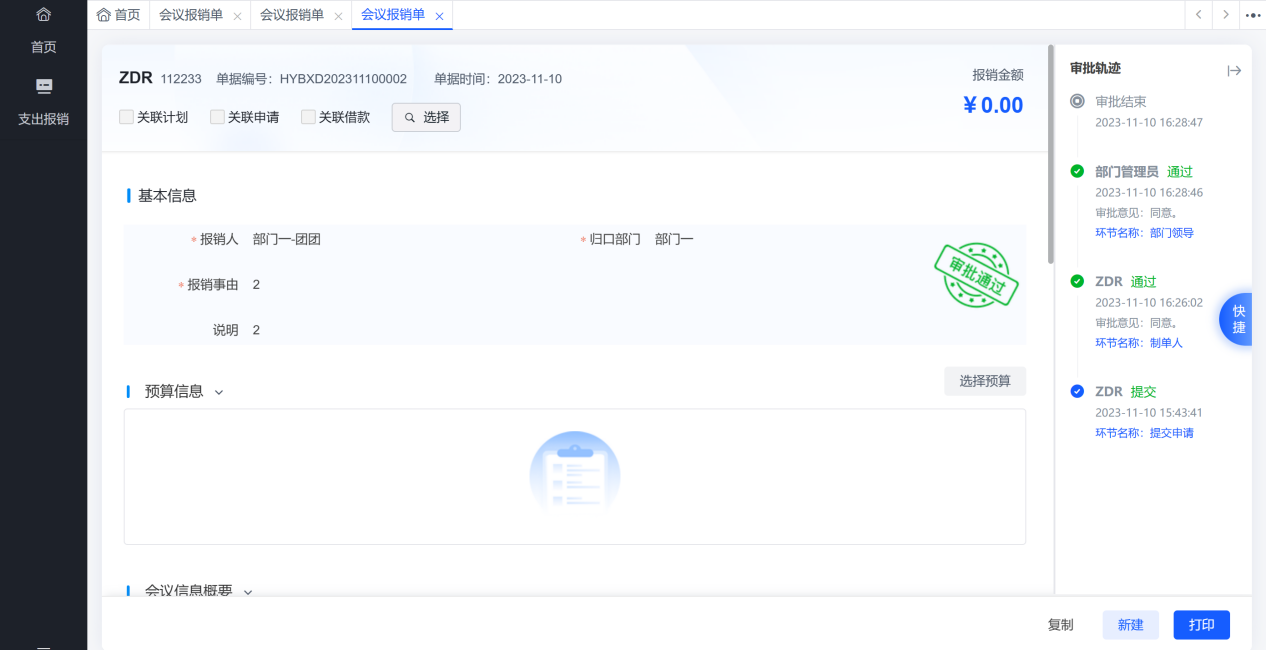 #### 培训报销单 1. 单击左侧“支出报销”→“报销单管理”→“培训报销单”,进入培训报销主页面,主页面显示当前用户经办的所有培训报销单,可分别从“全部”“保存”“审批中”“驳回”“审批通过”“作废”不同状态下进行单据查询查看,也可以通过“单据编号”“单据时间”“计划金额”等条件进行筛选查询,点击【高级查询】可显示更多查询条件。在单据列表处点击单据编号可进入单据内容页面,点击单据状态的可查看单据审批轨迹,点击操作列可根据单据状态进行【打印】等操作。 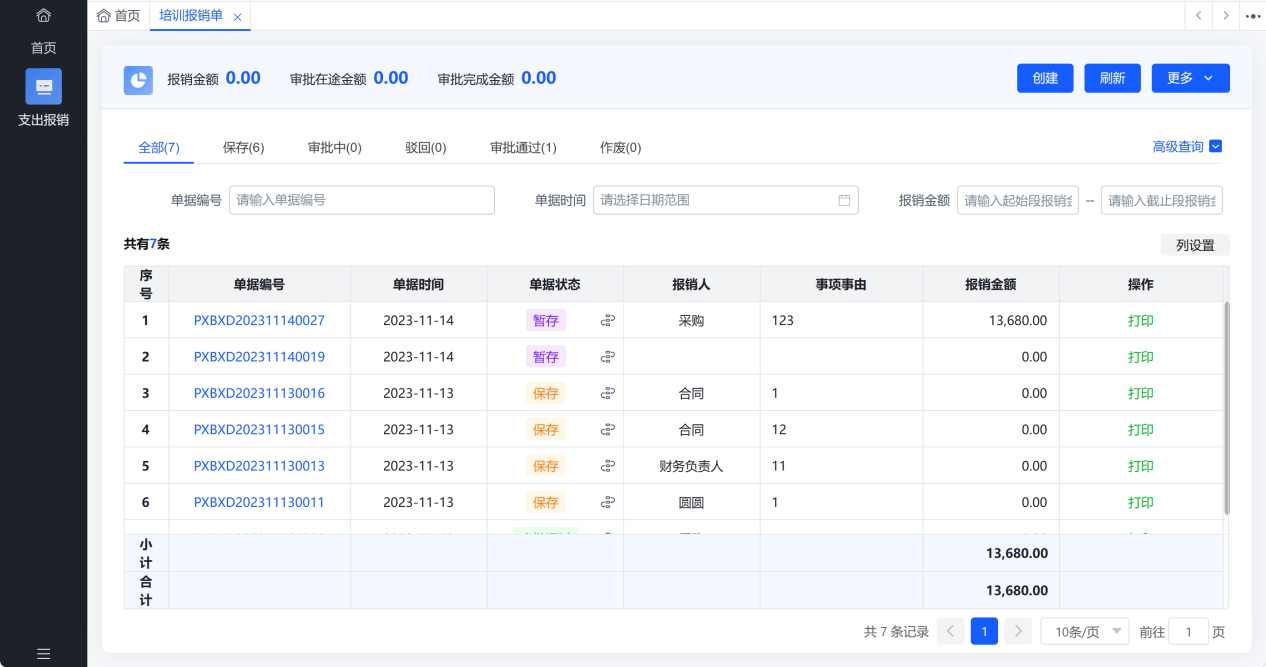 1. 创建单据。点击右上角【创建】按钮,即可进入单据填写页面,报销单分多种报销方式,支持关联计划报销、关联申请报销、关联借款报销、无关联直接报销。如果需关联单据,勾选左上角选择框,点击【选择】按钮,勾选对应单据。 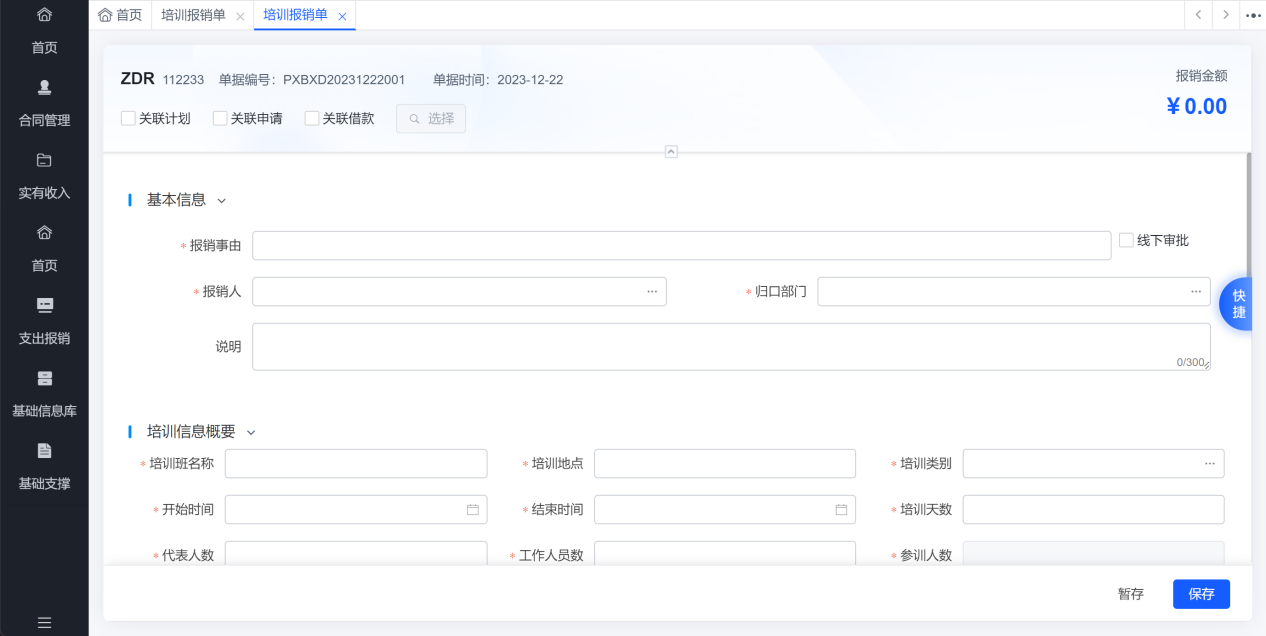 1. 经办人员按照页面字段进行报销内容填写,包括基本信息、培训信息概要、费用预算信息、讲师费明细信息、预算信息、票据信息、结算信息、附件信息。 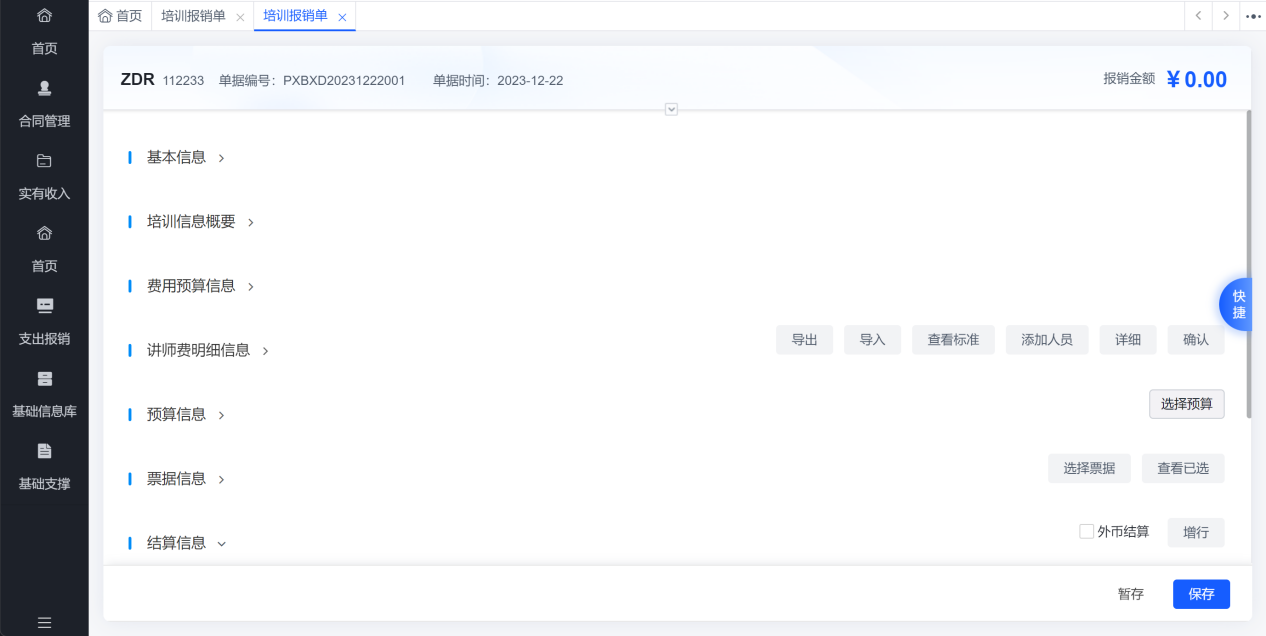 1. 培训信息概要。按照页签显示填写相关信息。 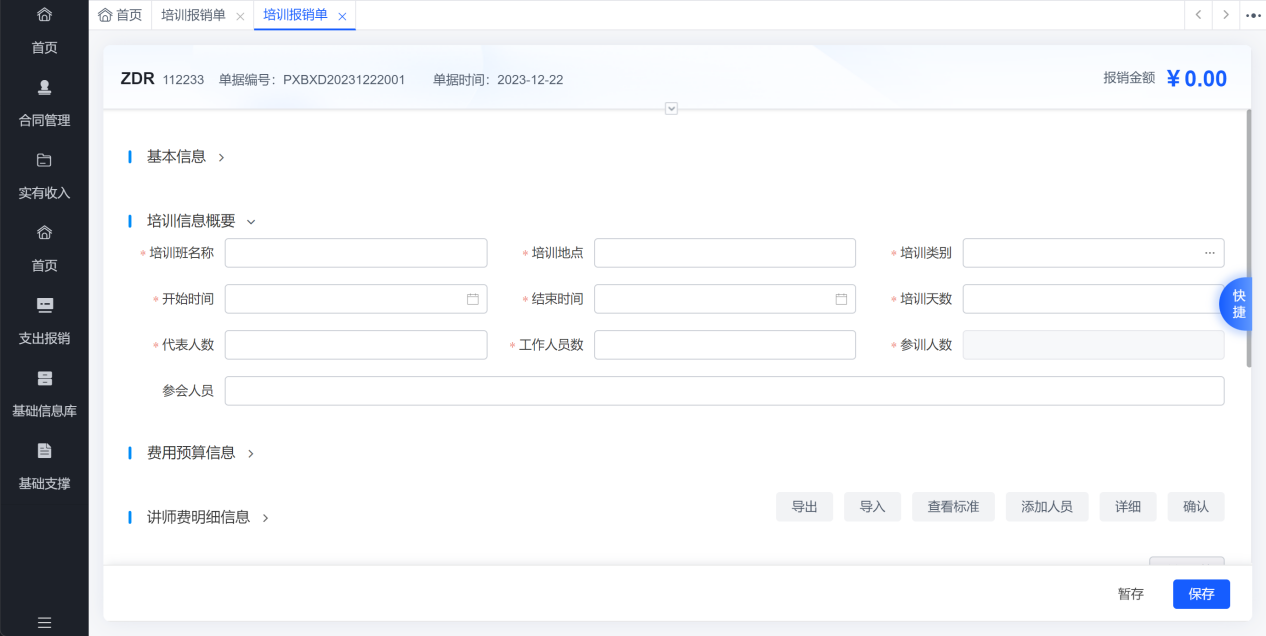 1. 费用预算信息。系统根据培训概要信息和配置标准自动计算本次培训报销标准总额,报销人在报销金额填写实际发生金额。报销金额不得超过标准总额。此处标准控制分为总额控制和明细控制,控制方式可通过系统设置进行设置。 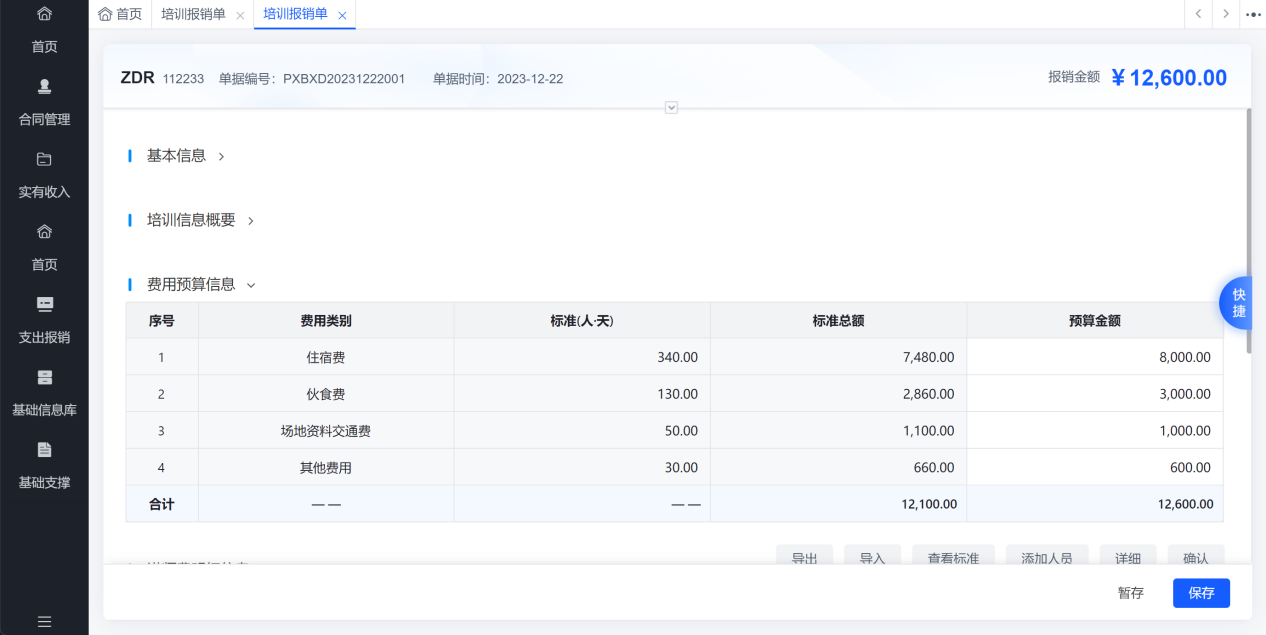 1. 讲师费明细信息。填写讲师费明细信息时,劳务人员信息可通过导入方式进行导入,导入模板点击导出按钮即可下载。也可点击“添加人员”按钮,从劳务人员信息库中选择人员名称,此处的人员信息需先录入劳务人员信息库才可选择。选择劳务人员后,系统会自动带出配置好的相关标准(标准可以修改,不能超过系统配置标准),填写数量、算税方案等信息后,系统会根据配置好的计税原则进行税额显示,也可进行累计计税。 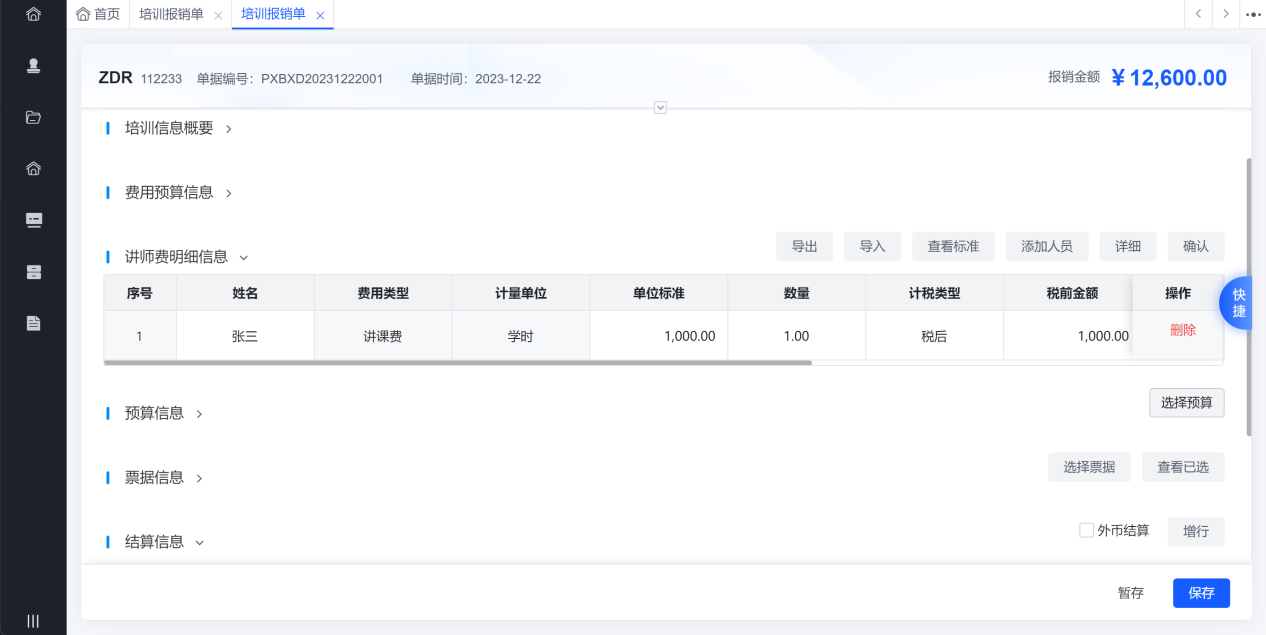 1. 填写预算信息。 ①如果培训费报销关联了对应的申请单或借款,在预算信息处会直接显示申请单或借款单所选择的预算指标,报销人在预算指标处填写本次核销金额,在支出明细处填写对应报销金额。如果报销人需要更换指标,可以在原预算指标处金额为0,点击【选择预算】按钮,添加新的预算指标,在支出明细处填写金额。 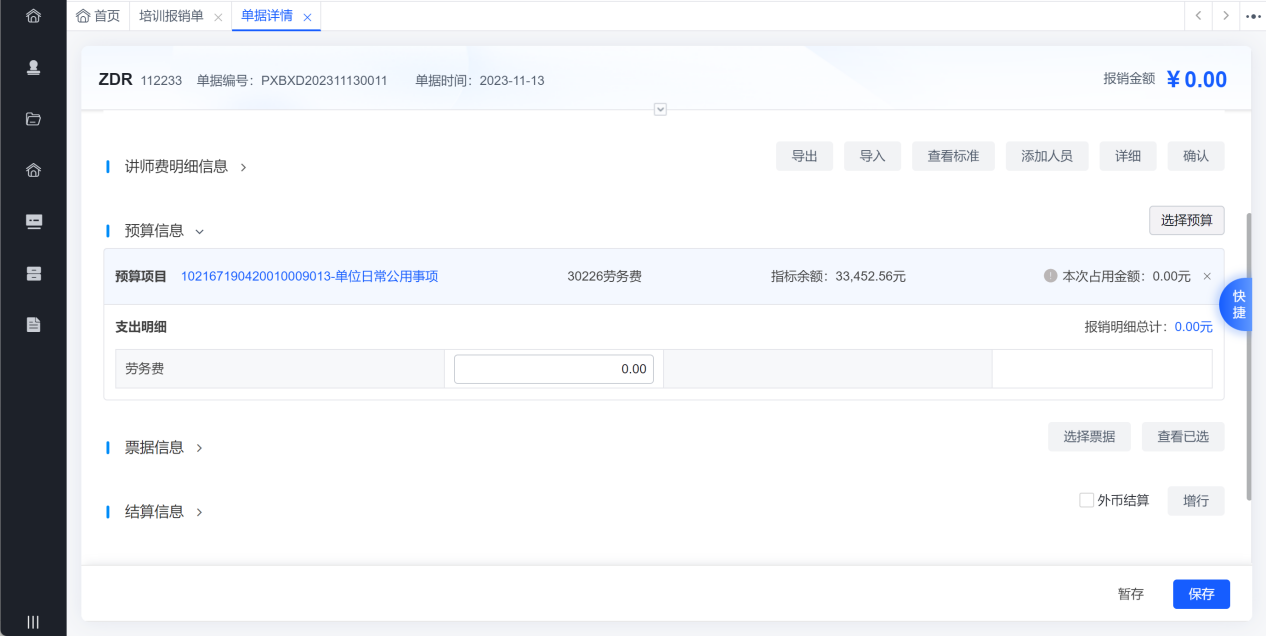 ②如果会议费报销关联的计划单、或者关联的申请单无预算指标或未关联单据直接报销,在预算信息处点击【选择预算】按钮,添加新的预算指标,在支出明细处填写金额。 1. 申请信息或借款信息。如果会议报销关联了对应的申请单或借款单,则在“申请信息”或“借款信息”处显示关联单据信息,点击“单据编号”可查看单据详情。如果本次核销金额小于申请或借款金额,则可勾选“末次核销”选项,表示该报销单关联的申请单或借款不再进行二次报销,报销单报销完毕后申请单或借款单自动结项同时释放指标占用剩余金额(未报销金额),未勾选“末次核销”选项,则表示申请单或借款单未报销金额可继续进行报销。 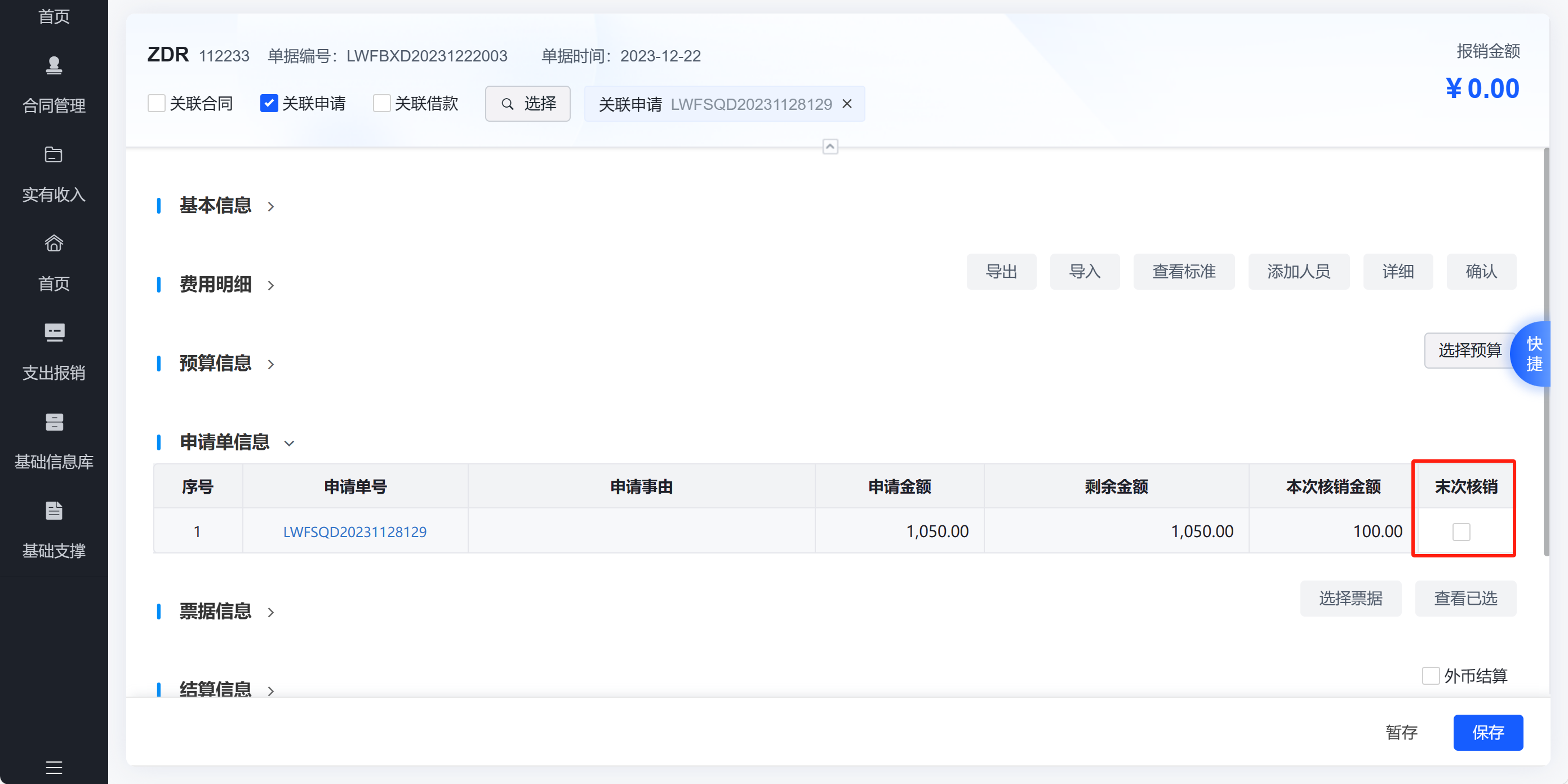 1. 票据信息。在票据信息处点击【选择票据】按钮,进入票据管理页面。在票据管理页面可直接引用已经导入票据夹但未报销过的发票,也可以点击右上角【导入票据】按钮,上传本次需要报销的发票,发票上传时系统对发票进行验重,如果该发票已经上传过系统则识别为重复上传,不允许再次上传。发票上传成功后系统可对发票进行票面信息识别和验真(系统只支持对增值税发票进行验真)。发票验证无异常后,在左侧勾选发票可引用该发票进行报销。 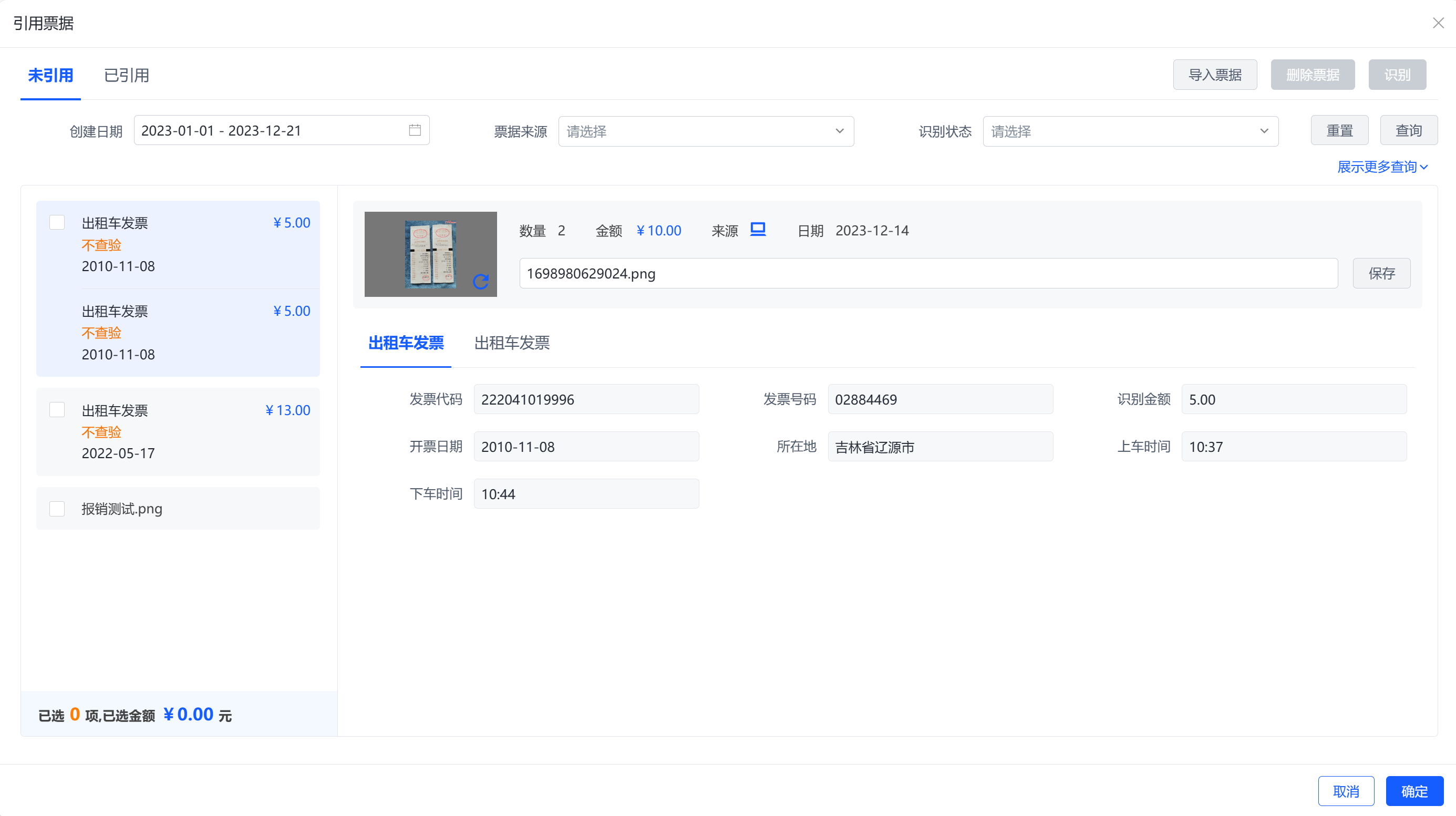 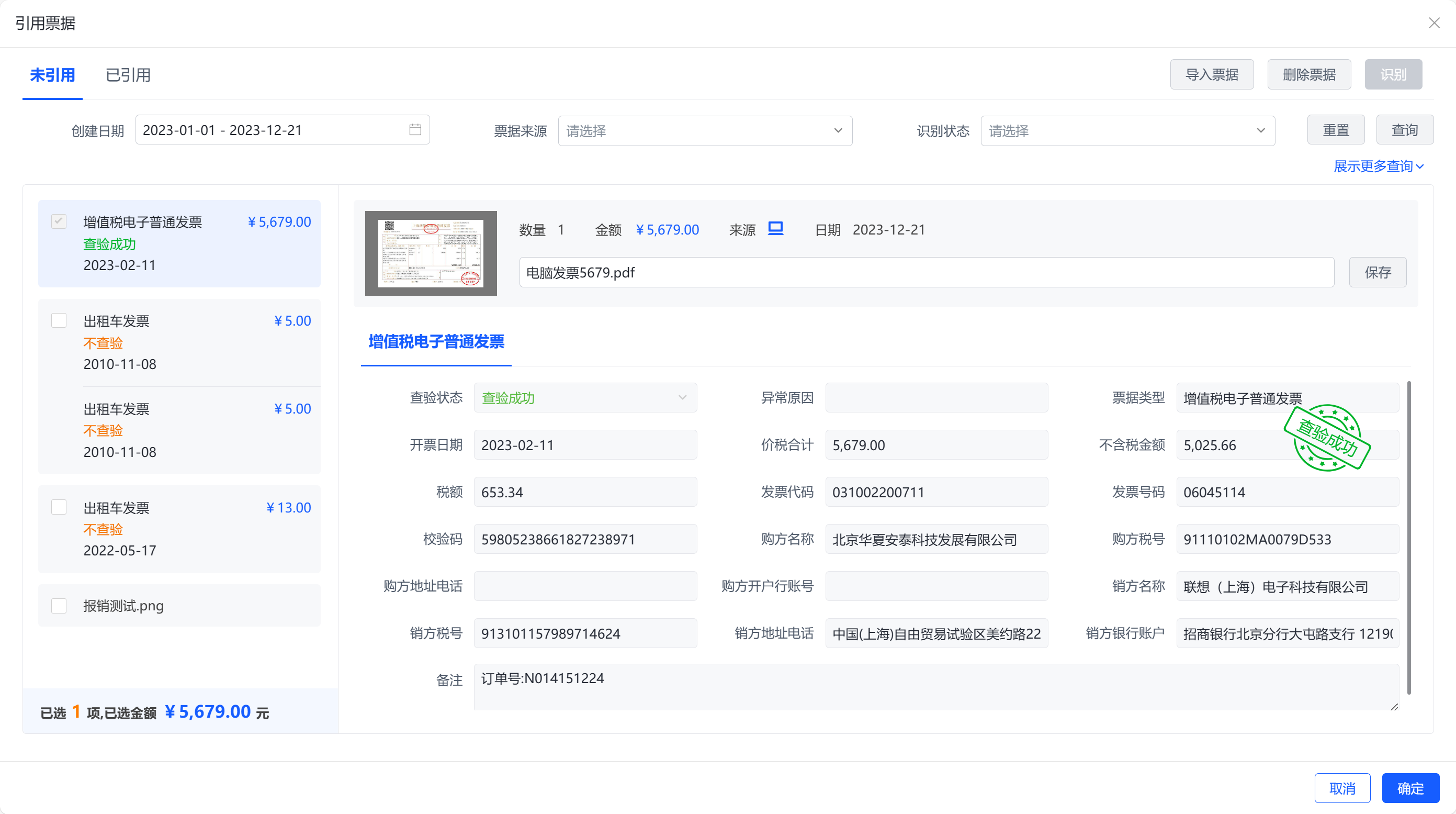 1. 填写结算信息时,选择“结算方式”“收款人”,填写开户行、账号、消费日期、消费金额、结算金额等信息。同时可以支持外币换算,勾选【外币结算】按钮,选择“币种”,填写“原币金额”后,系统按照配置的汇率在结算金额处换算人民币金额。 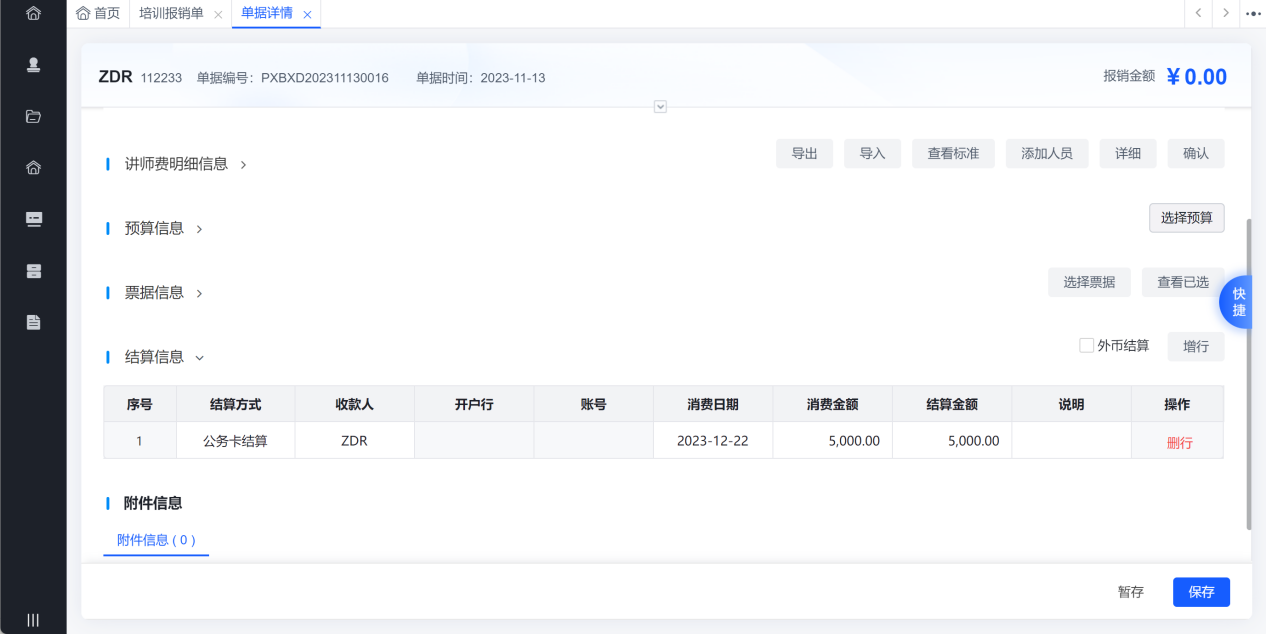 1. 在附件信息处上传报销所需要的其他资料文件。 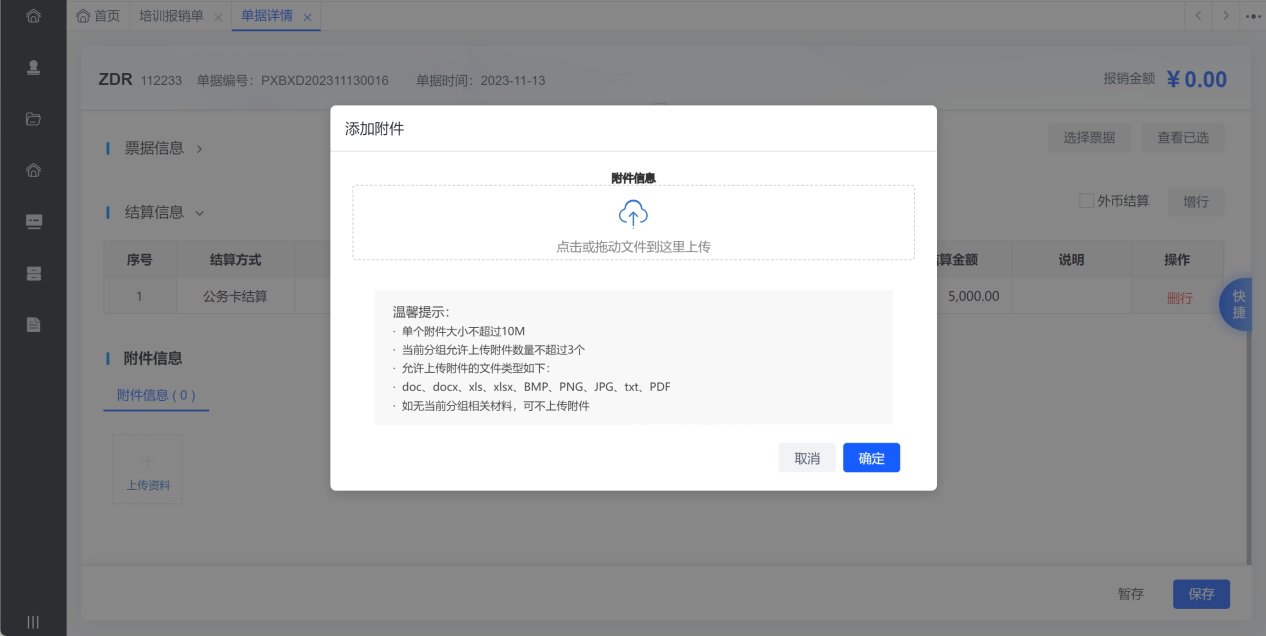 1. 报销单据内容填写完成后点击右下角【暂存】或【保存】按钮即可保存单据,【暂存】或【保存】状态下的单据可用于【打印】【复制】【新建】【删除】【修改】操作,【保存】状态下的单据可用于【提交】操作。 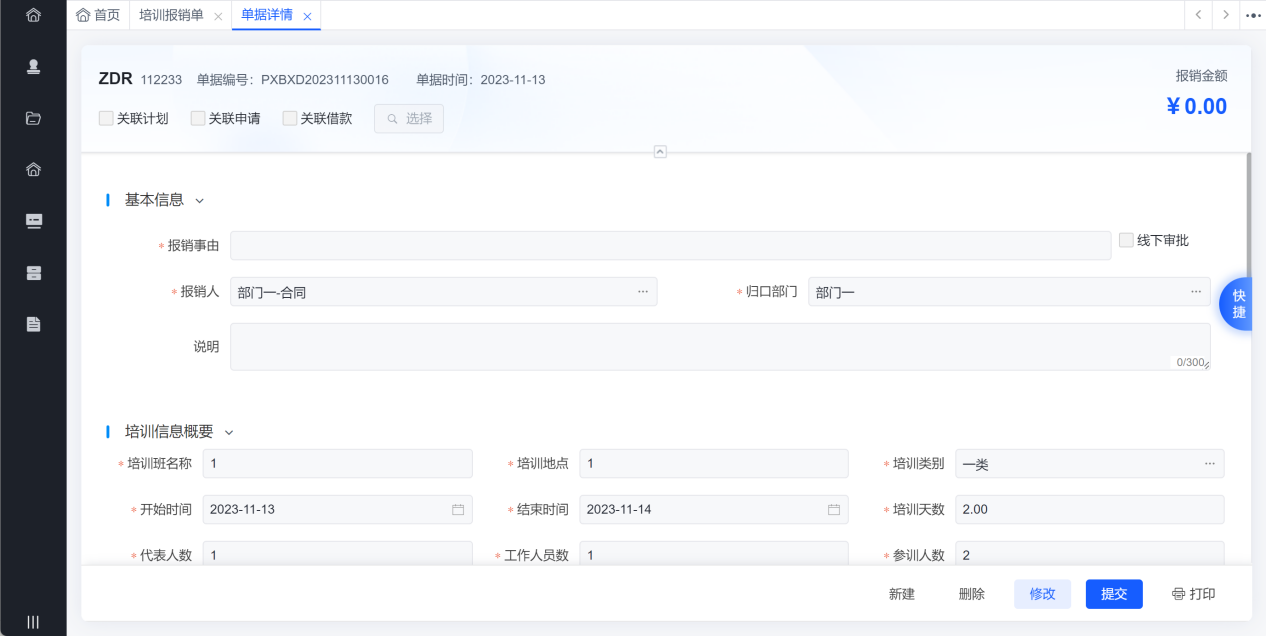 1. 单据保存时,如果单据出现超标准或内容填写不完整等情况,页面右侧会显示单据校验信息,填单人可按照提示进行单据内容的修改。在填单过程中,经办人也可以点击页面右侧【快捷】按钮,选择【审核校验】按钮查看单据内容填写是否正确。 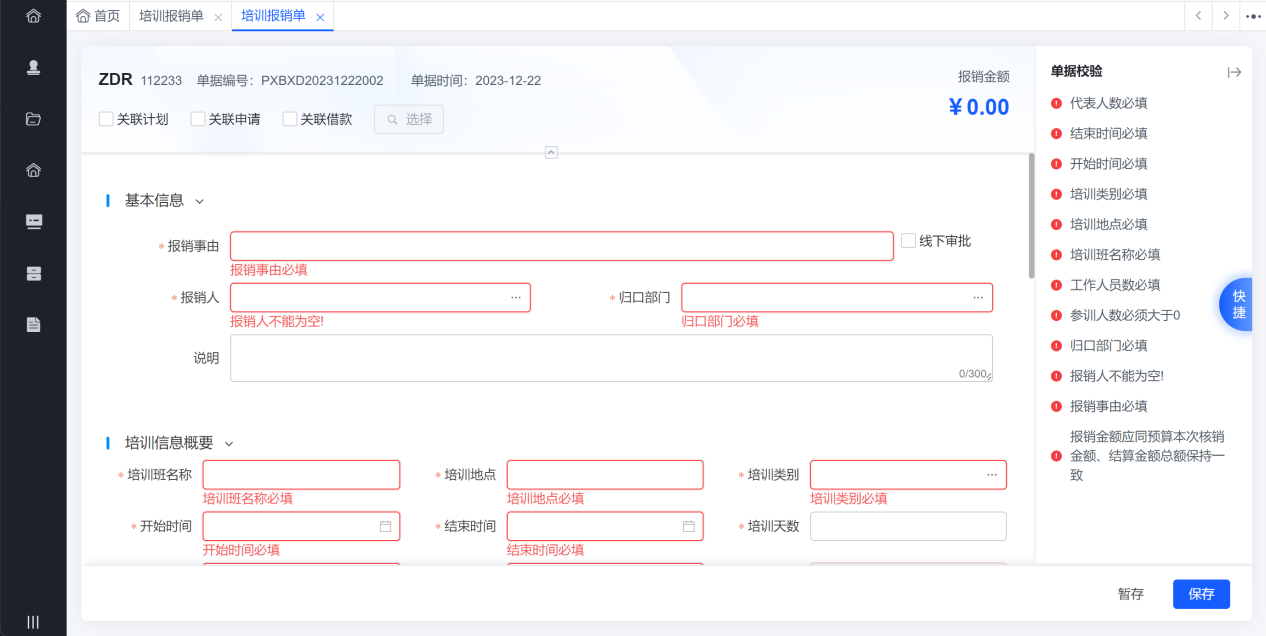 1. 单据审批。单据提交后进入审批流程,点击右侧快捷键中的“审批轨迹”可查看单据审批情况。 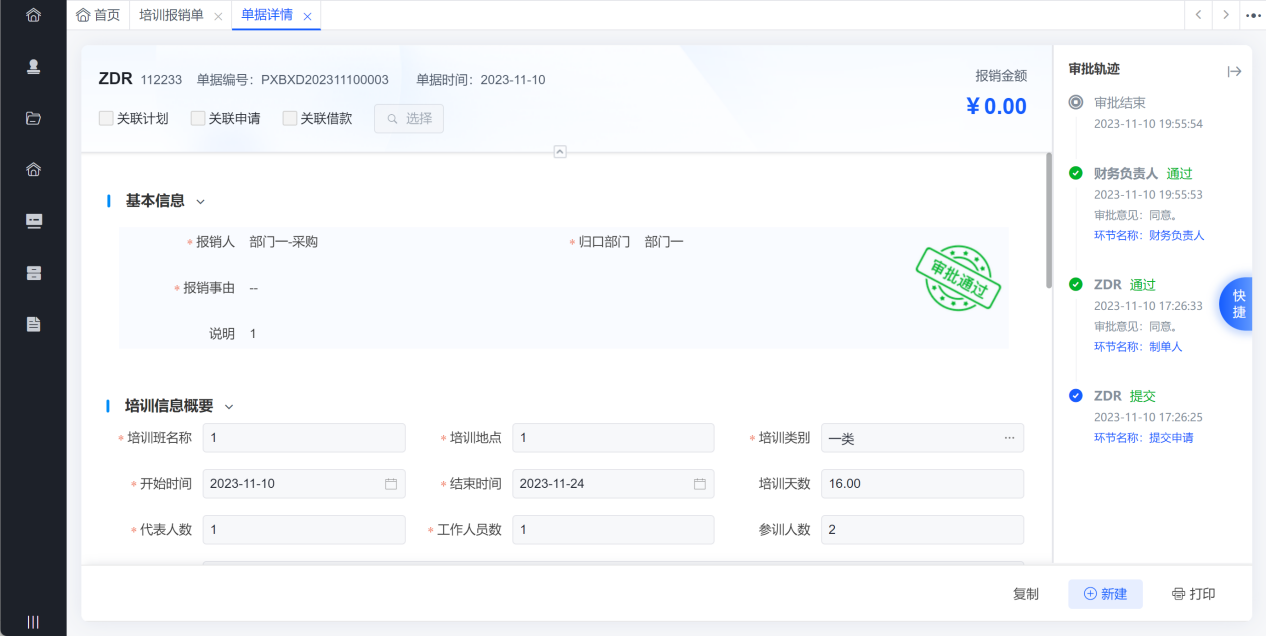 #### 公务接待报销单 1. 单击左侧“支出报销”→“报销单管理”→“公务接待报销单”,进入报销主页面,主页面显示当前用户经办的所有公务接待报销单,可分别从“全部”“保存”“审批中”“驳回”“审批通过”“作废”不同状态下进行单据查询查看,也可以通过“单据编号”“单据时间”“计划金额”等条件进行筛选查询,点击【高级查询】可显示更多查询条件。在单据列表处点击单据编号可进入单据内容页面,点击单据状态的可查看单据审批轨迹,点击操作列可根据单据状态进行【打印】等操作。 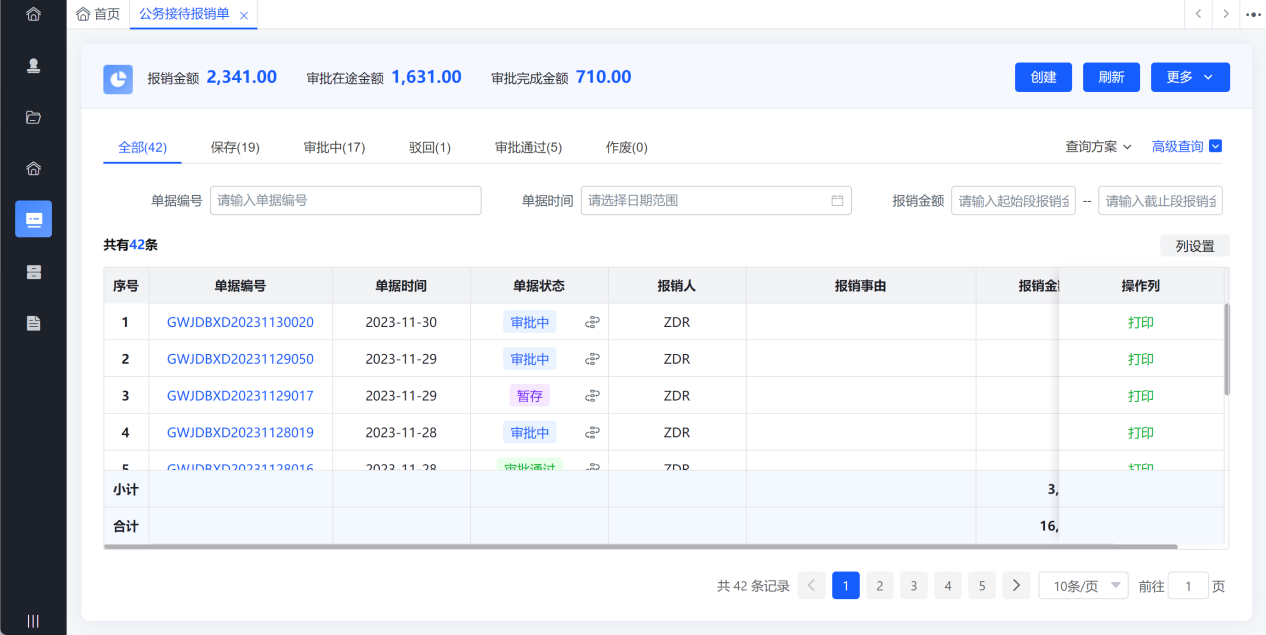 1. 创建单据。点击右上角【创建】按钮,即可进入单据填写页面,报销单分多种报销方式,支持关联计划报销、关联申请报销、关联借款报销、无关联直接报销。如果需关联单据,勾选左上角选择框,点击【选择】按钮,勾选对应单据。 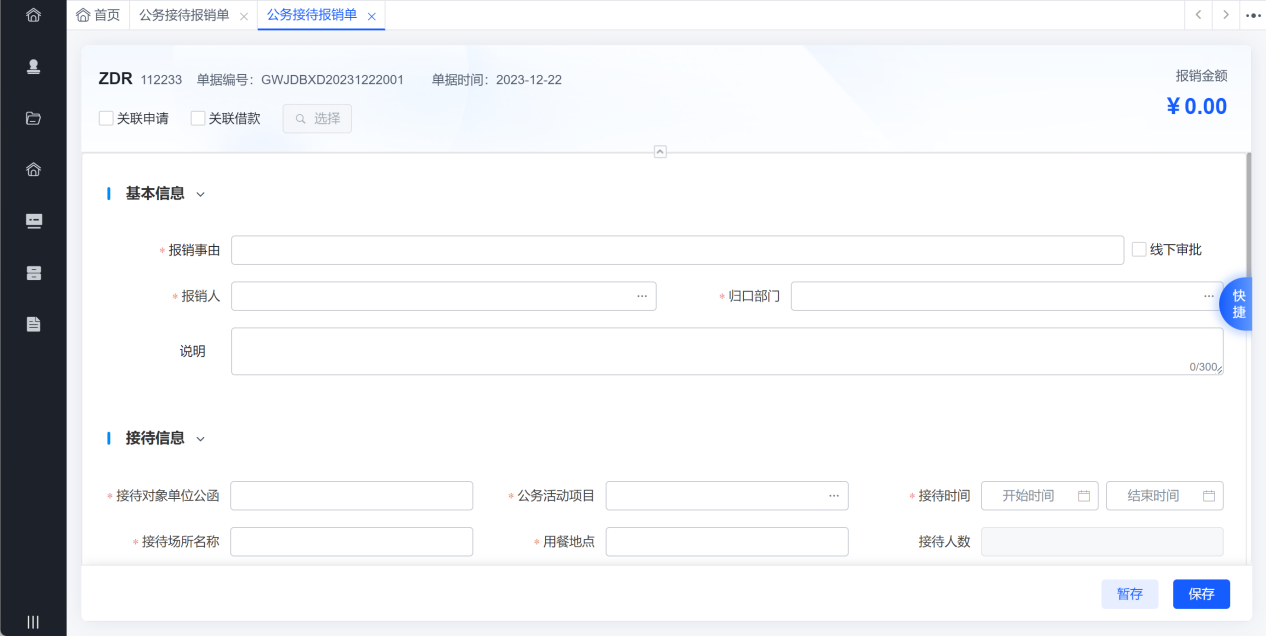 1. 经办人员按照页面字段进行报销内容填写,包括基本信息、接待信息、接待人员明细、接待费用明细、预算信息、票据信息、结算信息、附件信息。 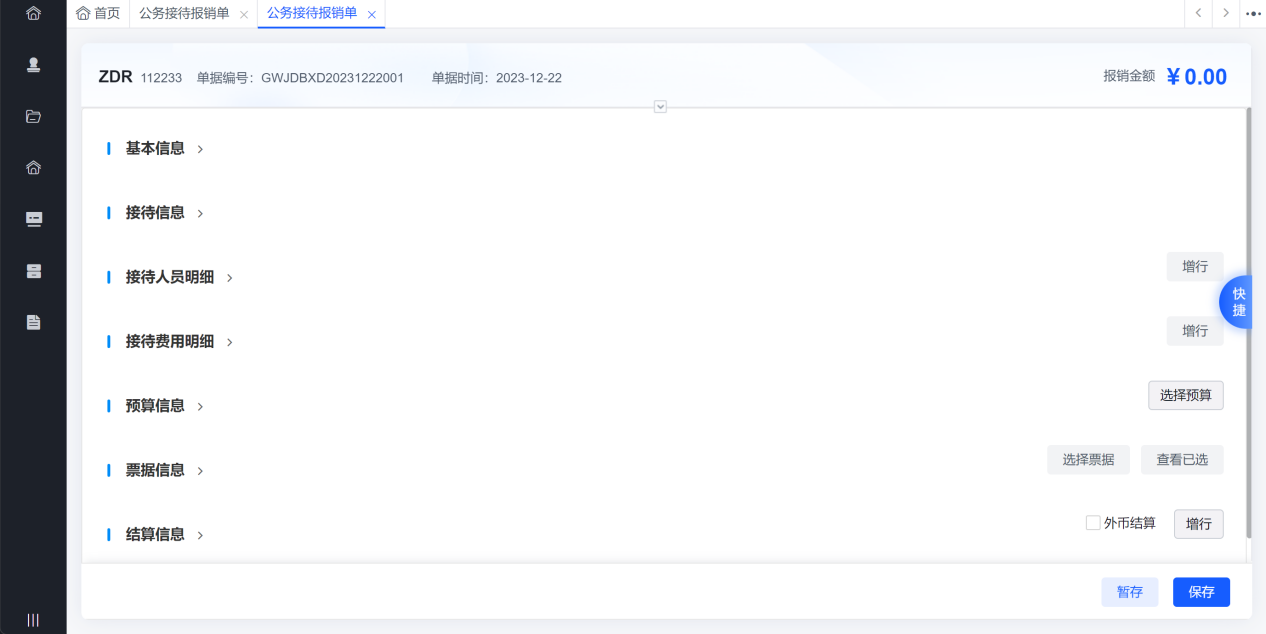 1. 接待信息。按照页签显示填写相关信息。其中接待人数、陪餐人数、配餐比例、合计人数根据接待人员明细信息自动计算,不能手工输入。 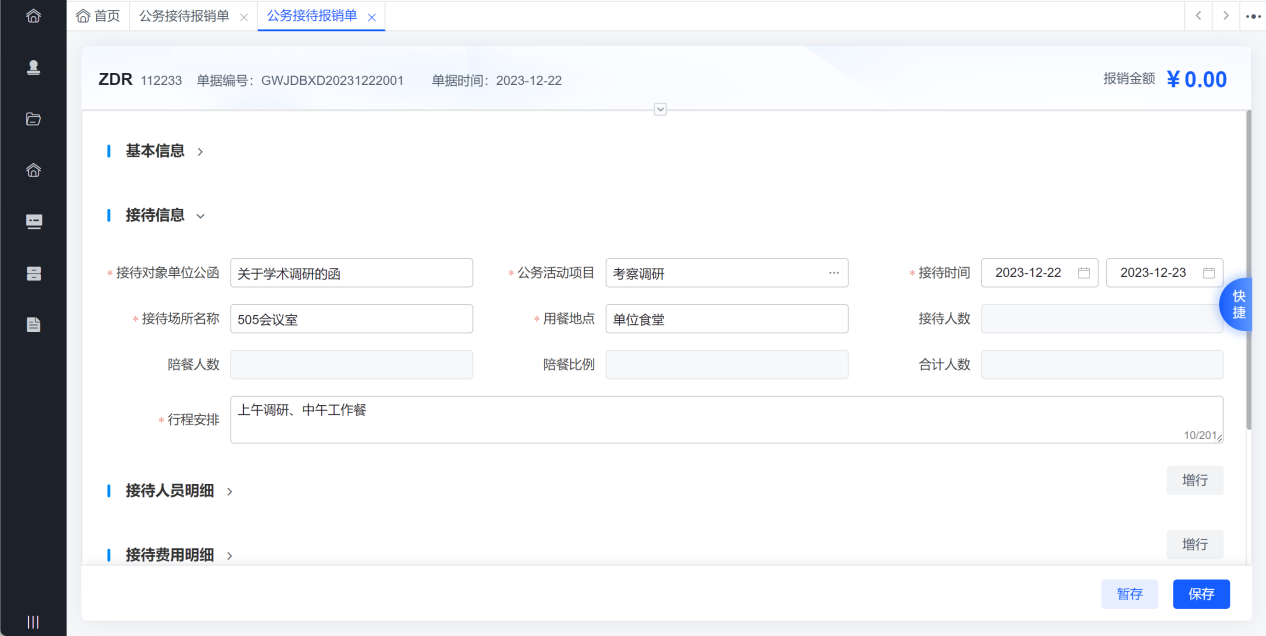 1. 接待人员明细。需按照接待对象和陪餐人员分行填写,同一行不允许填写多人。接待信息中的接待人数和陪餐人数会根据人员明细自动汇总。 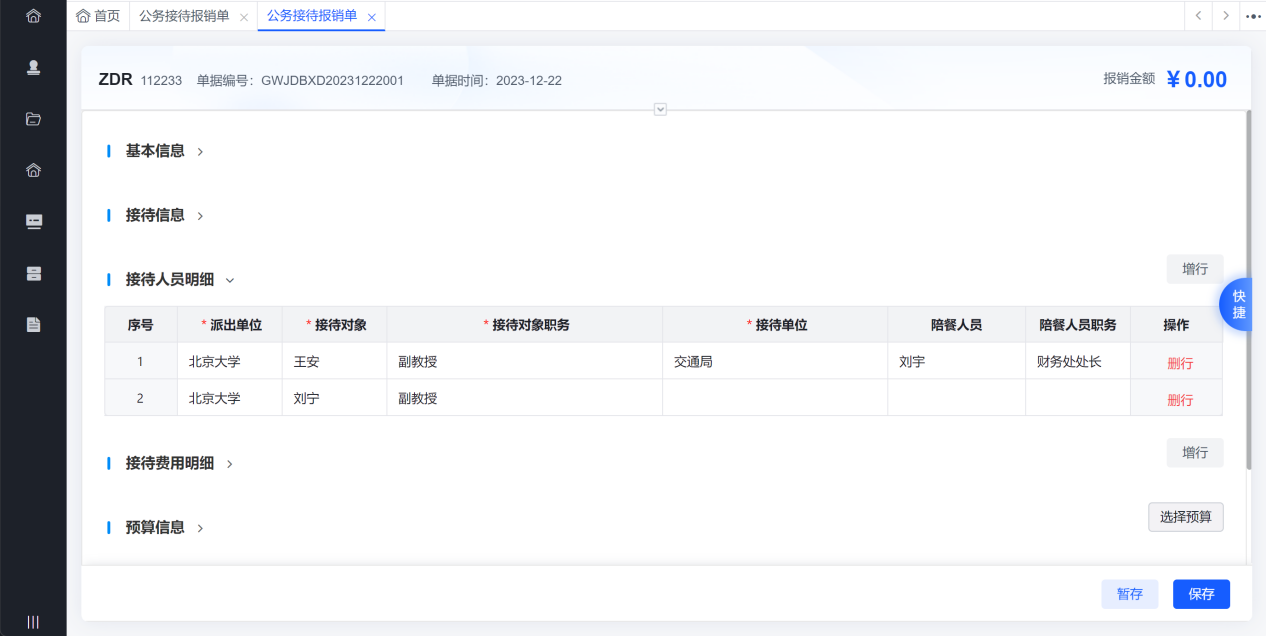 1. 接待费用明细。选择“接单清单类型”,填写接待人数,系统根据配置的用餐标准自动计算本次用餐费用。工作餐费可修改,但不得超过标准金额。 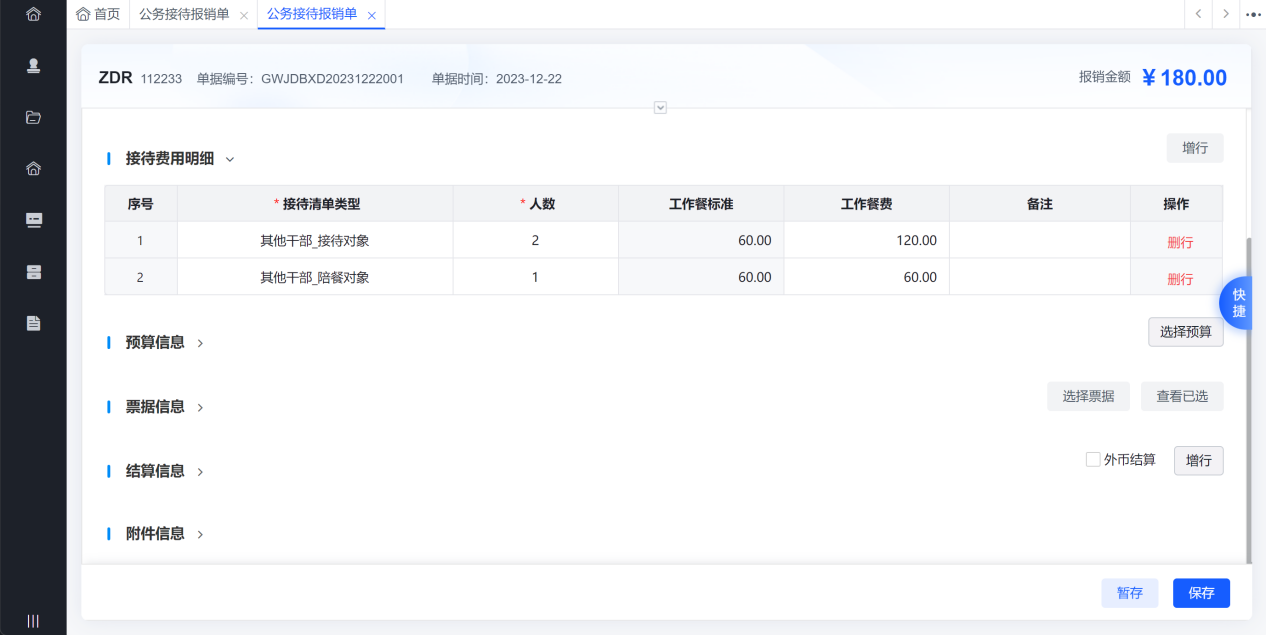 1. 预算信息。 ①如果公务接待费报销关联了对应的申请单或借款,在预算信息处会直接显示申请单或借款单所选择的预算指标,报销人在预算指标处填写本次核销金额,在支出明细处填写对应报销金额。如果报销人需要更换指标,可以在原预算指标处金额为0,点击【选择预算】按钮,添加新的预算指标,在支出明细处填写金额。 ②如果会议费报销关联的计划单、或者关联的申请单无预算指标或未关联单据直接报销,在预算信息处点击【选择预算】按钮,添加新的预算指标,在支出明细处填写金额。 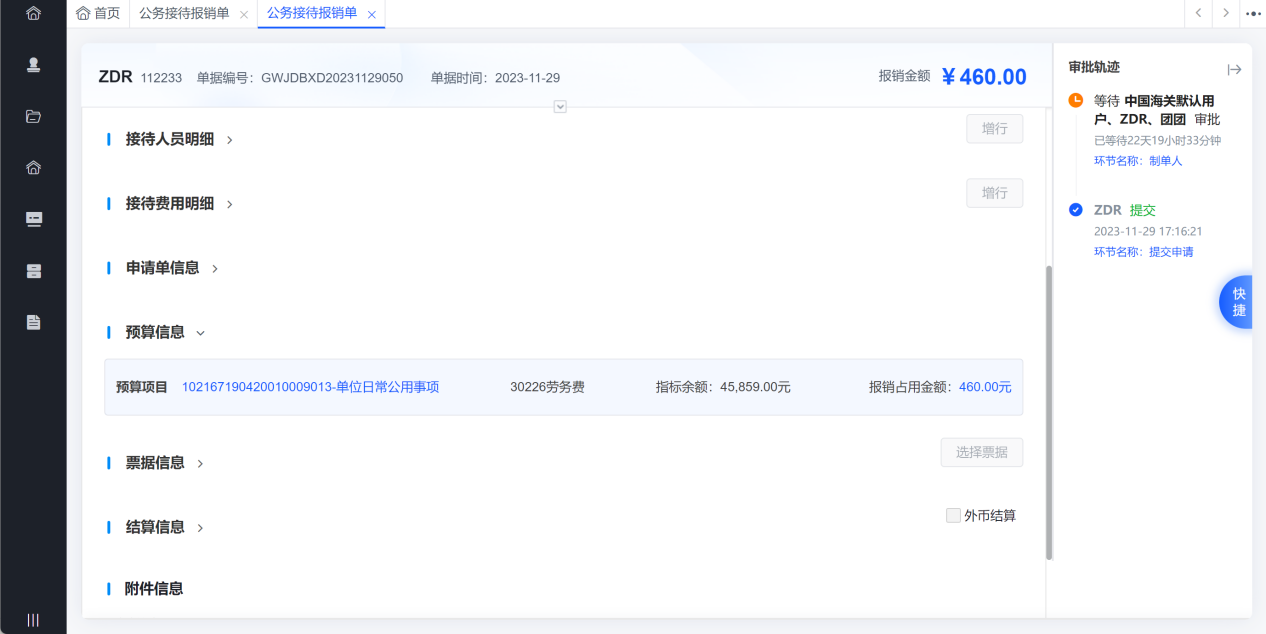 1. 申请信息或借款信息。如果会议报销关联了对应的申请单或借款单,则在“申请信息”或“借款信息”处显示关联单据信息,点击“单据编号”可查看单据详情。如果本次核销金额小于申请或借款金额,则可勾选“末次核销”选项,表示该报销单关联的申请单或借款不再进行二次报销,报销单报销完毕后申请单或借款单自动结项同时释放指标占用剩余金额(未报销金额),未勾选“末次核销”选项,则表示申请单或借款单未报销金额可继续进行报销。 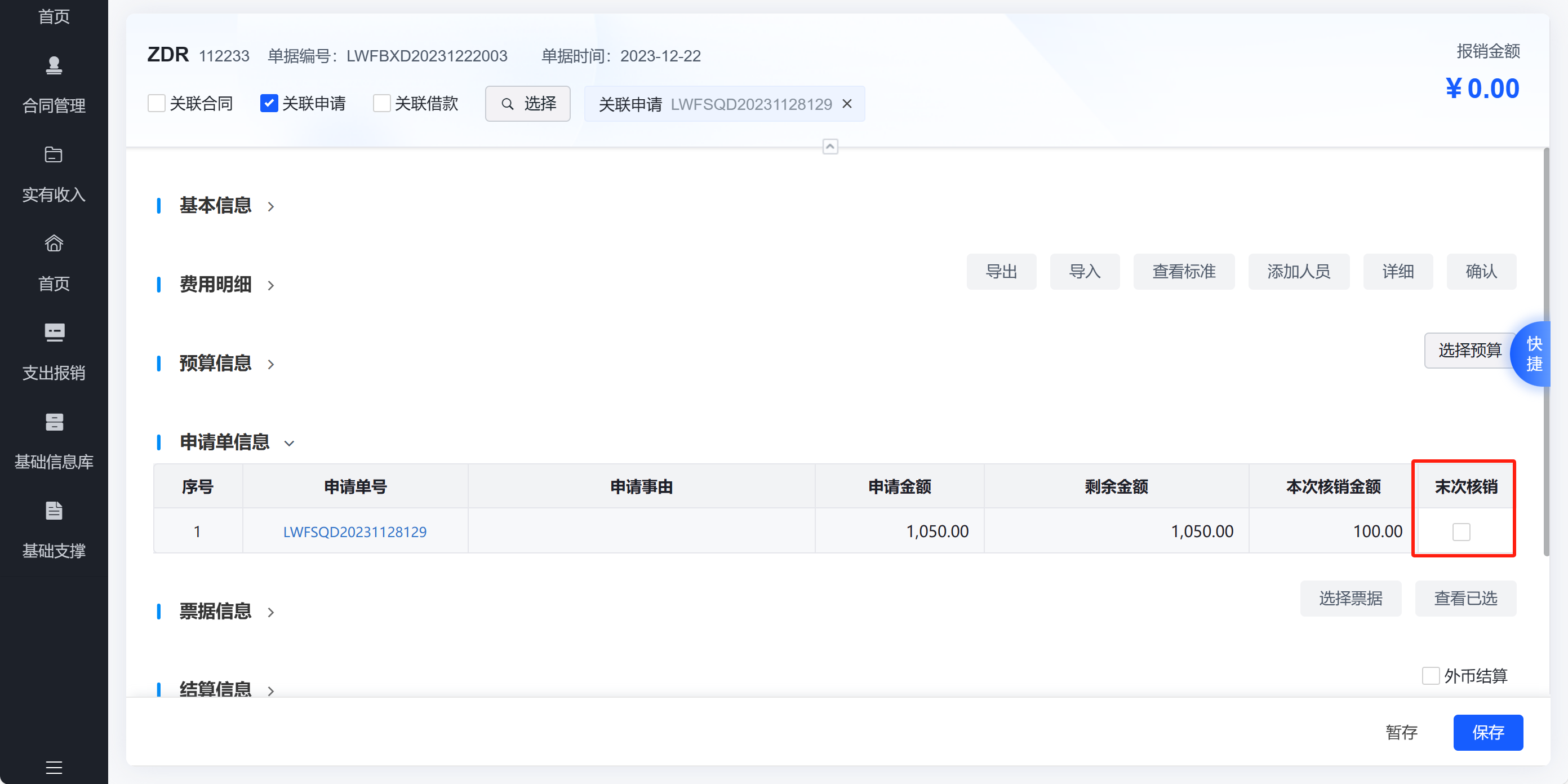 1. 票据信息。在票据信息处点击【选择票据】按钮,进入票据管理页面。在票据管理页面可直接引用已经导入票据夹但未报销过的发票,也可以点击右上角【导入票据】按钮,上传本次需要报销的发票,发票上传时系统对发票进行验重,如果该发票已经上传过系统则识别为重复上传,不允许再次上传。发票上传成功后系统可对发票进行票面信息识别和验真(系统只支持对增值税发票进行验真)。发票验证无异常后,在左侧勾选发票可引用该发票进行报销。 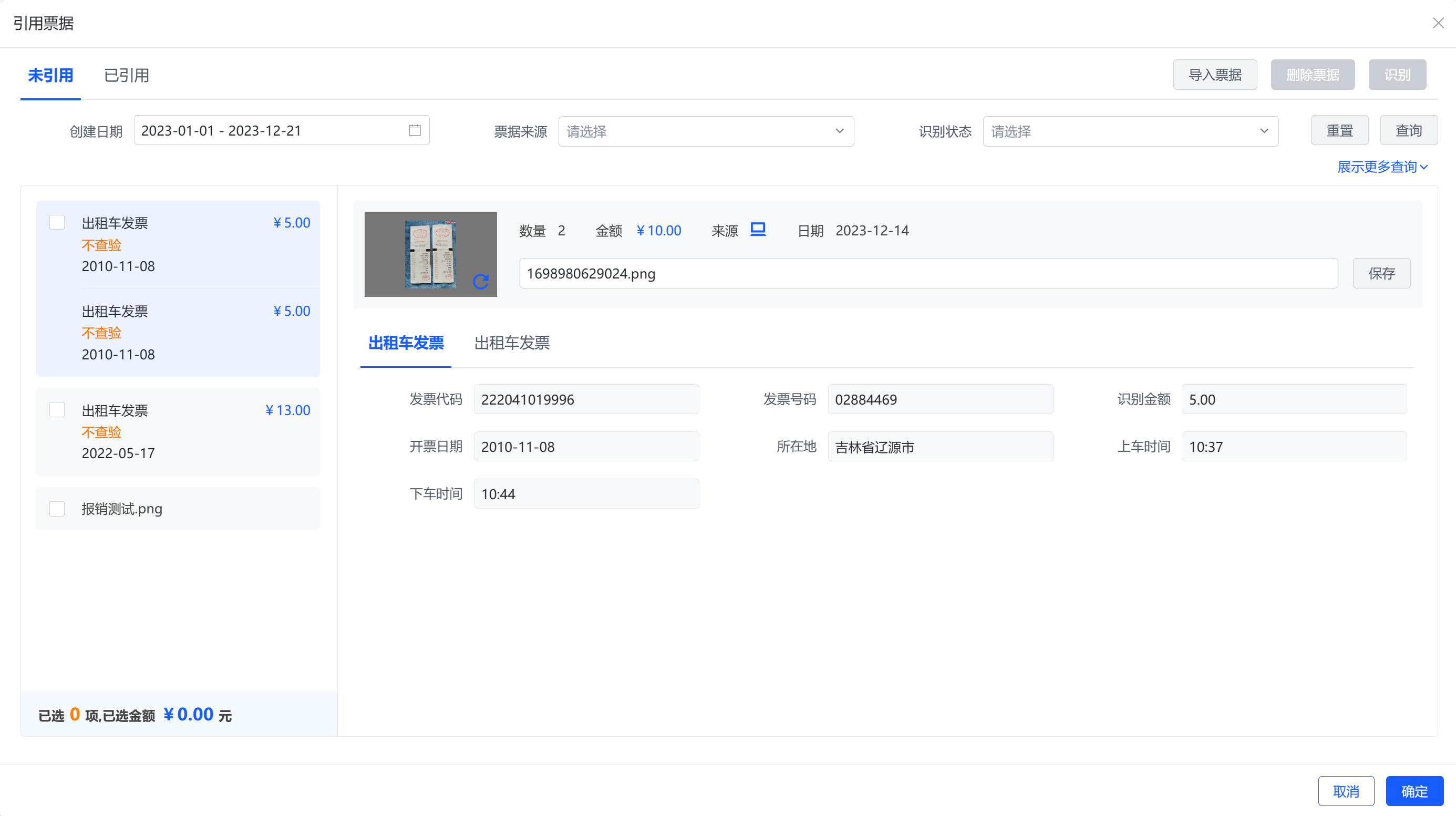 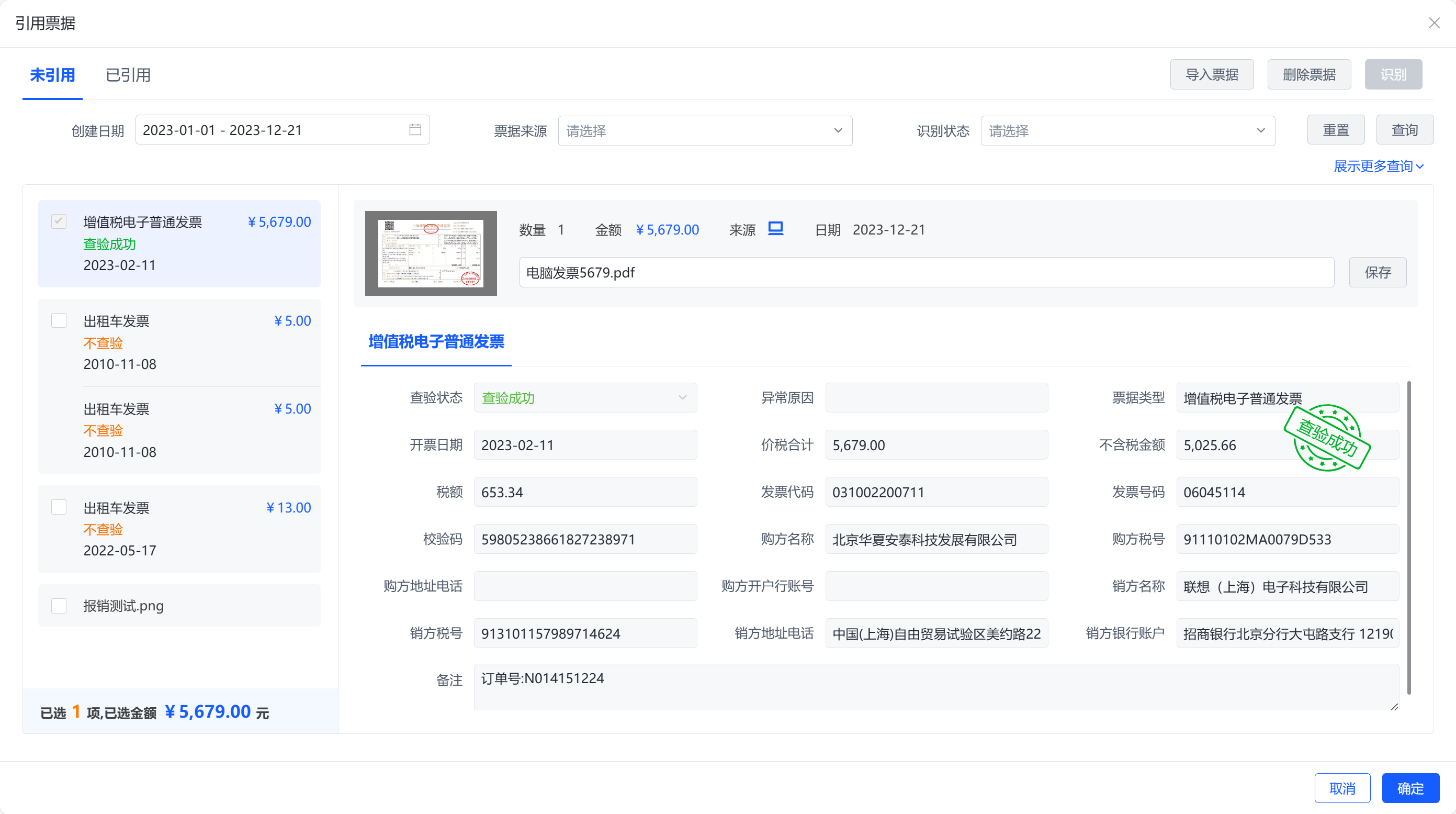 1. 填写结算信息时,选择“结算方式”“收款人”,填写开户行、账号、消费日期、消费金额、结算金额等信息。同时可以支持外币换算,勾选【外币结算】按钮,选择“币种”,填写“原币金额”后,系统按照配置的汇率在结算金额处换算人民币金额。 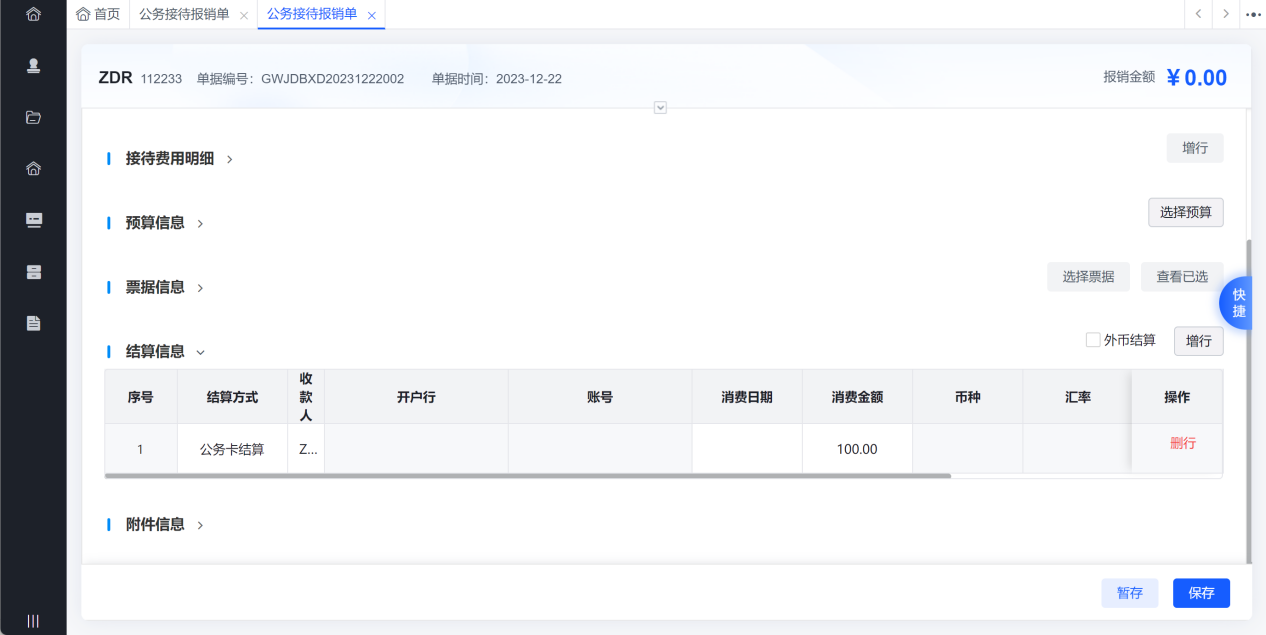 1. 在附件信息处上传报销所需要的其他资料文件。 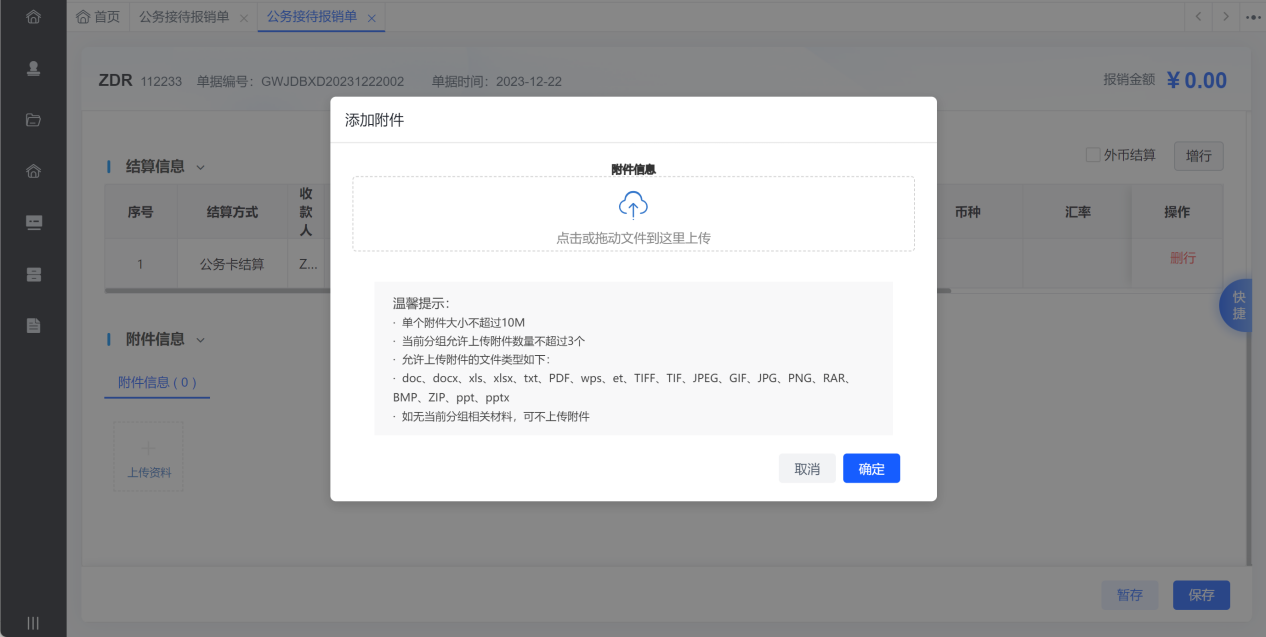 1. 单据内容填写完成后点击右下角【暂存】或【保存】按钮即可保存单据,【暂存】或【保存】状态下的单据可用于【打印】【复制】【新建】【删除】【修改】操作,【保存】状态下的单据可用于【提交】操作。 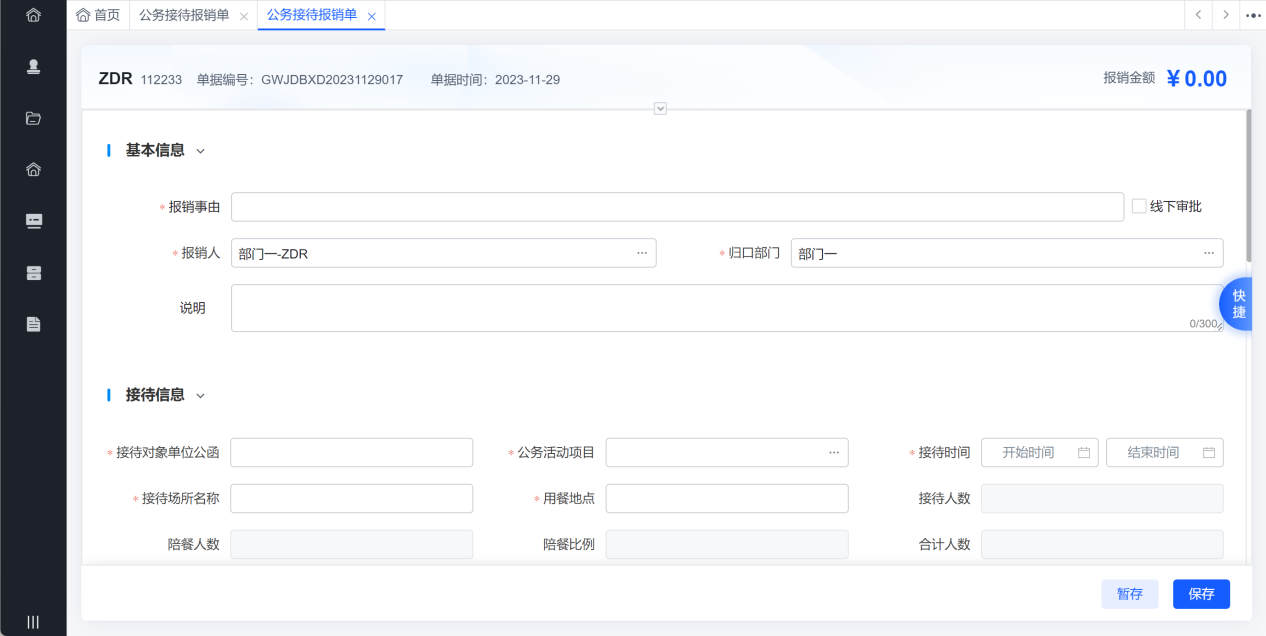 1. 单据保存时,如果单据出现超标准或内容填写不完整等情况,页面右侧会显示单据校验信息,填单人可按照提示进行单据内容的修改。在填单过程中,经办人也可以点击页面右侧【快捷】按钮,选择【审核校验】按钮查看单据内容填写是否正确。 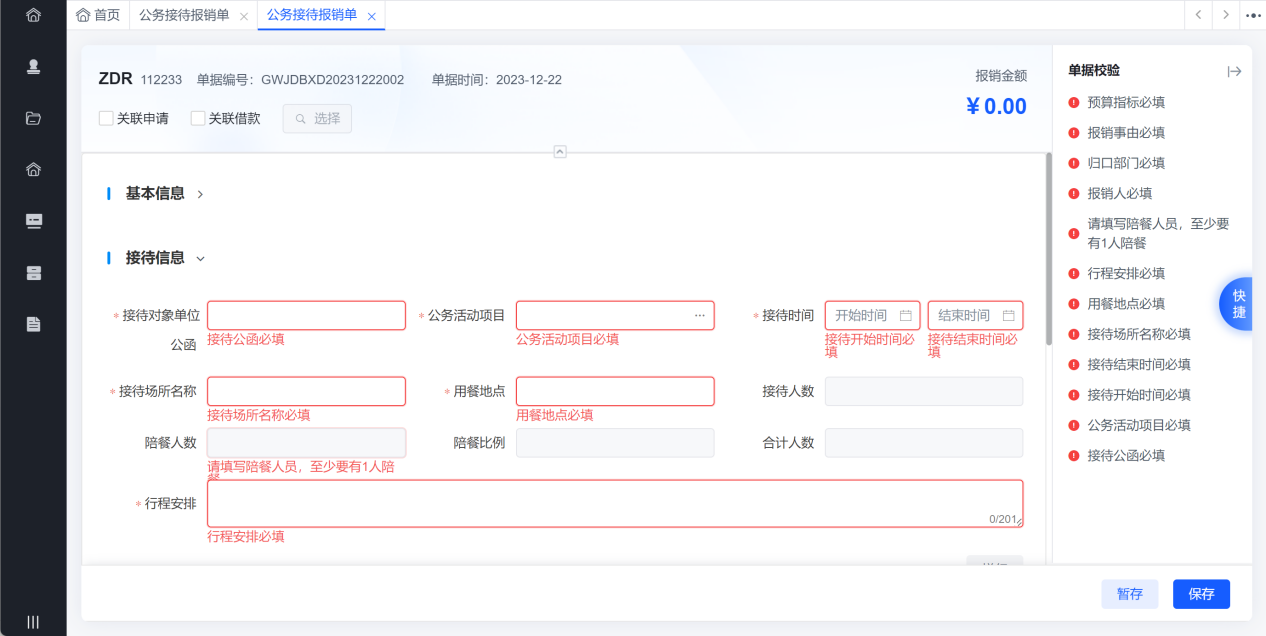 1. 单据审批。单据提交后进入审批流程,点击右侧快捷键中的“审批轨迹”可查看单据审批情况。 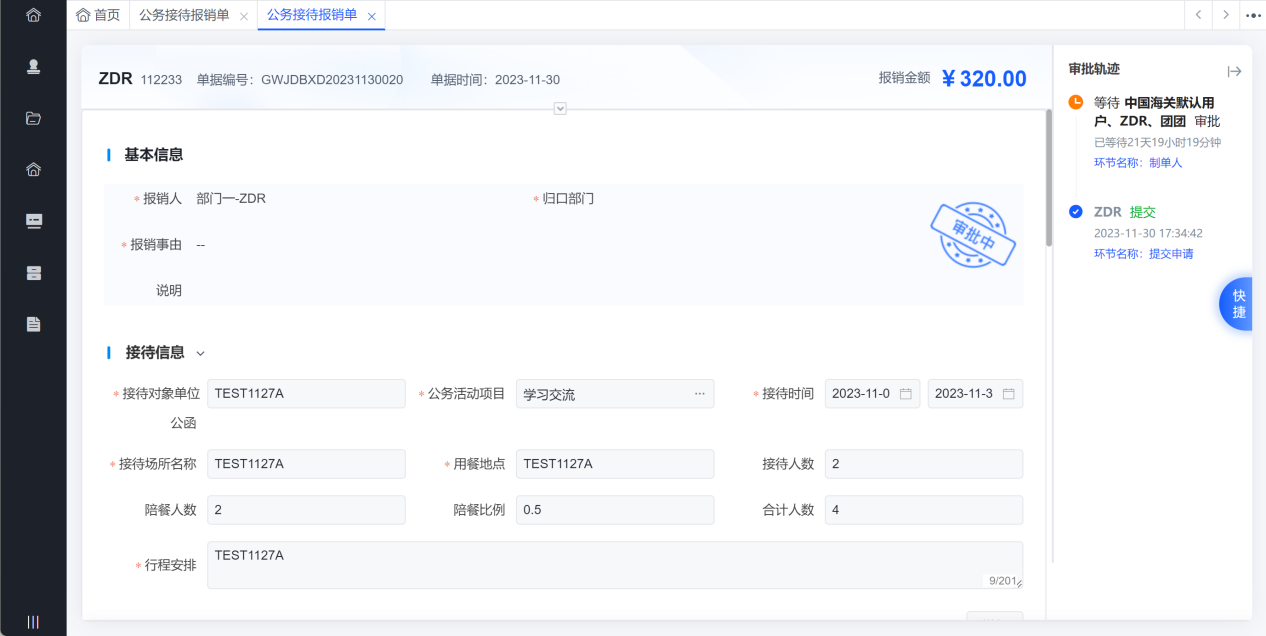 #### 劳务费报销 1. 单击左侧“支出报销”→“报销单管理”→“劳务费报销单”,进入劳务费报销主页面,主页面显示当前用户经办的所有劳务费报销单,可分别从“全部”“保存”“审批中”“驳回”“审批通过”“作废”不同状态下进行单据查询查看,也可以通过“单据编号”“单据时间”“计划金额”等条件进行筛选查询,点击【高级查询】可显示更多查询条件。在单据列表处点击单据编号可进入单据内容页面,点击单据状态的可查看单据审批轨迹,点击操作列可根据单据状态进行【打印】等操作。 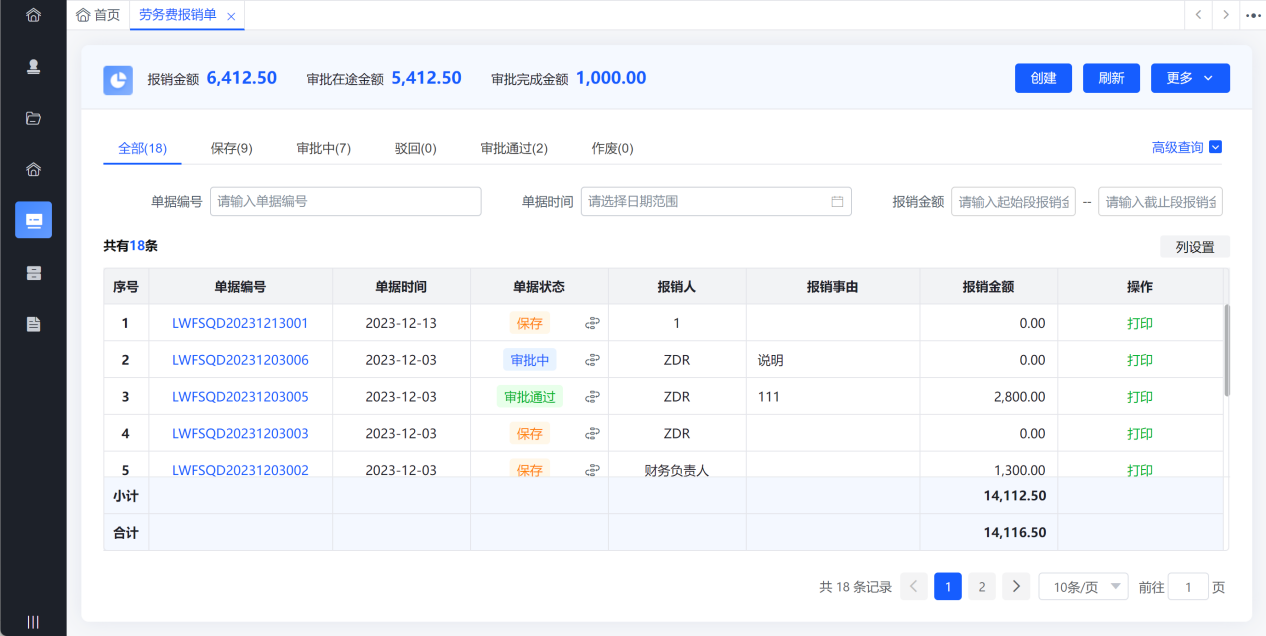 1. 创建单据。点击右上角【创建】按钮,即可进入单据填写页面,报销单分多种报销方式,支持关联合同报销、关联申请报销、关联借款报销、无关联直接报销。如果需关联单据,勾选左上角选择框,点击【选择】按钮,勾选对应单据。 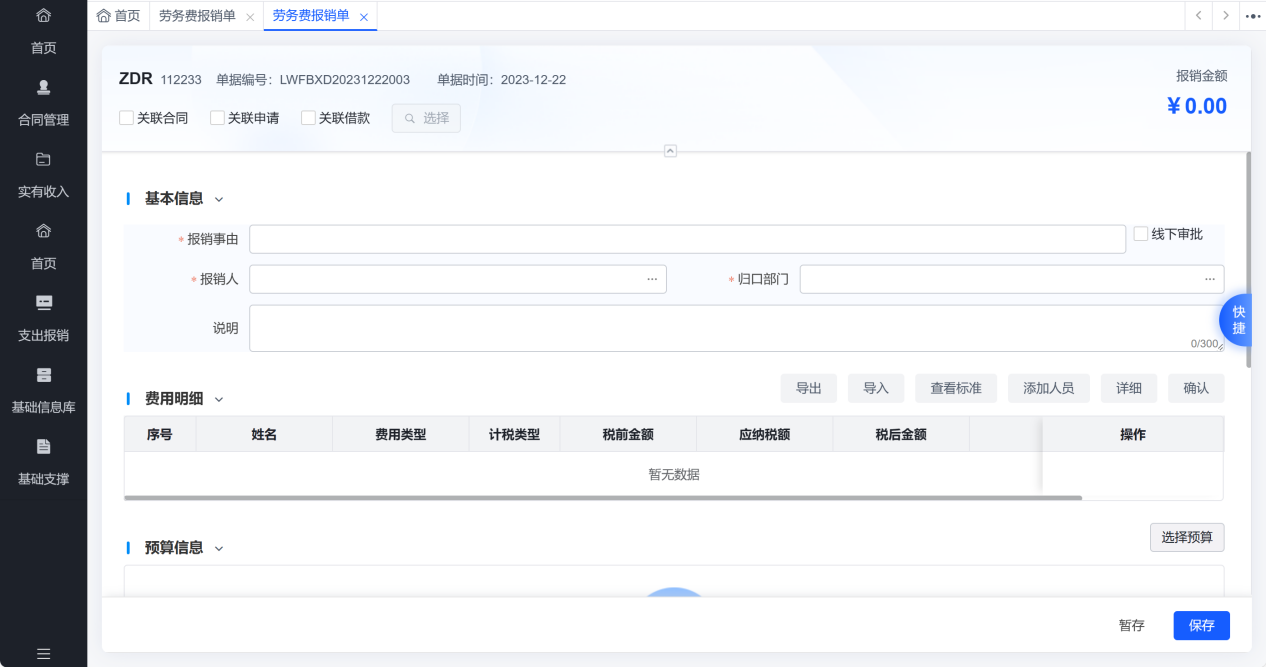 1. 填单人按照页面字段进行报销内容填写,包括基本信息、费用明细、预算信息、票据信息、结算信息、附件信息。 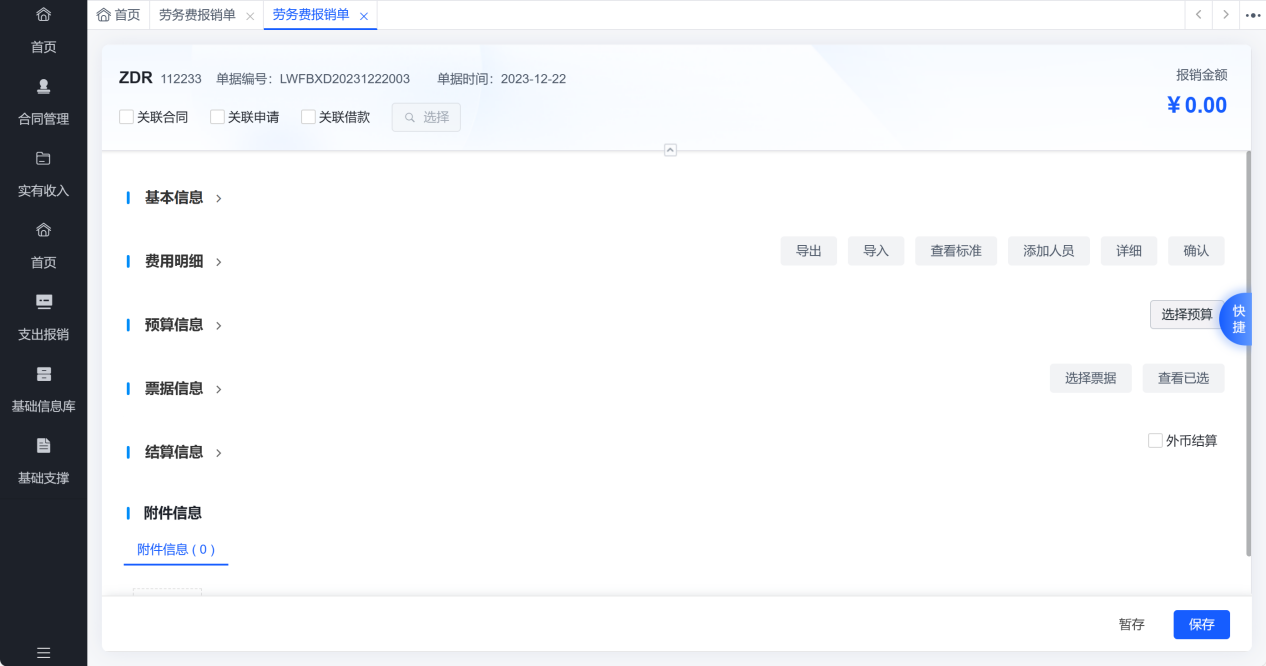 1. 费用明细信息。点击【添加人员】按钮,从劳务人员信息库中选择人员名称,此处的人员信息需先录入劳务人员信息库才可选择。劳务人员信息可通过导入方式进行导入,导入模板点击导出按钮即可下载。添加劳务人员后,选择“费用类型”“计量单位”,系统会自动带出配置好的相关标准(标准可以修改,不能超过系统配置标准),填写数量、算税方案等信息后,系统会根据配置好的计税原则进行税额显示,也可进行累计计税。 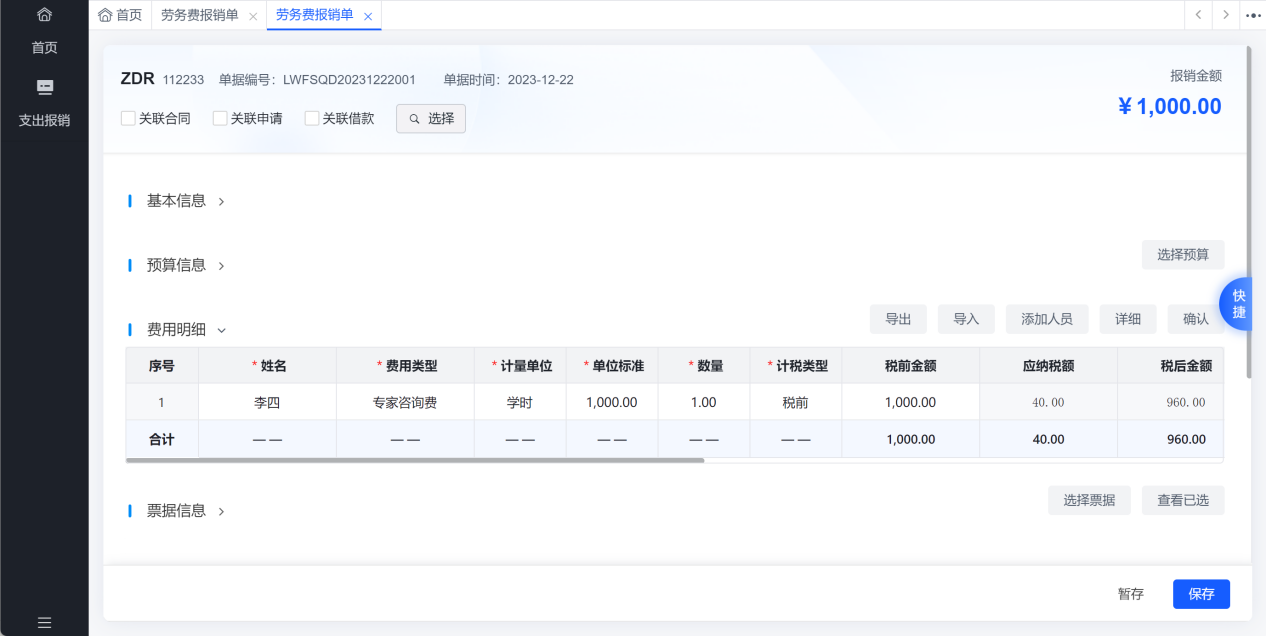 1. 预算信息。 ①如果劳务费报销关联了对应的合同、申请单或借款,在预算信息处会直接显示合同、申请单或借款单所选择的预算指标,报销人在预算指标处填写本次核销金额,在支出明细处填写对应报销金额。如果报销人需要更换指标,可以在原预算指标处金额为0,点击【选择预算】按钮,添加新的预算指标,在支出明细处填写金额。 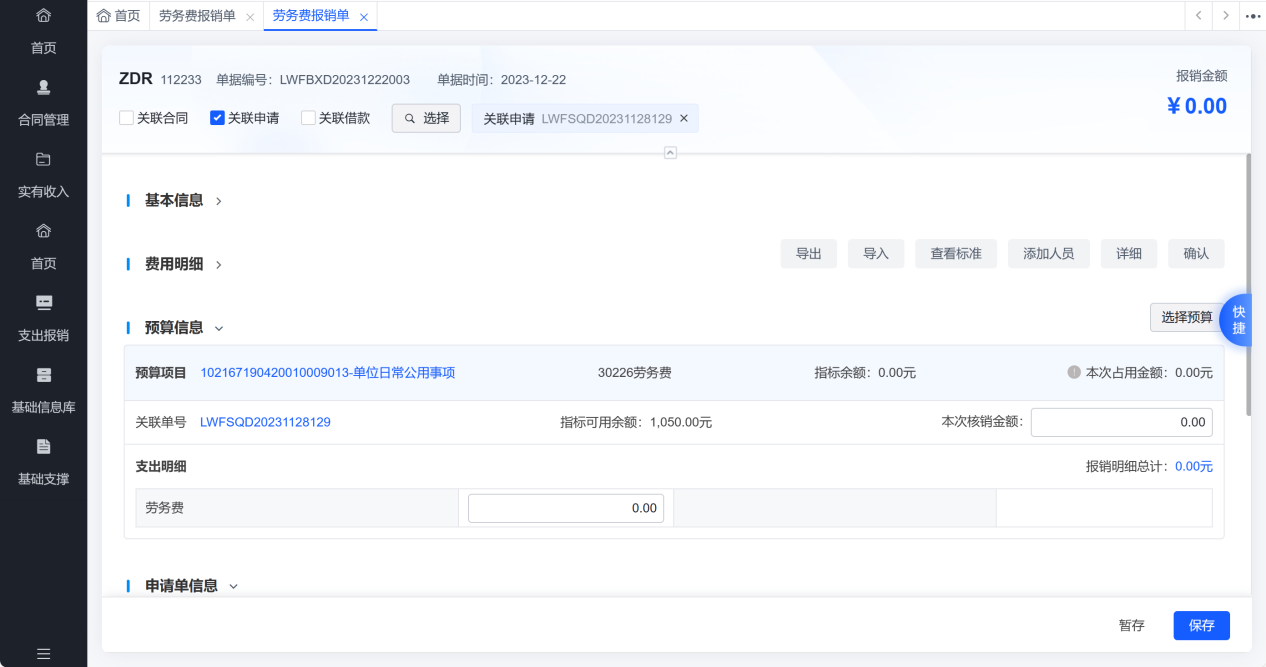 ②如果劳务费报销关联的无指标合同、无指标申请单或未关联单据直接报销,在预算信息处点击【选择预算】按钮,添加新的预算指标,在支出明细处填写金额。 1. 申请信息或借款信息。如果劳务费报销关联了对应的合同、申请单或借款单,则在“合同信息”“申请信息”或“借款信息”处显示关联单据信息,点击“单据编号”可查看单据详情。如果本次核销金额小于申请或借款金额,则可勾选“末次核销”选项,表示该报销单关联的申请单或借款不再进行二次报销,报销单报销完毕后申请单或借款单自动结项同时释放指标占用剩余金额(未报销金额),未勾选“末次核销”选项,则表示申请单或借款单未报销金额可继续进行报销。 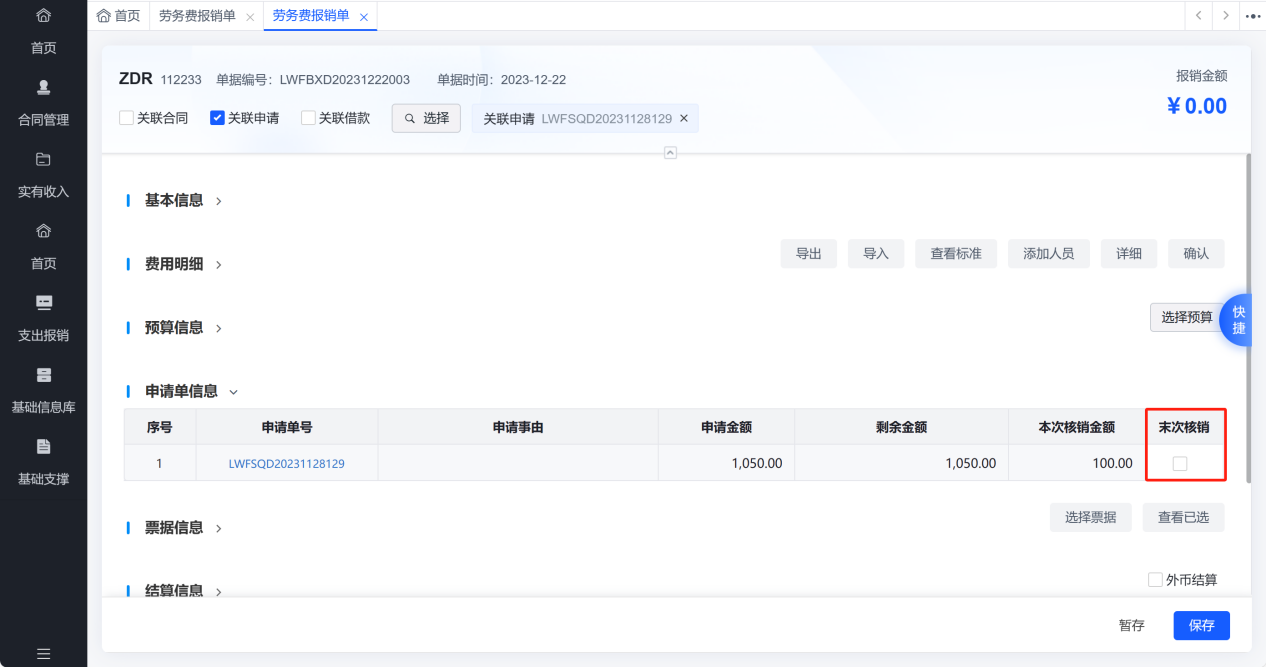 1. 票据信息。在票据信息处点击【选择票据】按钮,进入票据管理页面。在票据管理页面可直接引用已经导入票据夹但未报销过的发票,也可以点击右上角【导入票据】按钮,上传本次需要报销的发票,发票上传时系统对发票进行验重,如果该发票已经上传过系统则识别为重复上传,不允许再次上传。发票上传成功后系统可对发票进行票面信息识别和验真(系统只支持对增值税发票进行验真)。发票验证无异常后,在左侧勾选发票可引用该发票进行报销。 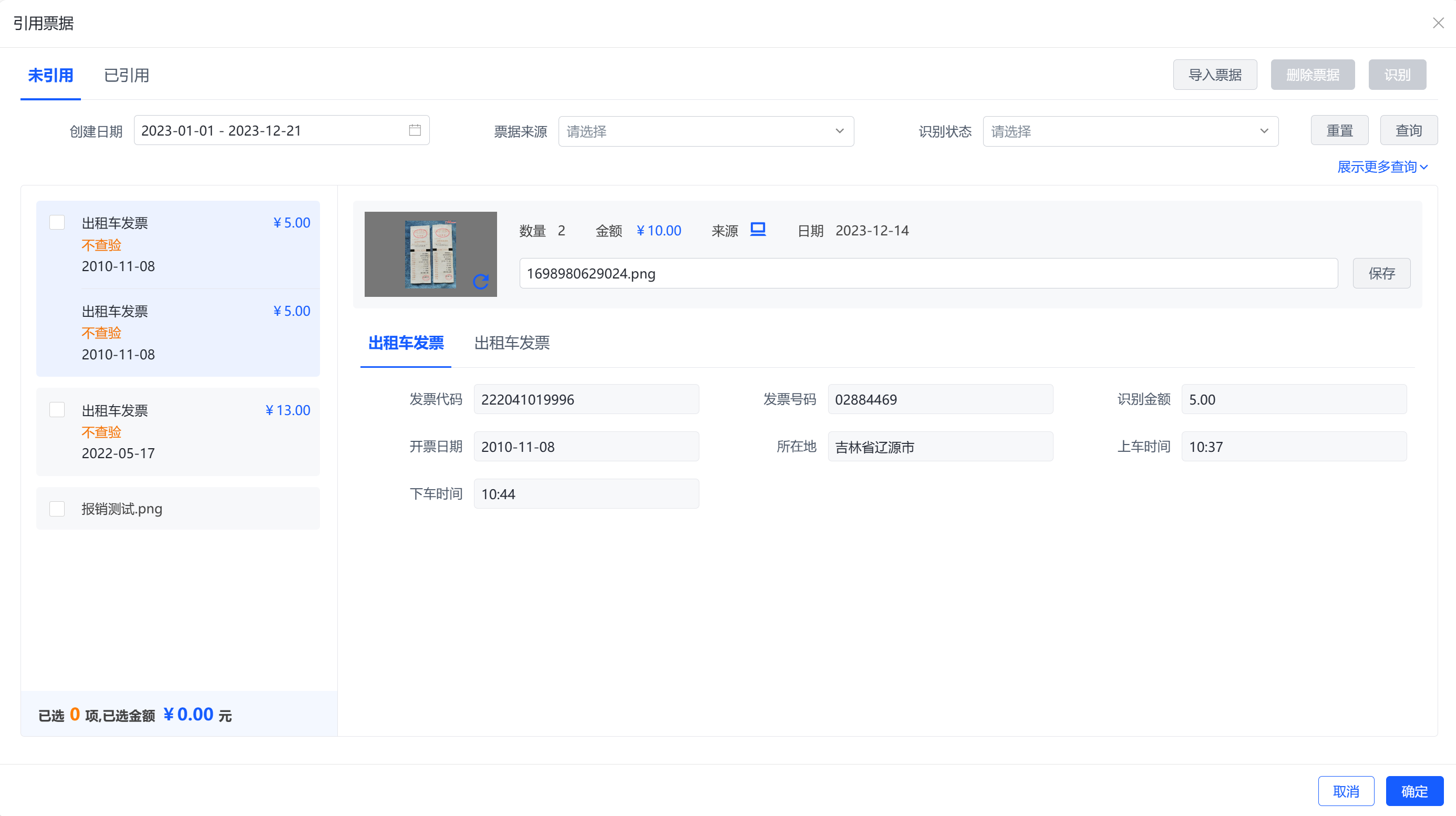 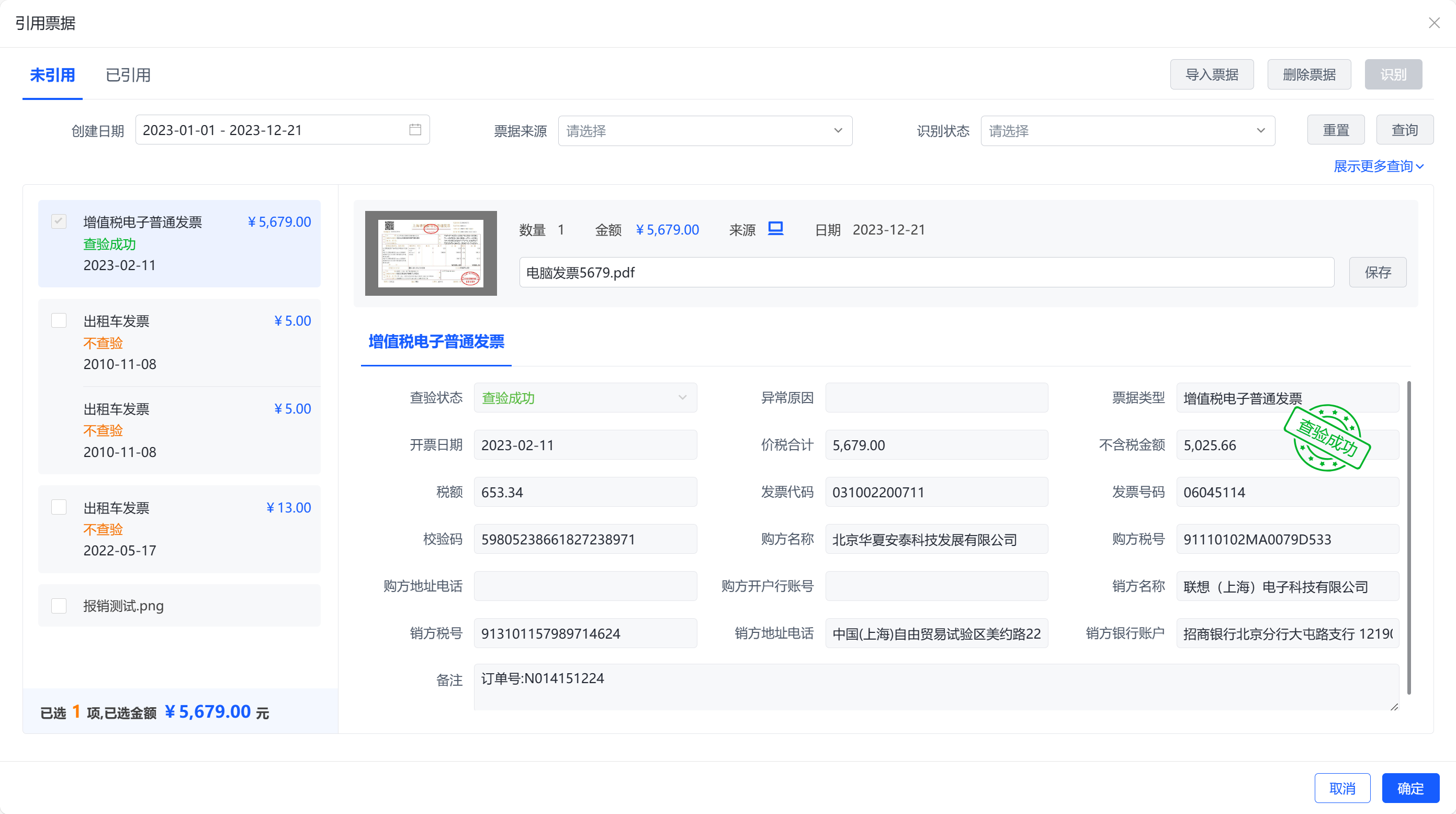 1. 结算信息。结算信息根据费用名字中添加的劳务人员信息自动生成。同时可以支持外币换算,勾选【外币结算】按钮,选择“币种”,填写“原币金额”后,系统按照配置的汇率在结算金额处换算人民币金额。 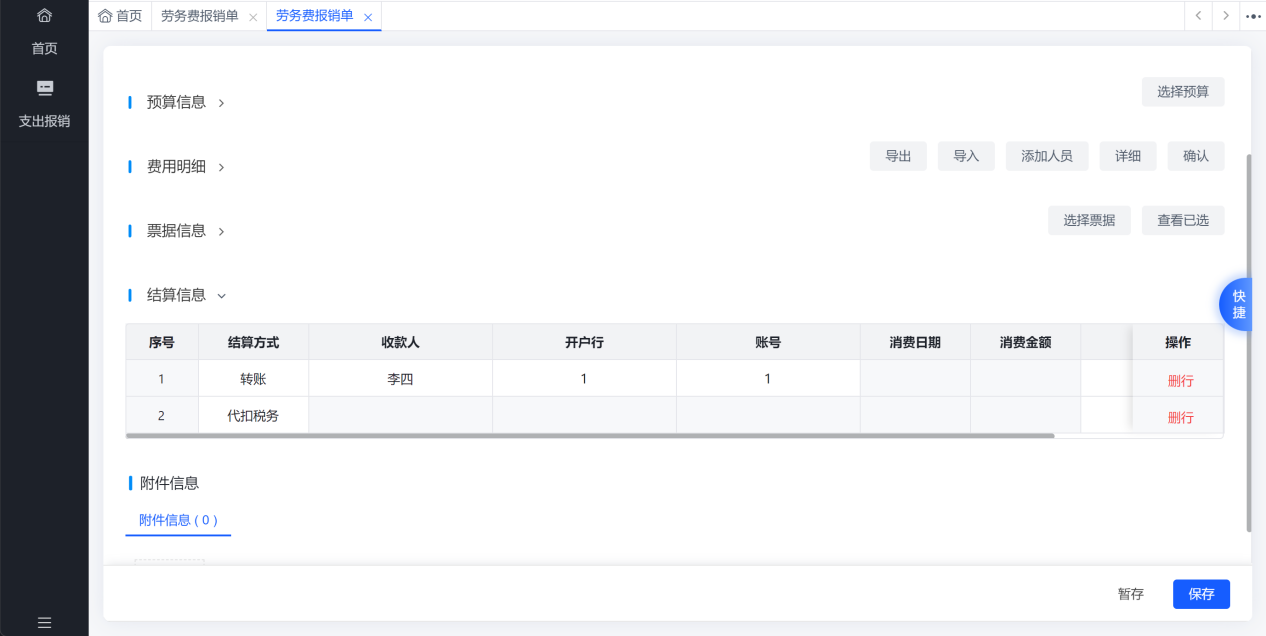 1. 在附件信息处上传报销所需要的其他资料文件。 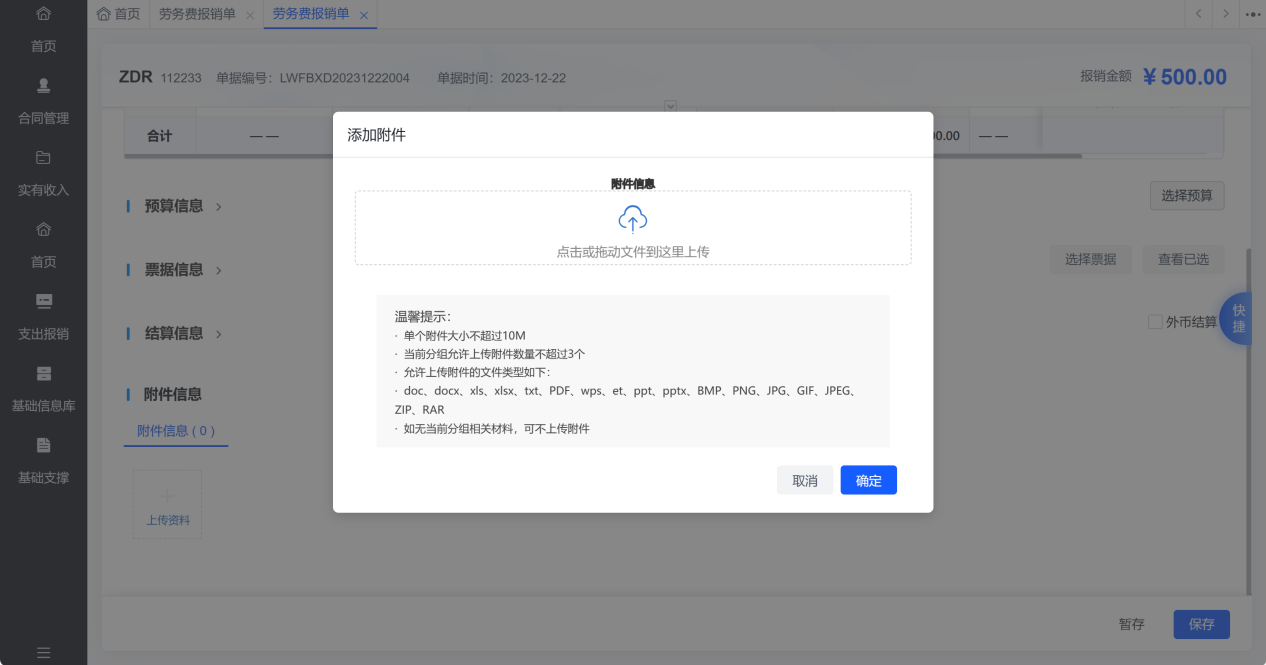 1. 单据内容填写完成后点击右下角【暂存】或【保存】按钮即可保存单据,【暂存】或【保存】状态下的单据可用于【打印】【复制】【新建】【删除】【修改】操作,【保存】状态下的单据可用于【提交】操作。 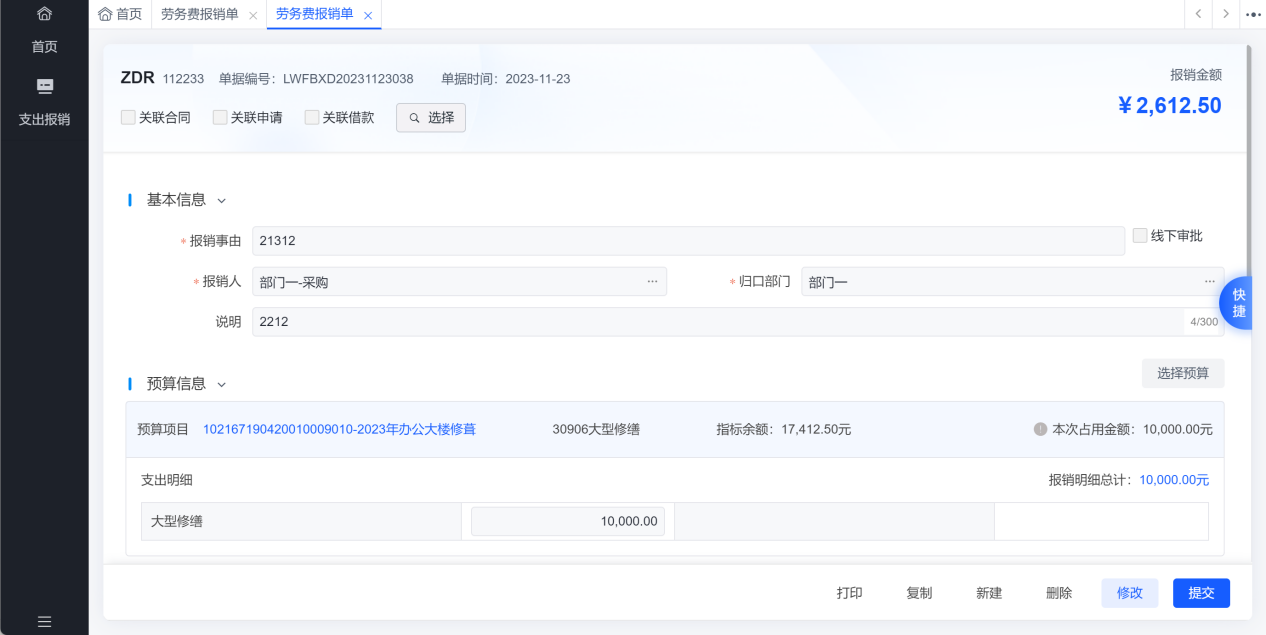 1. 单据保存时,如果单据出现超标准或内容填写不完整等情况,页面右侧会显示单据校验信息,填单人可按照提示进行单据内容的修改。在填单过程中,经办人也可以点击页面右侧【快捷】按钮,选择【审核校验】按钮查看单据内容填写是否正确。 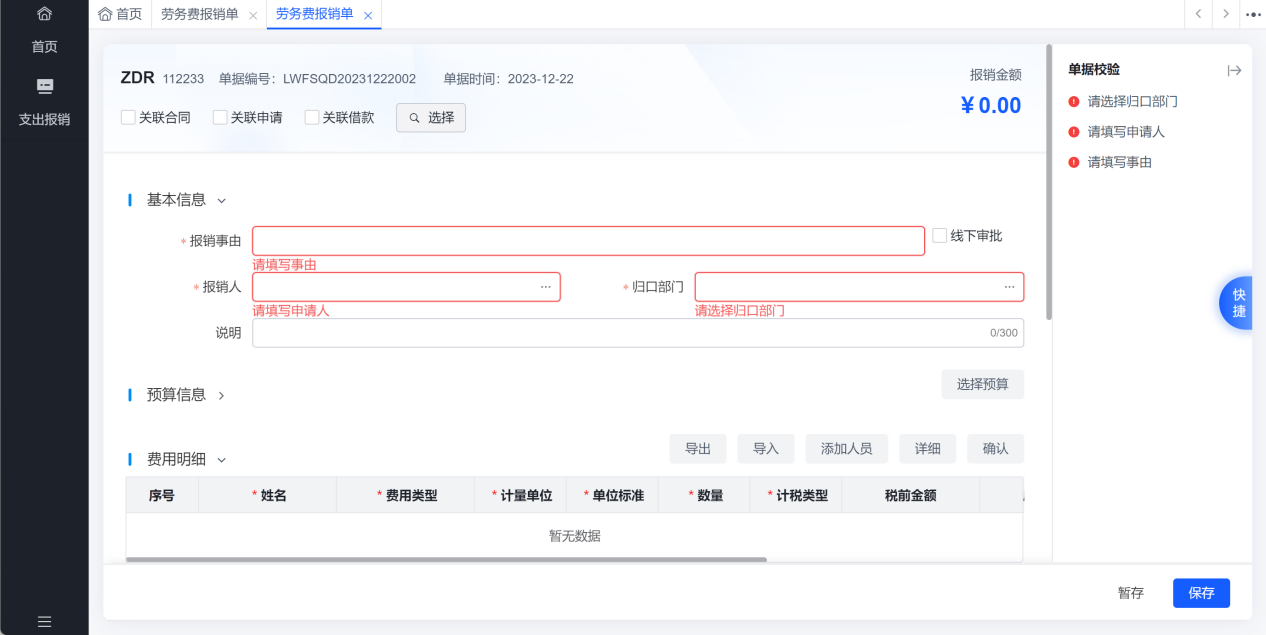 1. 单据审批。单据提交后进入审批流程,点击右侧快捷键中的“审批轨迹”可查看单据审批情况。 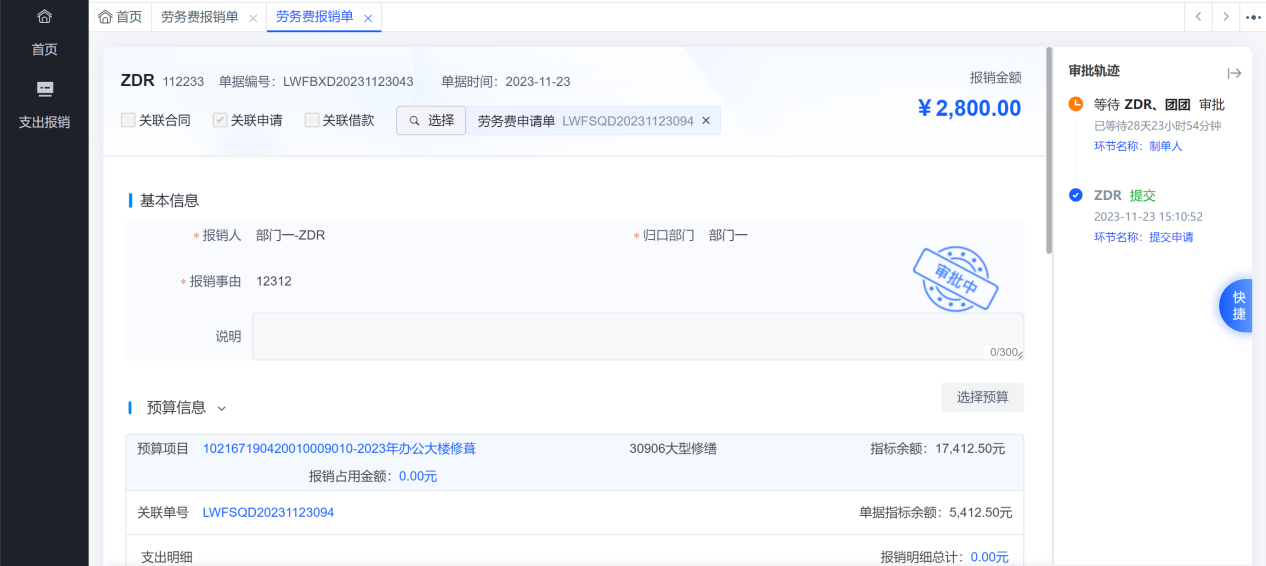 ## 借还款管理 ### 功能概述 借还款用于单位借款、预付款、无发票资金支付业务的编报和审批及以还款单的填报和审批。 借款单前端可与预算管理、计划单、申请单、支出合同相互关联,后端可与报销单关联,实现关联数据的同步更新和一致性,关联单据可实现穿透式查询。 ### 操作步骤 #### 借款单 1. 单击左侧“支出报销”→“借还款管理”→“借款单”,进入借款单主页面,主页面显示当前用户经办的所有借款单,可分别从“全部”“保存”“审批中”“驳回”“审批通过”“作废”不同状态下进行单据查询查看,也可以通过“单据编号”“单据时间”“计划金额”等条件进行筛选查询,点击【高级查询】可显示更多查询条件。在单据列表处点击单据编号可进入单据内容页面,点击单据状态的可查看单据审批轨迹,点击操作列可根据单据状态进行【打印】等操作。 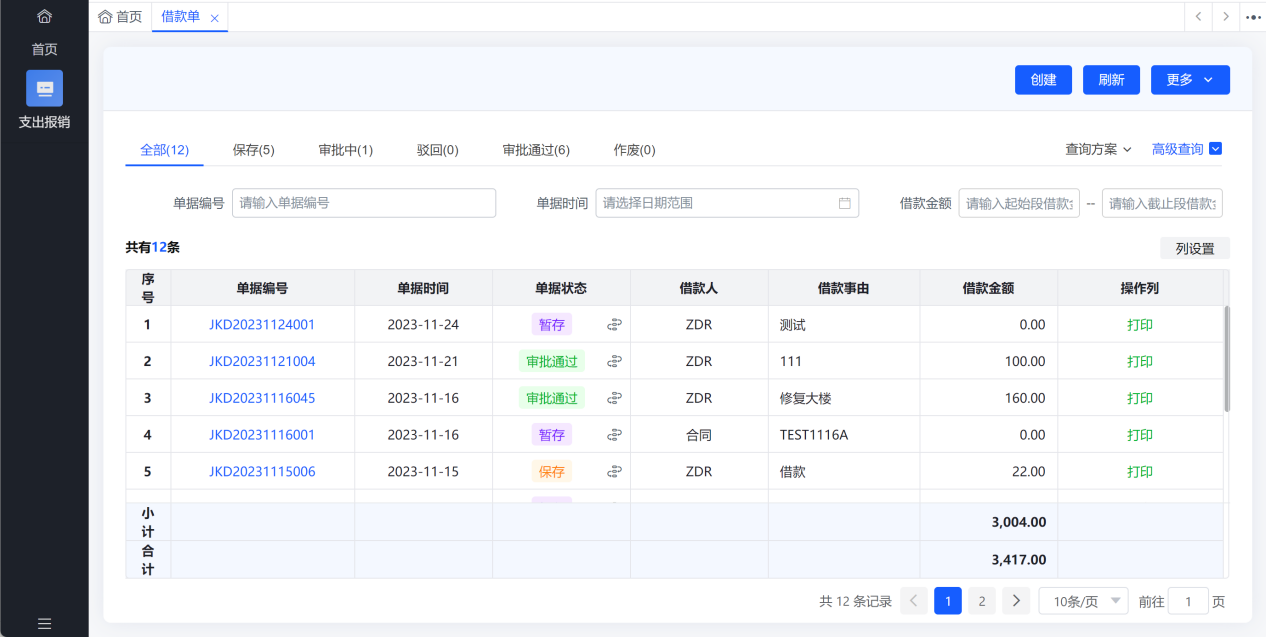 1. 创建单据。点击右上角【创建】按钮,即可进入单据填写页面,借款单分为多种方式:一是合同借款、申请借款、计划单借款等,此类借款需点击左上角选择框选择关联类型后,点击【选择】按钮,显示可关联的单据,勾选单据进行关联。二是是直接借款,无需关联单据,直接填写借款单内容。 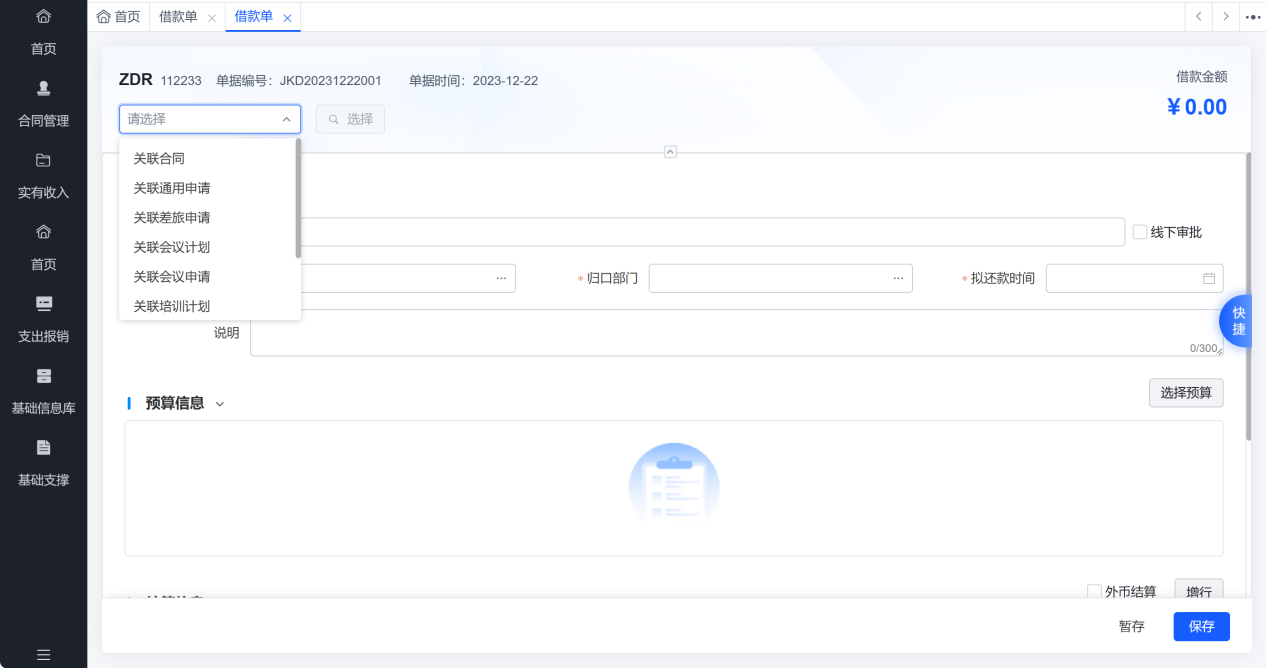 1. 填单人按照借款单页面字段进行内容填写,包括基本信息、预算信息、结算信息、附件信息。 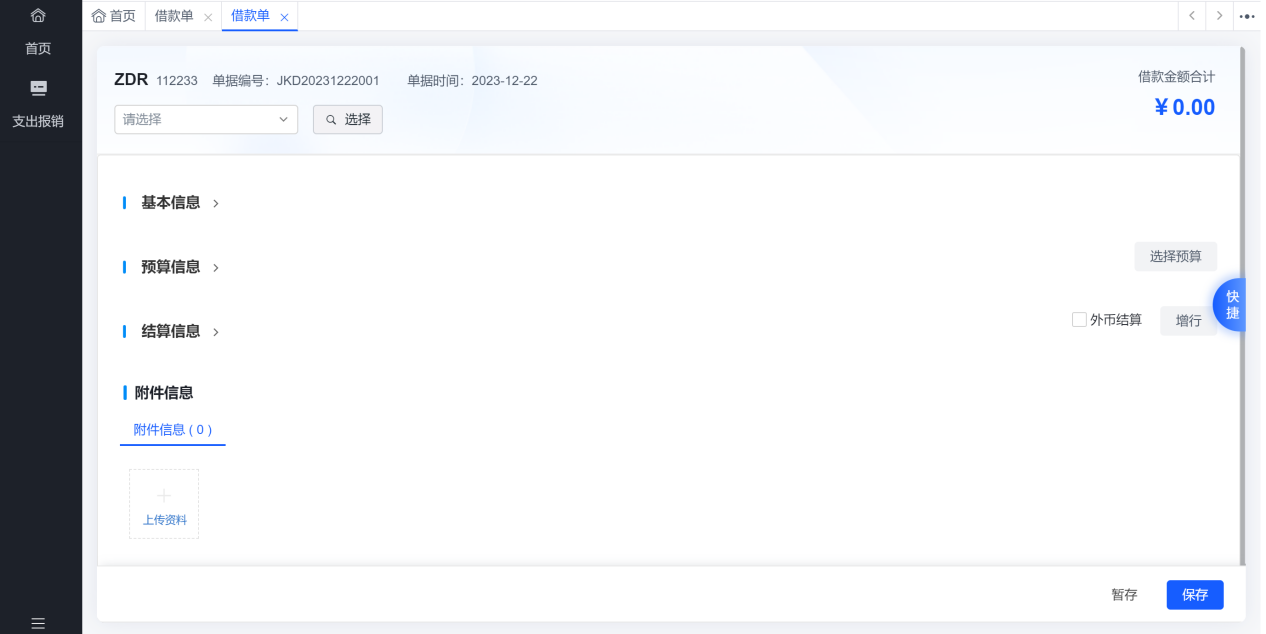 1. 预算信息。 ①如果借款单关联了对应的申请单或合同,在预算信息处会直接显示申请单或借款单所选择的预算指标,填单人在本次核销金额处填写借款金额。如果报销人需要更换指标,可以在原预算指标处金额为0,点击【选择预算】按钮,添加新的预算指标,填写本次占用金额。 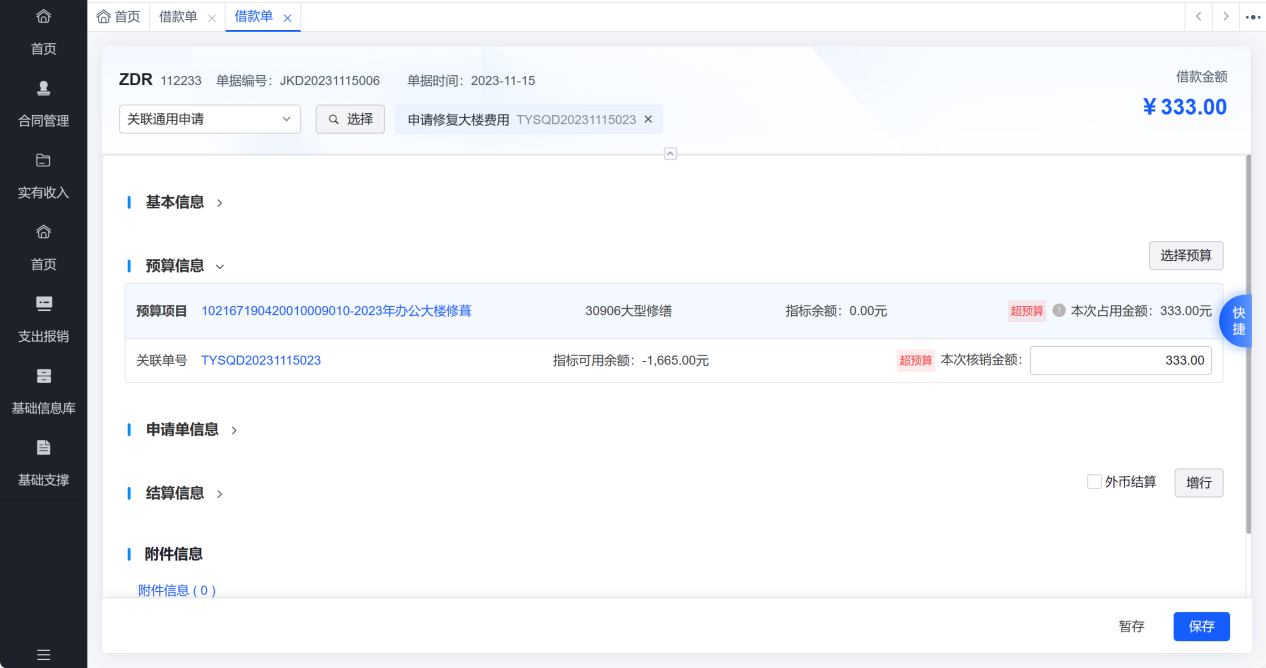 ②如果借款单关联的计划单、无指标合同、无指标申请单或未关联单据直接报销,在预算信息处点击【选择预算】按钮,添加新的预算指标,填写本次占用金额。 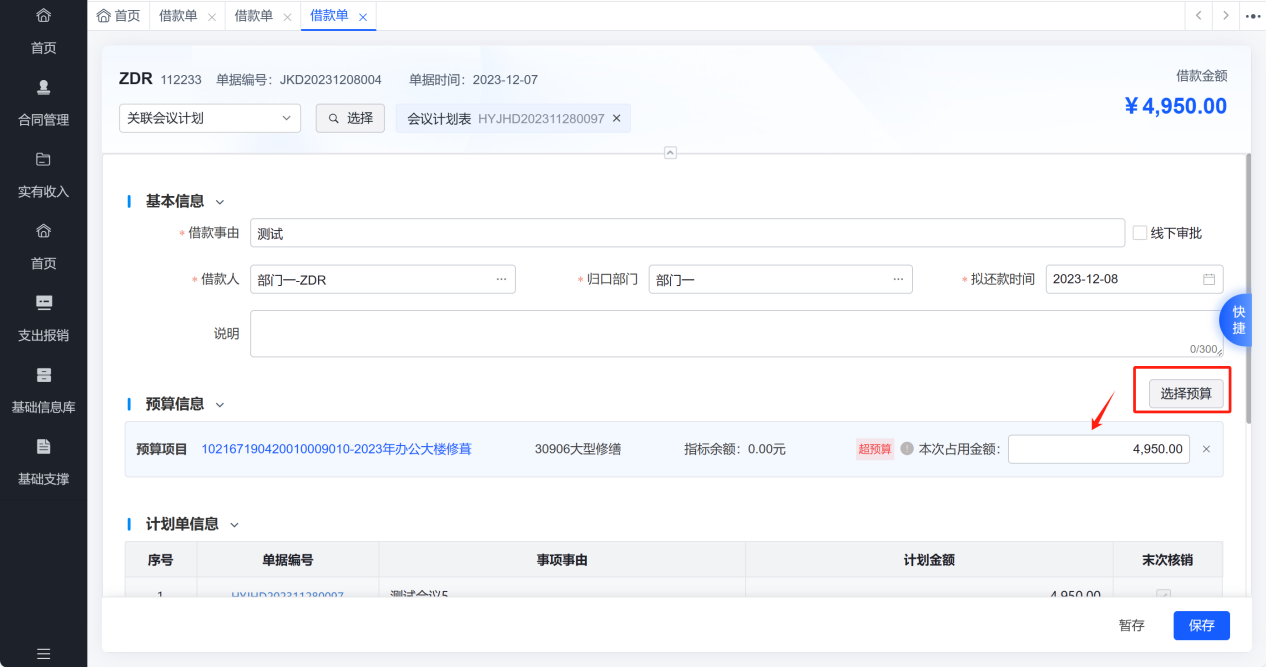 1. 申请信息。如果借款关联了对应的申请单,则在“申请信息”处显示关联单据信息,点击“单据编号”可查看单据详情。如果本次核销金额小于申请金额,则可勾选“末次核销”选项,表示该报销单关联的申请单不再进行借款或申请报销,报销单报销完毕后申请单自动结项同时释放指标占用剩余金额(未报销金额),未勾选“末次核销”选项,则表示申请单未报销金额可继续进行借款或报销。 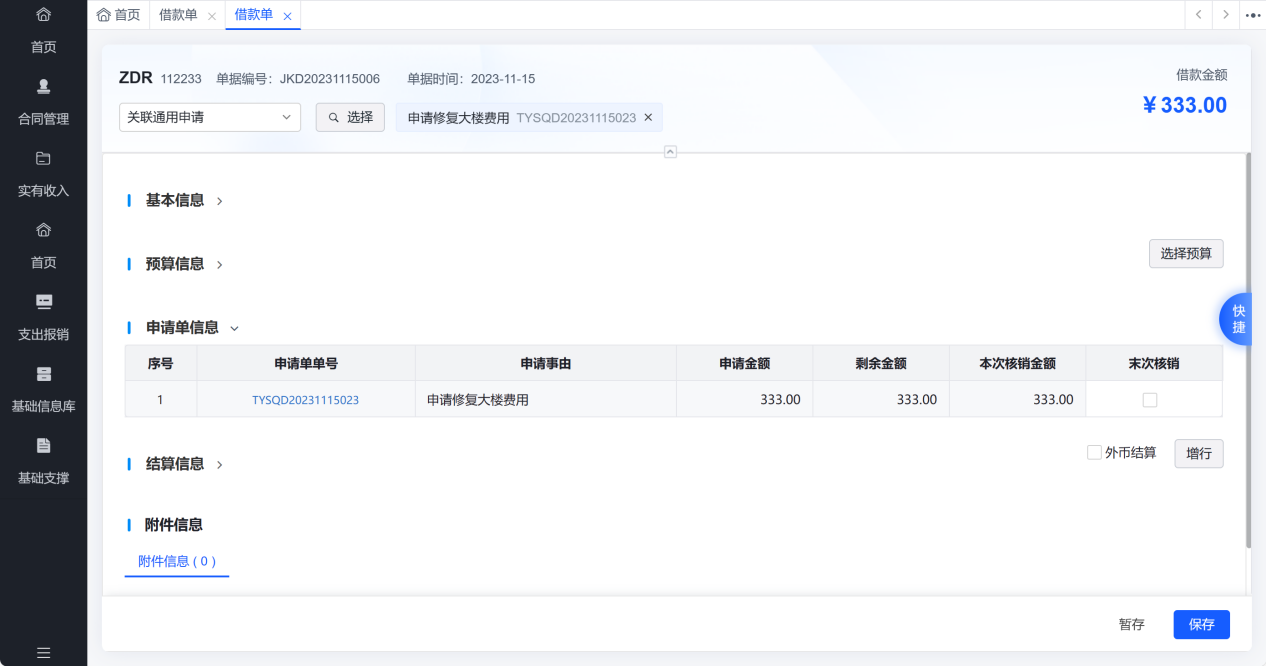 1. 结算信息。选择“结算方式”“收款人”,填写开户行、账号、消费日期、消费金额、结算金额等信息。同时可以支持外币换算,勾选【外币结算】按钮,选择“币种”,填写“原币金额”后,系统按照配置的汇率在结算金额处换算人民币金额。 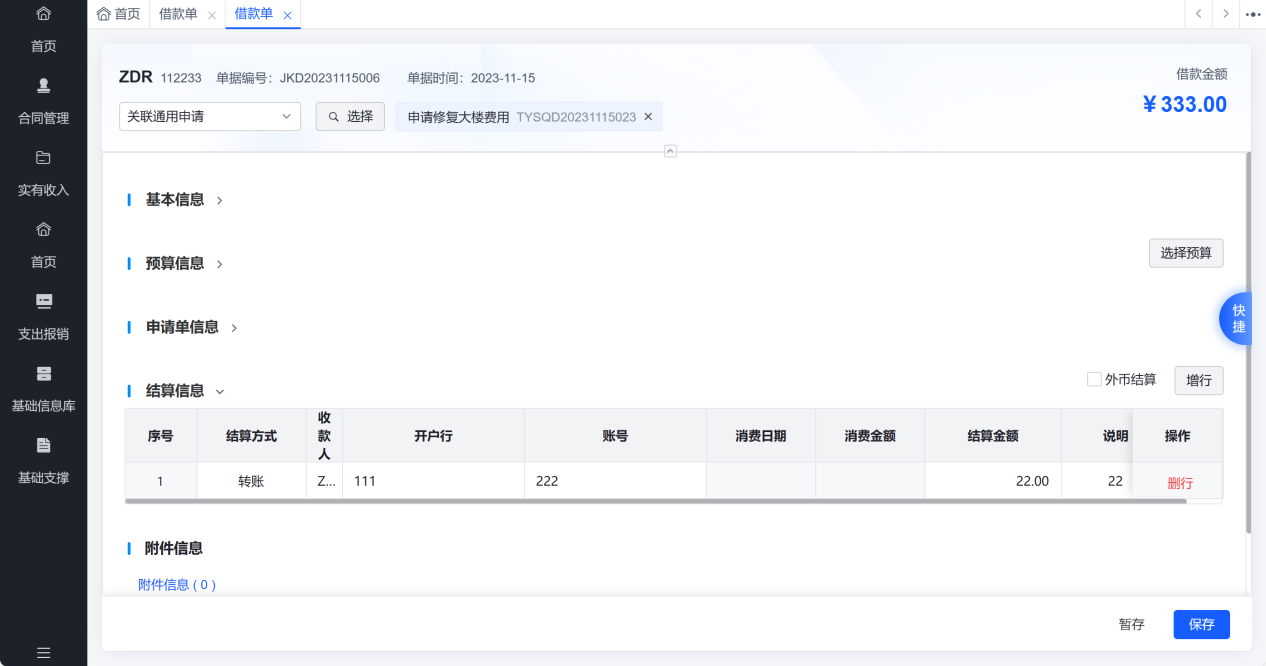 1. 在附件信息处上传借款所需要的其他资料文件。 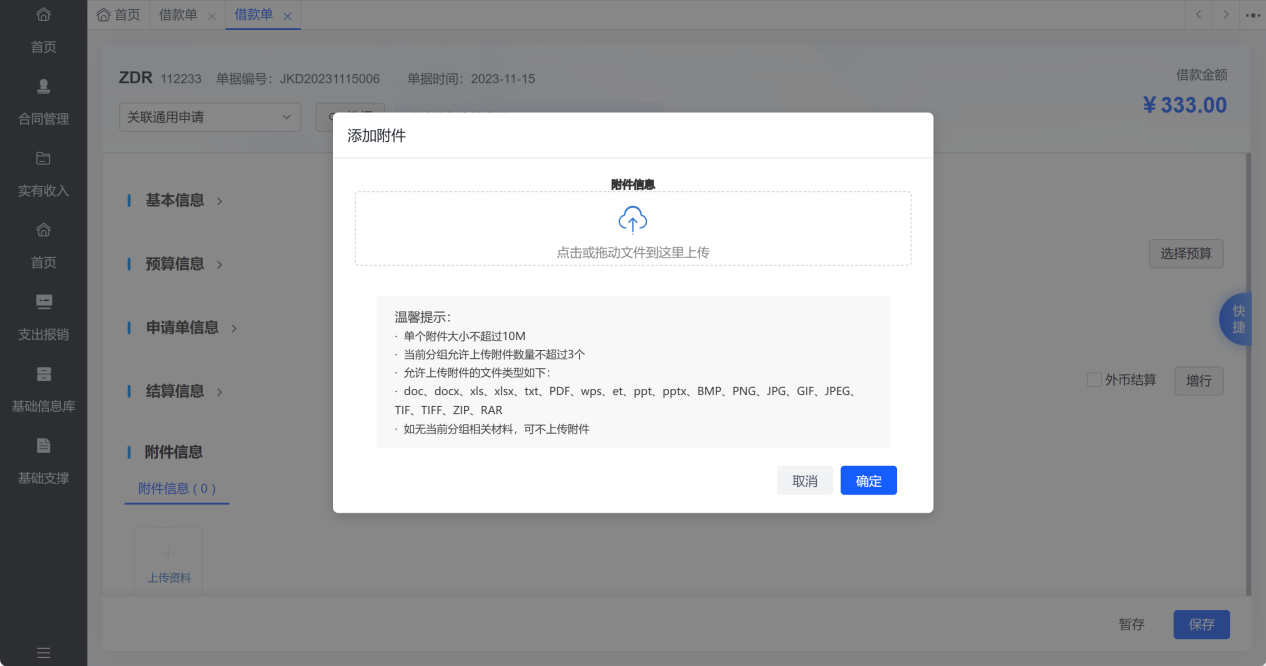 1. 单据保存时,如果单据出现内容填写不完整等情况,页面右侧会显示单据校验信息,填单人可按照提示进行单据内容的修改。在填单过程中,经办人也可以点击页面右侧【快捷】按钮,选择【审核校验】按钮查看单据内容填写是否正确。 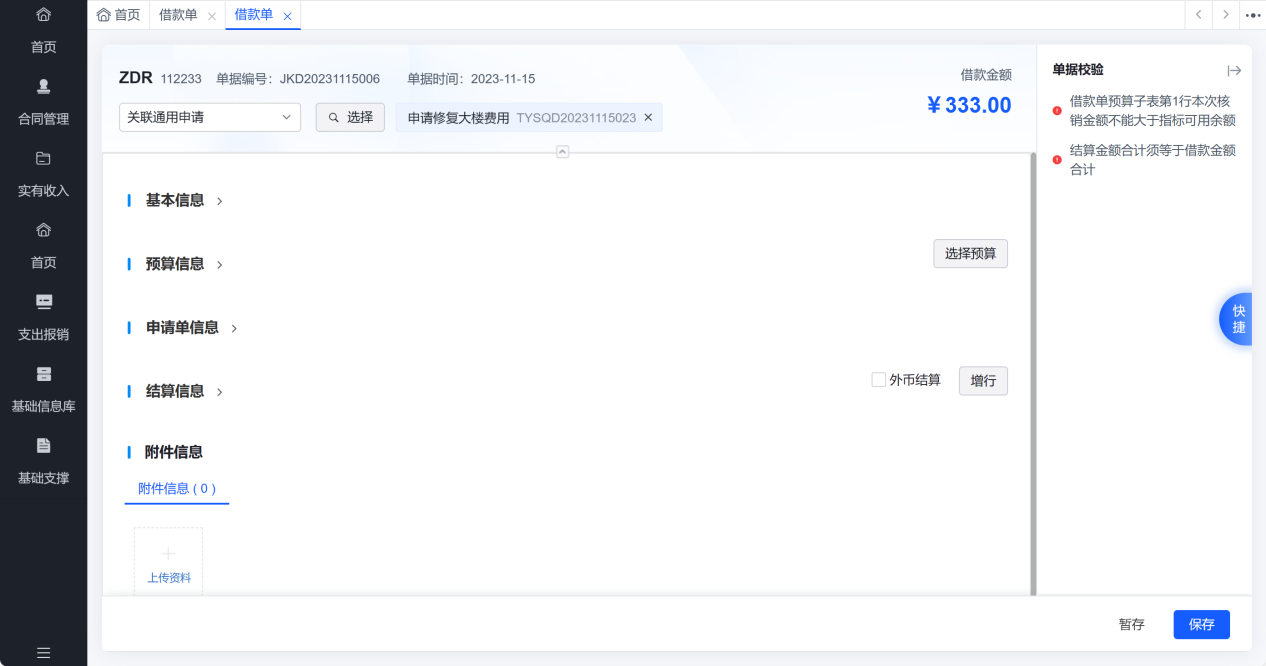 1. 借款单据内容填写完成后点击右下角【暂存】或【保存】按钮即可保存单据,【暂存】或【保存】状态下的单据可用于【打印】【复制】【新建】【删除】【修改】操作,【保存】状态下的单据可用于【提交】操作。 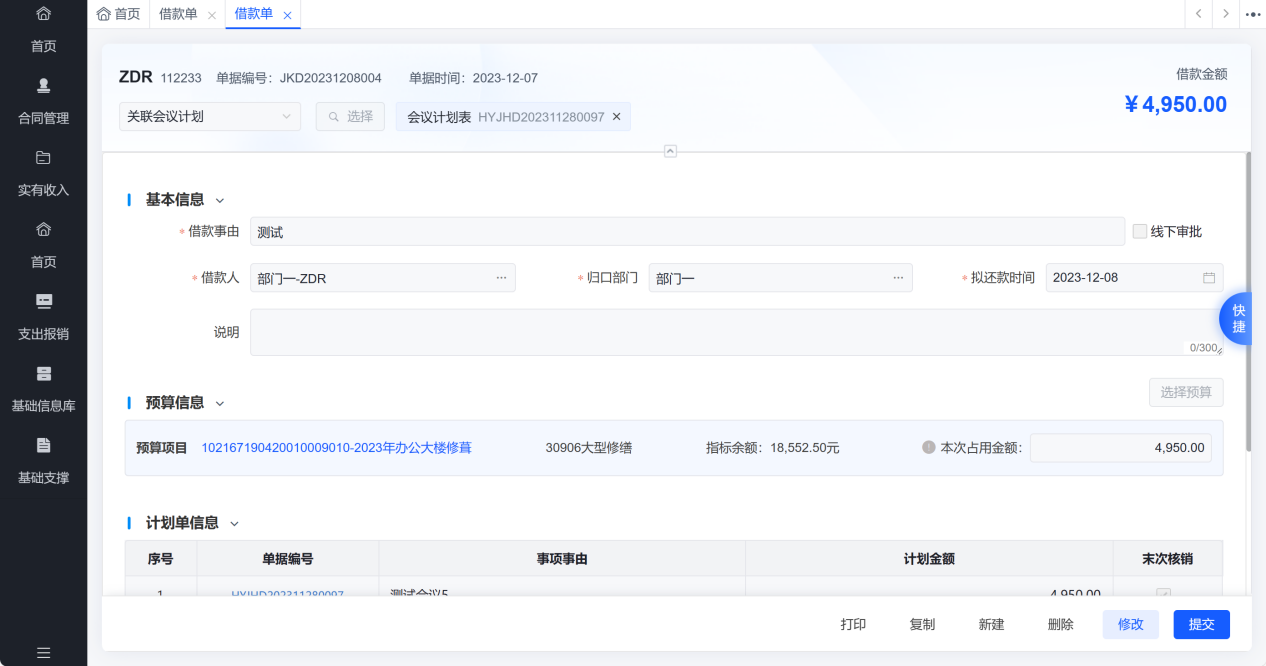 #### 还款单 1. 单击左侧“支出报销”→“借还款管理”→“还款单”,进入还款单主页面,主页面显示当前用户经办的所有还款单,可分别从“全部”“保存”“审批中”“驳回”“审批通过”“作废”不同状态下进行单据查询查看,也可以通过“单据编号”“单据时间”“计划金额”等条件进行筛选查询,点击【高级查询】可显示更多查询条件。在单据列表处点击单据编号可进入单据内容页面,点击单据状态的可查看单据审批轨迹,点击操作列可根据单据状态进行【打印】等操作。 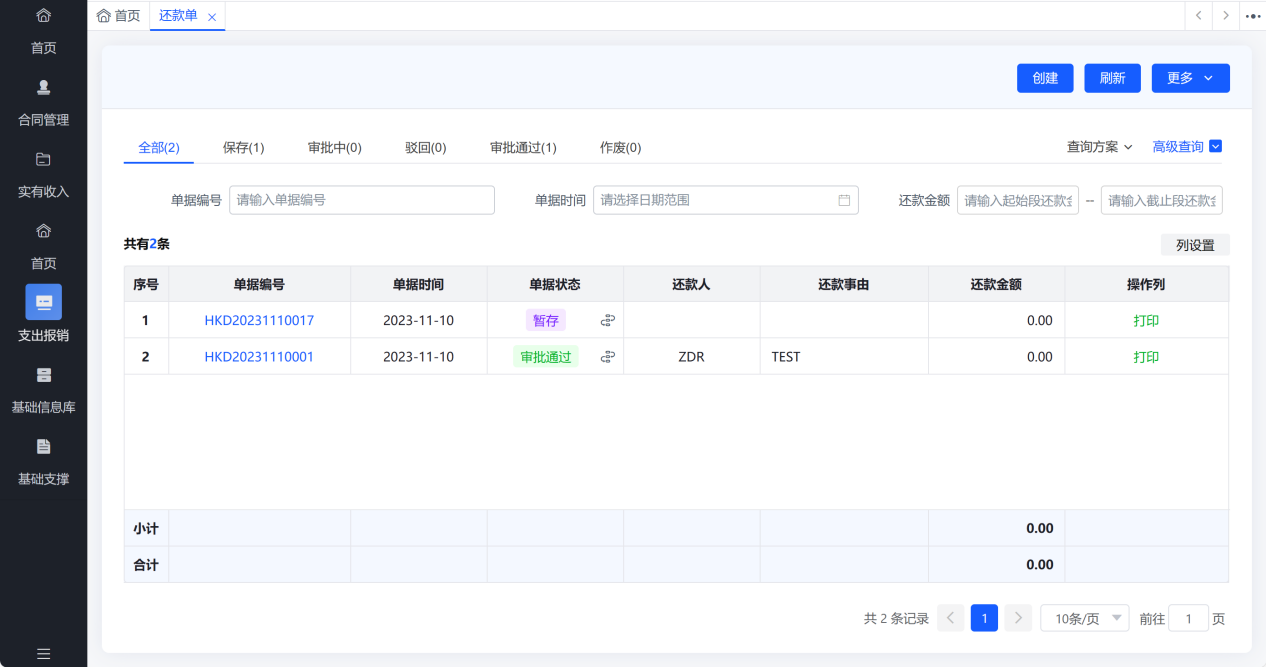 1. 创建单据。点击右上角【创建】按钮,即可进入单据填写页面。如果是借款还款,需勾选左上角关联借款,点击【选择】按钮,勾选借款进行关联。如果是无关联单据还款,直接填写还款单内容。 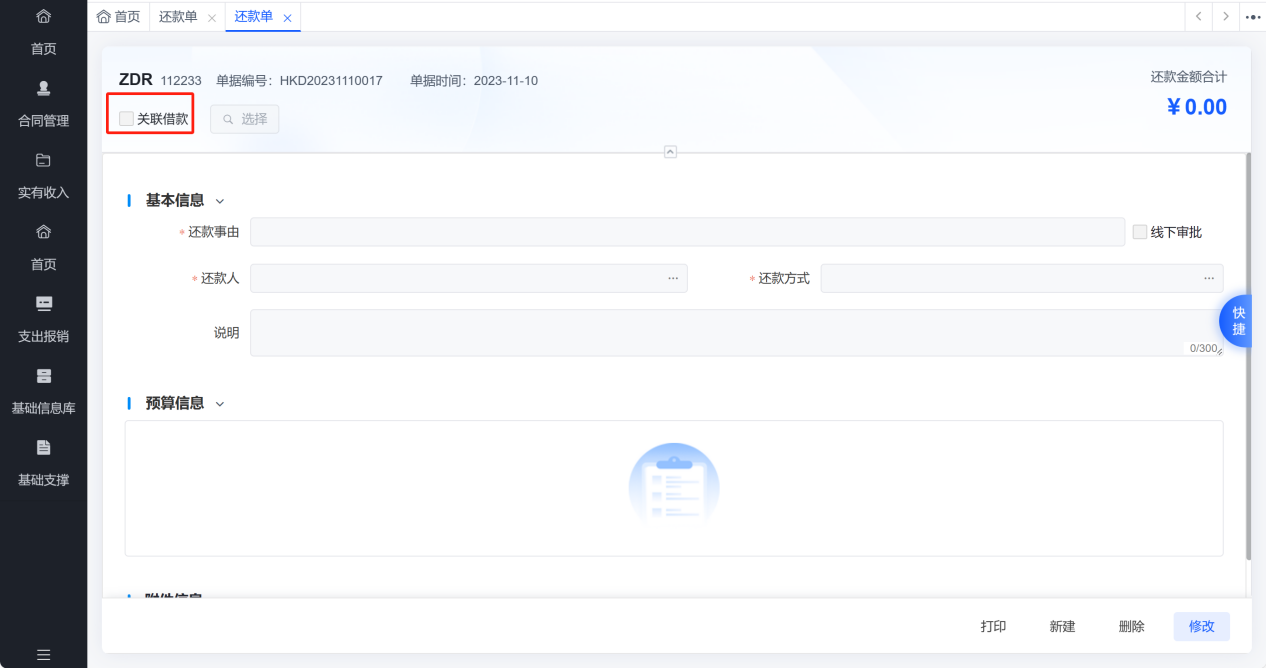 1. 填单人按照还款单页面字段进行内容填写,包括基本信息、预算信息、附件信息。 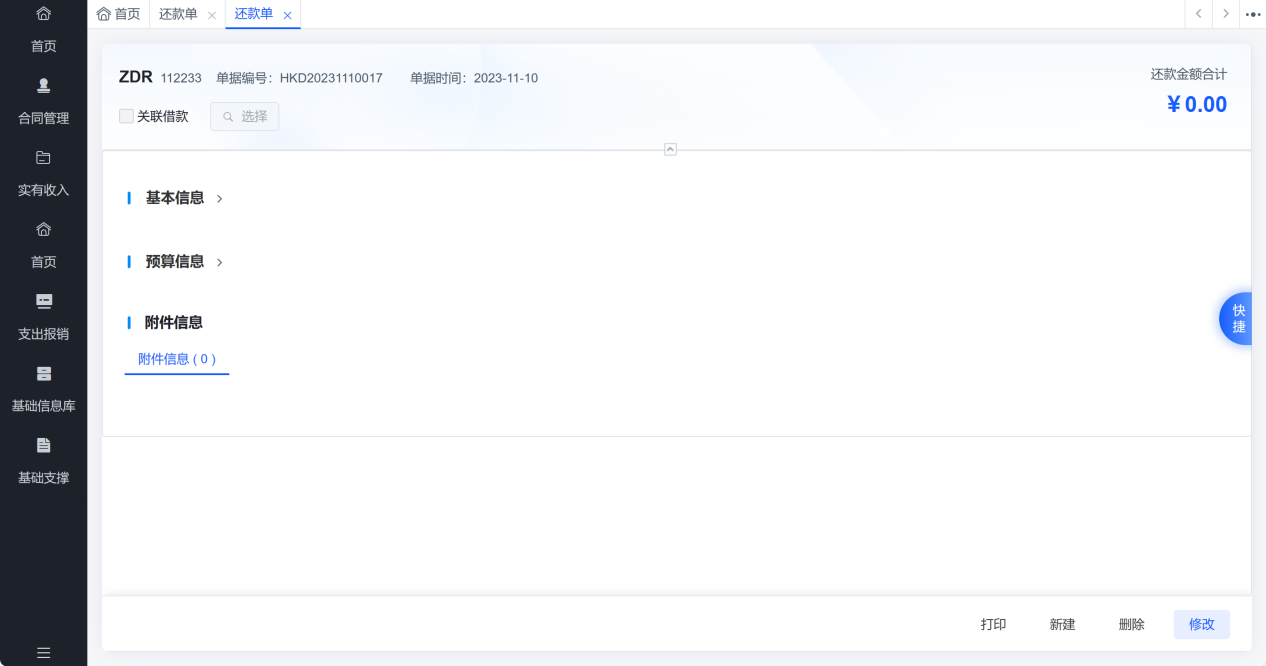 ## 出差审批单 ### 功能概述 出差审批单用于单位出差业务的事前审批。系统针对出差申请单独设置了功能入口和页面内容显示。能够实现单位差旅费管理的标准控制、流程控制及表单控制等。 出差审批单前端与预算指标关联,实现预算控制。后端与报销单、借款单关联,实现出差业务关联信息的同步更新,关联单据之间可穿透式查询。 ### 操作步骤 1. 单击左侧“支出报销”→“申请单管理”→“出差审批单”,进入出差申请主页面,主页面显示当前用户经办的所有出差申请单,可分别从“全部”“保存”“审批中”“驳回”“审批通过”“作废”不同状态下进行单据查询查看,也可以通过“单据编号”“单据时间”“计划金额”等条件进行筛选查询,点击“高级查询”可显示更多查询条件。在单据列表处点击单据编号可进入单据内容页面,点击单据状态的可查看单据审批轨迹,点击操作列可根据单据状态进行打印、提交等操作。 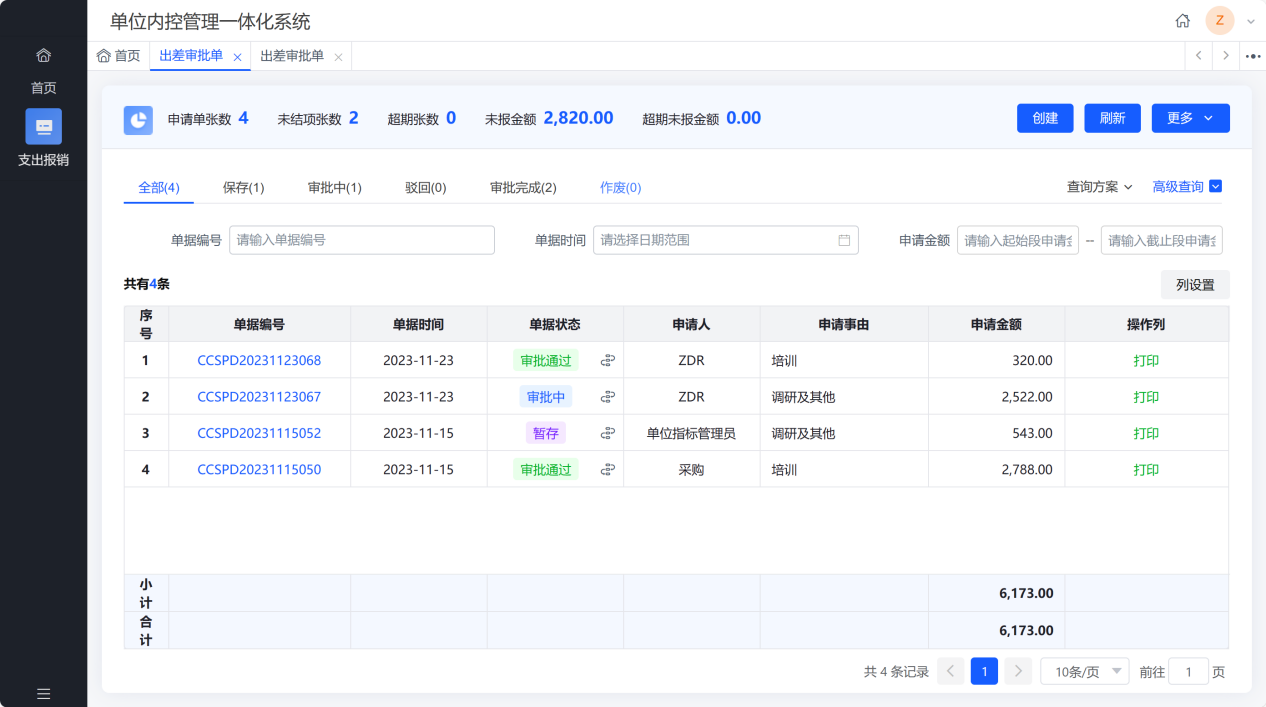 1. 创建单据。点击右上角【创建】按钮,即可进入单据填写页面,经办人员按照页面字段进行内容填写,包括基本信息、出差明细、预算信息、附件信息。 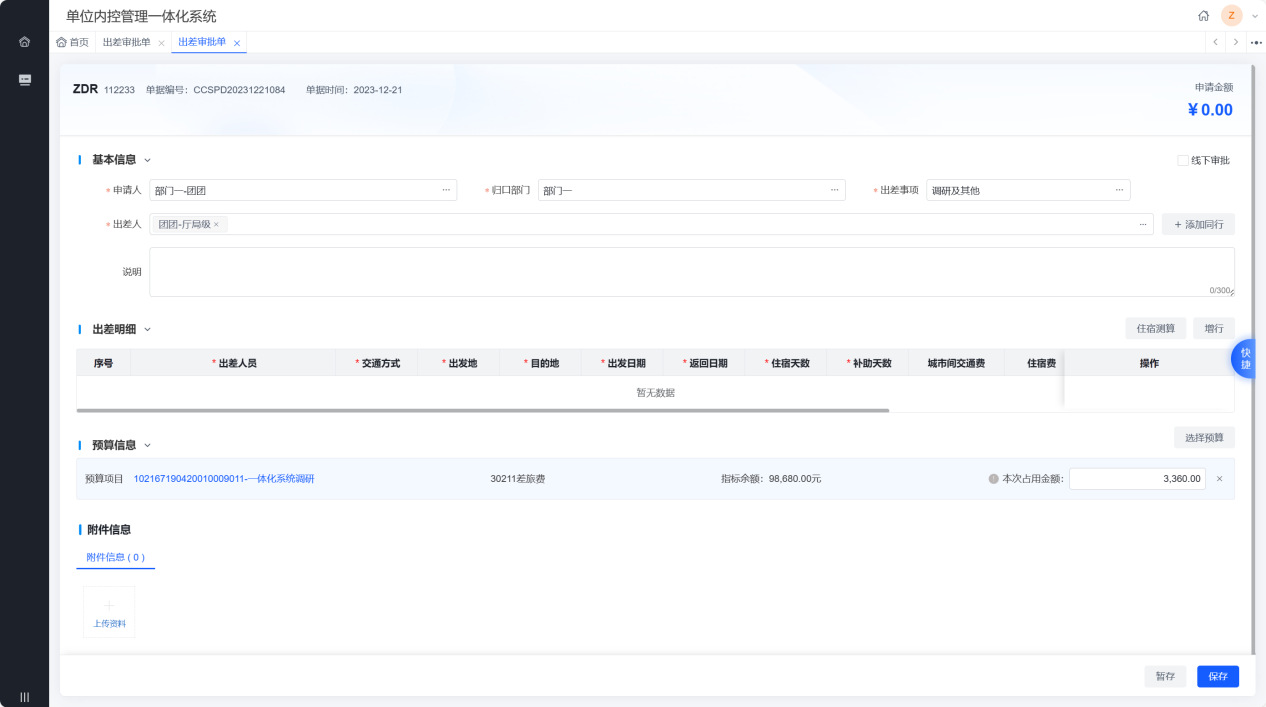 1. 填写出差明细时,点击“增行”按钮可录入出差明细。 ①选择交通工具;②选择出差人员,支持同时选择多人,不同职级的人员因标准不同,建议可以分行填写,相同职级的人员可同行填写;当出差人乘坐交通工具不同或行程不同时需分行填写。③选择出发地和目的地(尽量选择到地点末级),点击中间切换按钮可进行地点切换。④选择出发返回时间。⑤住宿天数、补助天数、补助人数系统根据以上信息自动计算。其中住宿天数和补助天数可手动修改,但不允许超出系统自动计算天数,补助人数不允许修改。⑥城市间交通费据实填写;住宿费填写时经办人不清楚当地住宿费标准的可点击住宿测算,输入入住退房时间、地区、职级人数等信息后,系统根据地区标准自动测算住宿费金额,按照测算金额填写住宿费即可,住宿费金额可小于测算金额,当大于测算金额时系统会进行超标准提醒,经办人需修改金额或填写超标准说明;其他费用据实填写,发生其他费用时需填写相关说明。 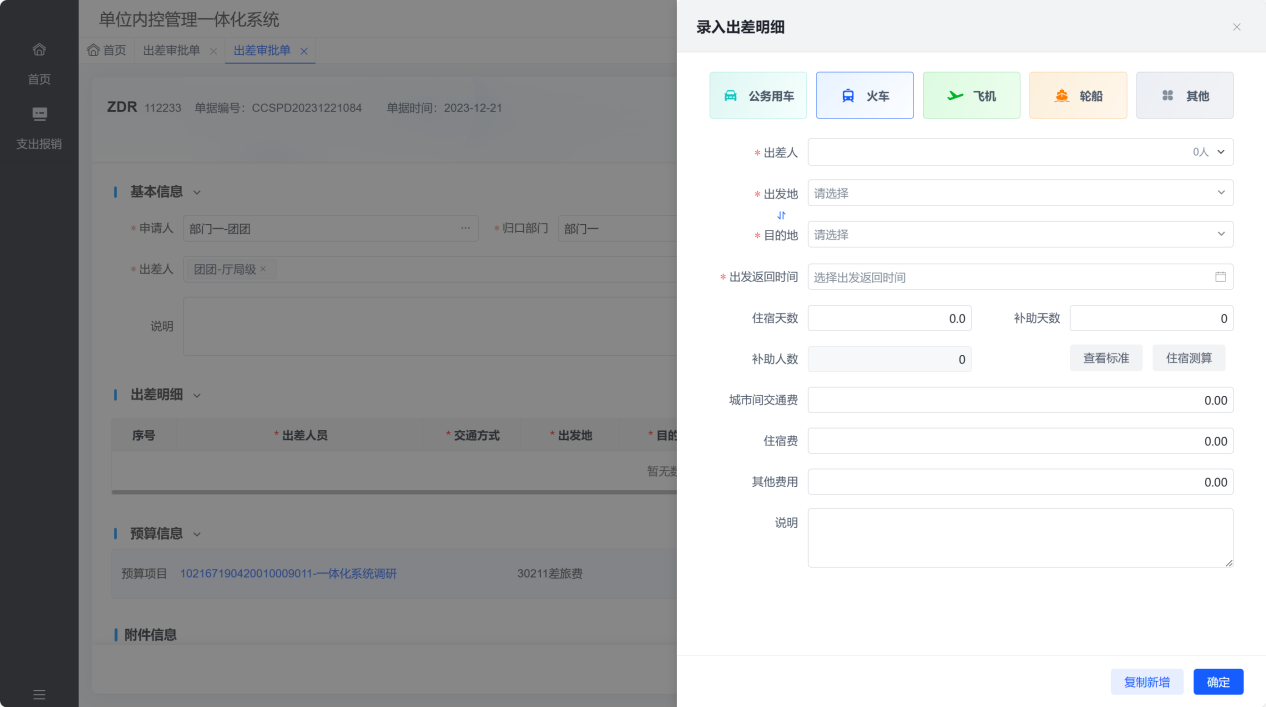 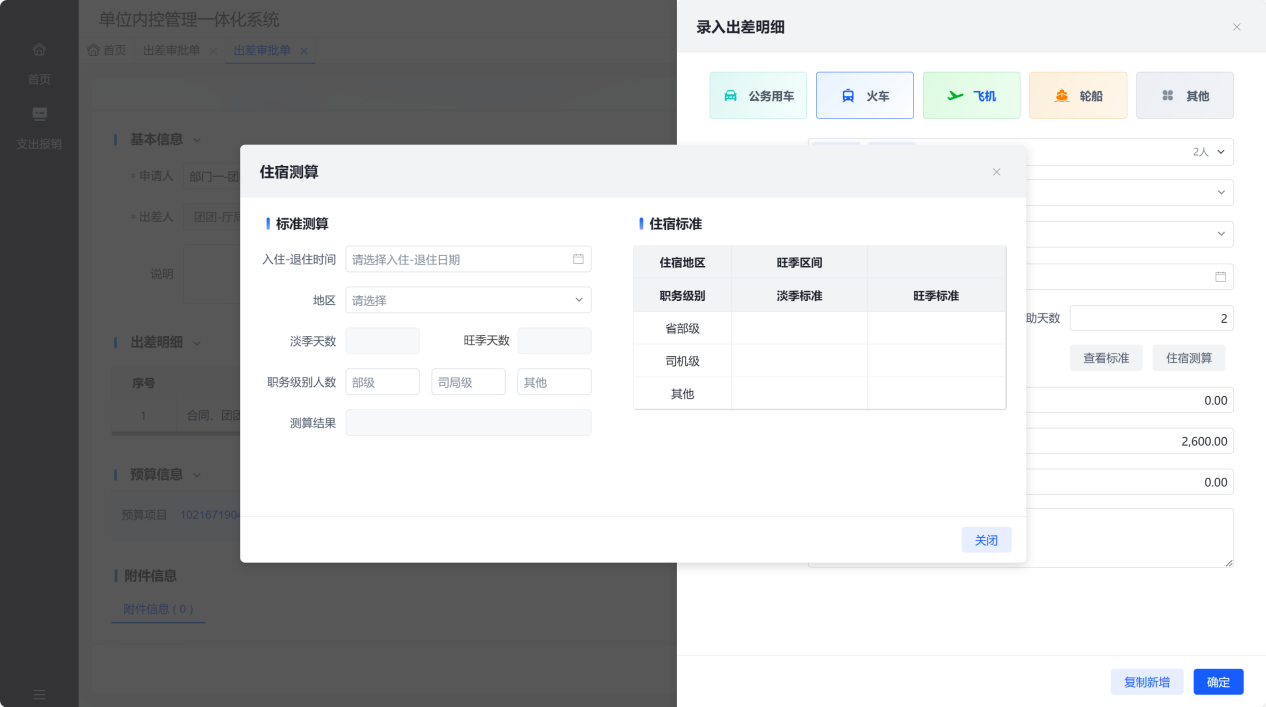 1. 出差审批单预算指标可根据单位规定进行选择或不选择操作。需填写预算指标的,点击“选择预算”按钮,选择对应的预算指标,填写本次占用金额,占用金额须等于申请金额。 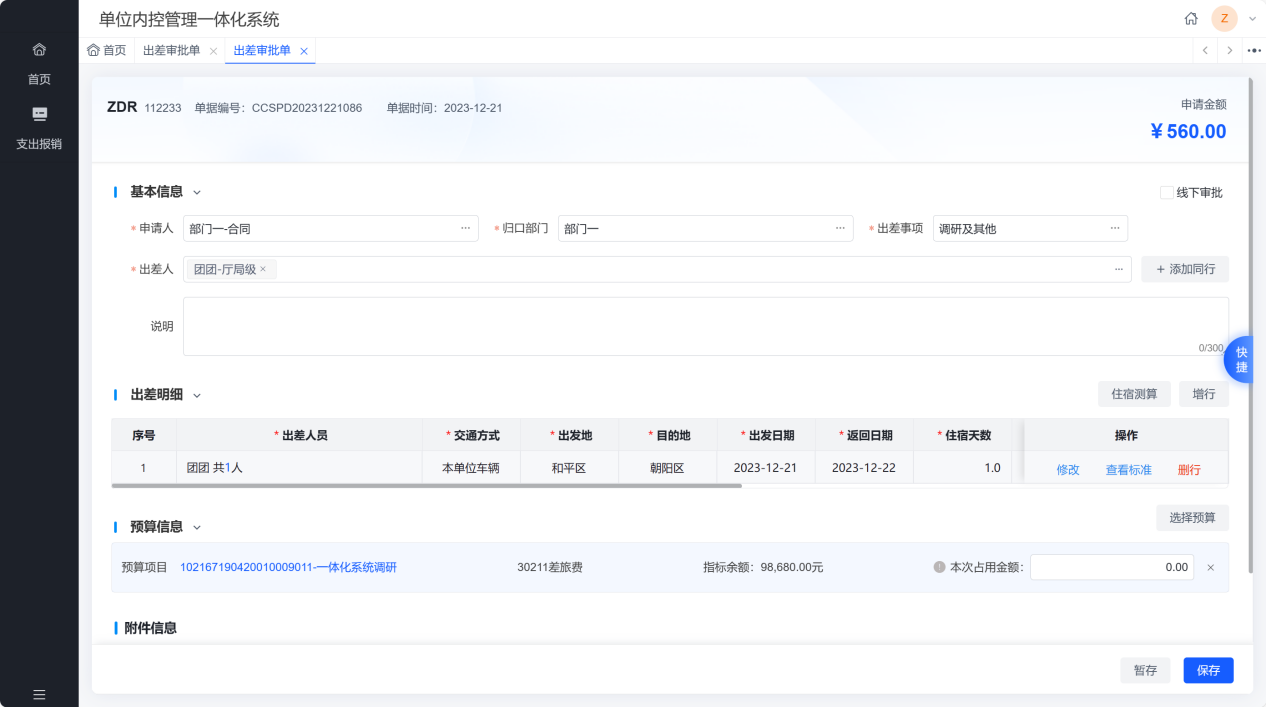 1. 在附件信息处可上传出差通知等相关文件。 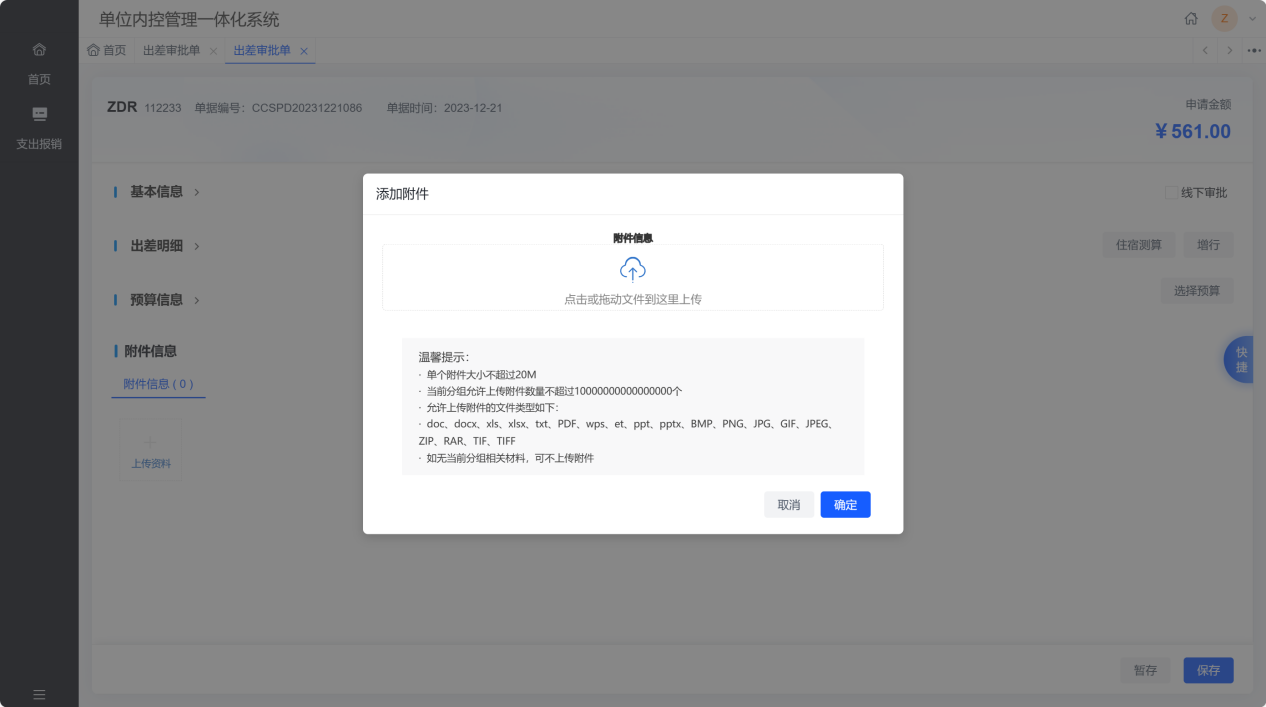 1. 单据内容填写完成后点击右下角【暂存】或【保存】按钮即可保存单据,【暂存】或【保存】状态下的单据可用于【打印】【复制】【新建】【删除】【修改】操作,【保存】状态下的单据可用于【提交】操作。 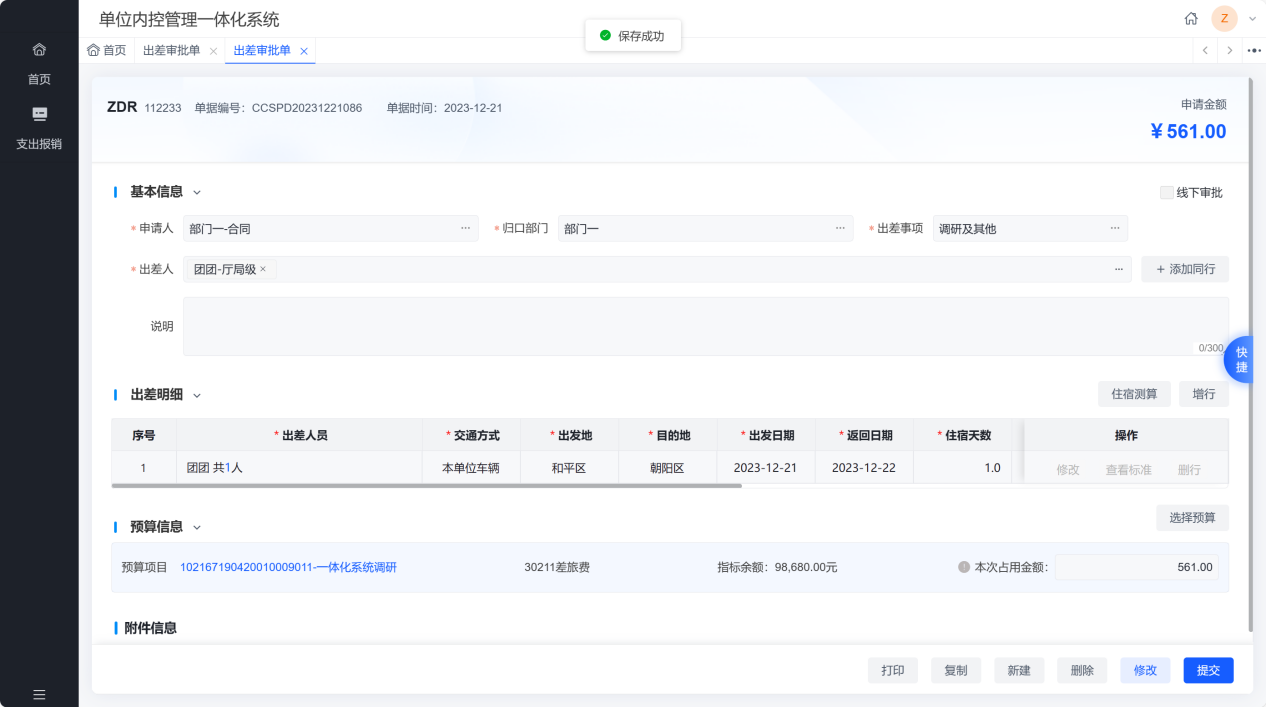 1. 单据审批。单据提交后进入审批流程,点击右侧快捷键中的“审批轨迹”可查看单据审批情况。 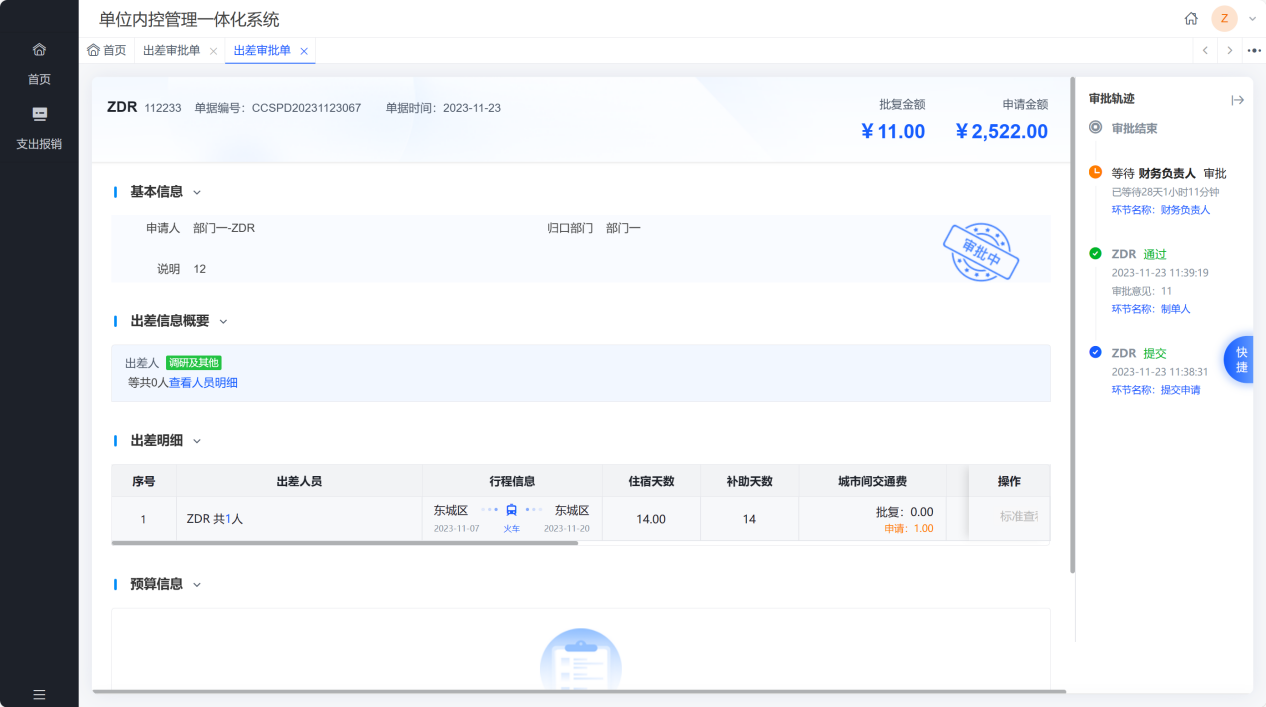 ## 差旅报销单 ### 功能概述 系统针对差旅费报销独设置了功能入口和页面内容显示。能够实现单位差旅费管理的标准控制、流程控制及表单控制等。 差旅费报销与预算管理、出差审批单、借款单关联,实现出差业务的预算控制和事前控制,关联数据可同步更新,关联单据可穿透式查询。 ### 操作步骤 #### 差旅报销单(表单式) 1. 单击左侧“支出报销”→“报销单管理”→“差旅报销单”,进入差旅费报销主页面,主页面显示当前用户经办的所有差旅费报销单,可分别从“全部”“保存”“审批中”“驳回”“审批通过”“作废”不同状态下进行单据查询查看,也可以通过“单据编号”“单据时间”“计划金额”等条件进行筛选查询,点击【高级查询】可显示更多查询条件。在单据列表处点击单据编号可进入单据内容页面,点击单据状态的可查看单据审批轨迹,点击操作列可根据单据状态进行【打印】等操作。 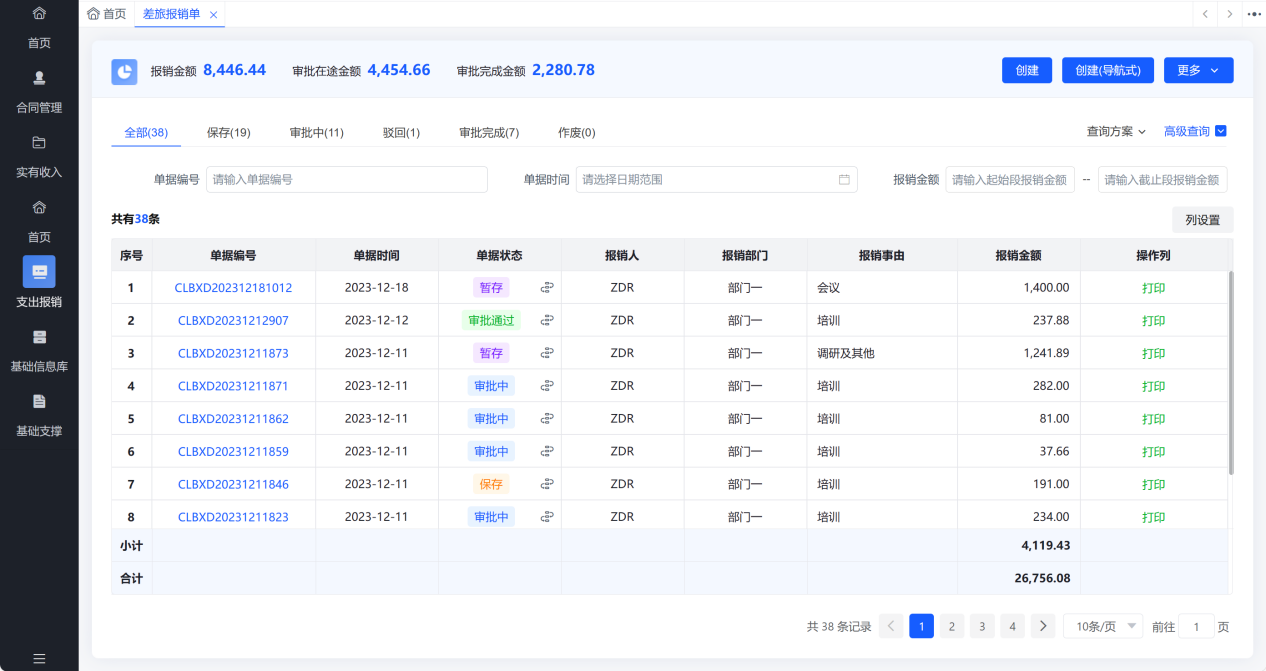 1. 创建单据。点击右上角【创建】按钮,即可进入单据填写页面,报销单分多种报销方式: ①如果是申请报销需勾选左上角“关联申请”,点击【选择】按钮,选择需要报销的申请单; ②如果是借款报销需勾选左上角“关联借款”,点击【选择】按钮,选择需要报销的借款单; ③如果没有任何关联单据,直接进行报销单据内容填写。 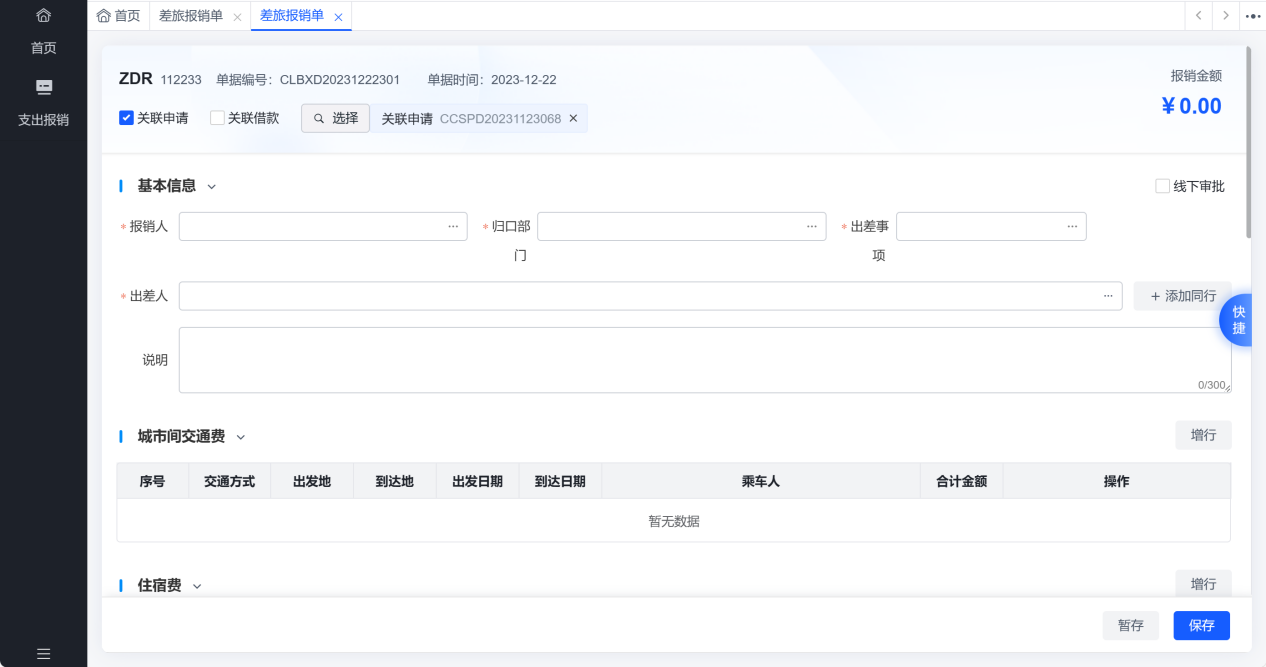 1. 经办人员按照页面字段进行报销内容填写,包括基本信息、城市间交通费、住宿费、伙食及交通补助、其他费用、预算信息、结算信息、票据信息、附件信息。 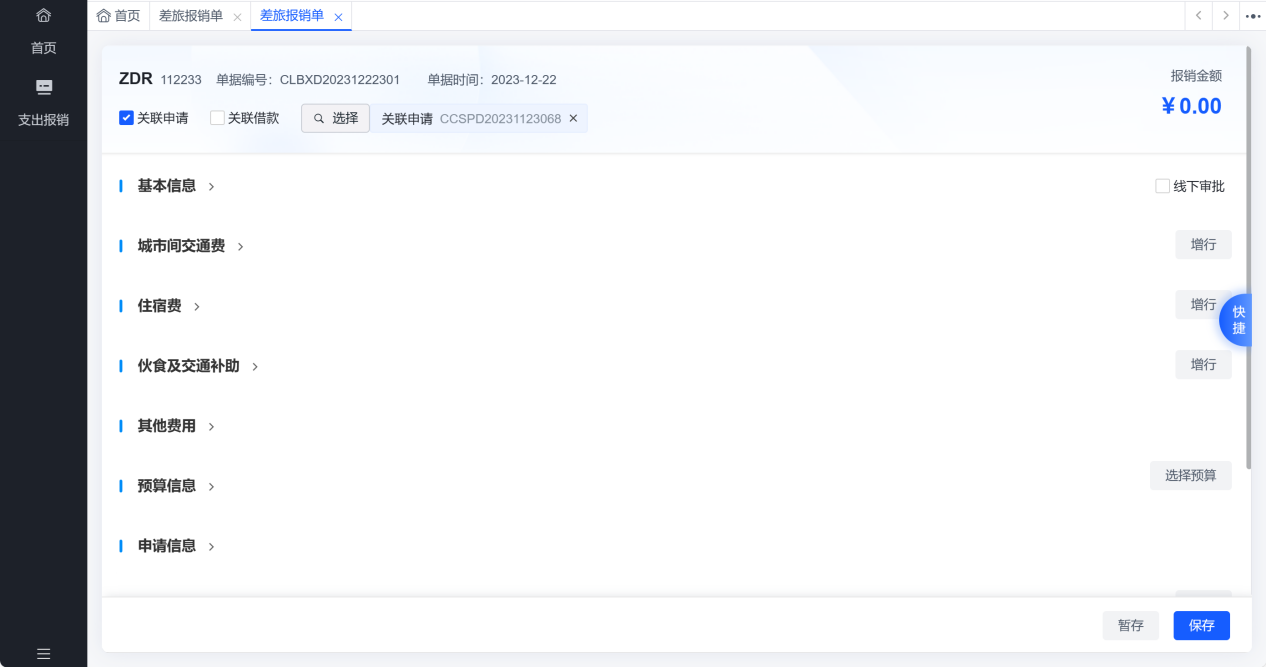 1. 填写城市间交通费。点击【增行】按钮,填写行程信息。去程填写完成确认后,在“操作”列,点击【返程】按钮,系统自动生成一条返程信息,点击【编辑】按钮,可对返程信息进行修改。 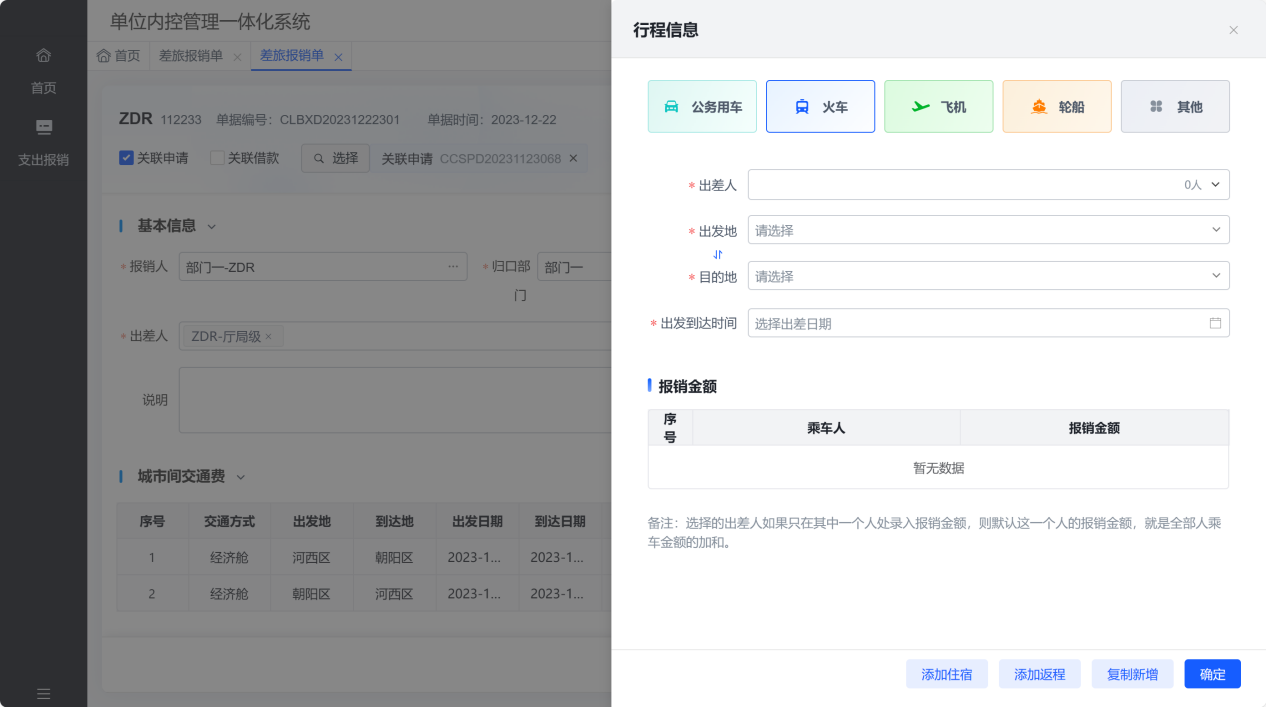 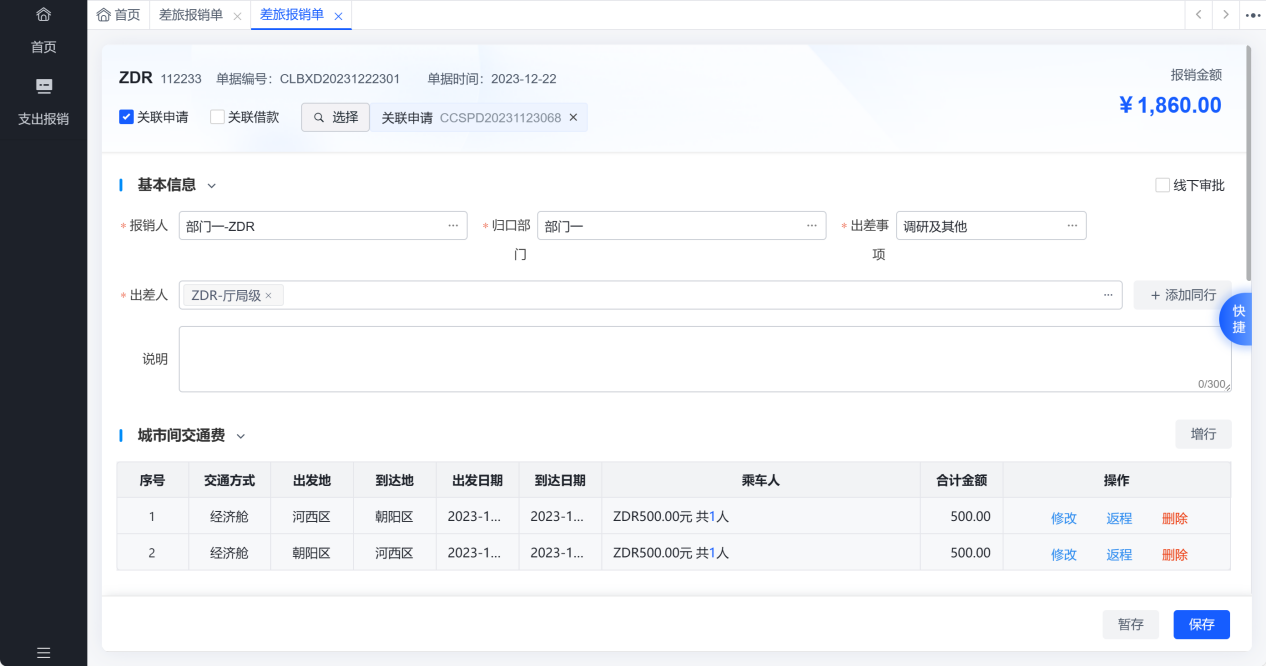 1. 填写住宿费。点击【增行】按钮,填写住宿信息。首先选择“住宾馆”或者“无需住宿”,如果“住宾馆”则须填写住宿人、住宿地点、入住退住时间、报销金额;如果“无需住宿”只需填写填写住宿人、住宿地点即可。 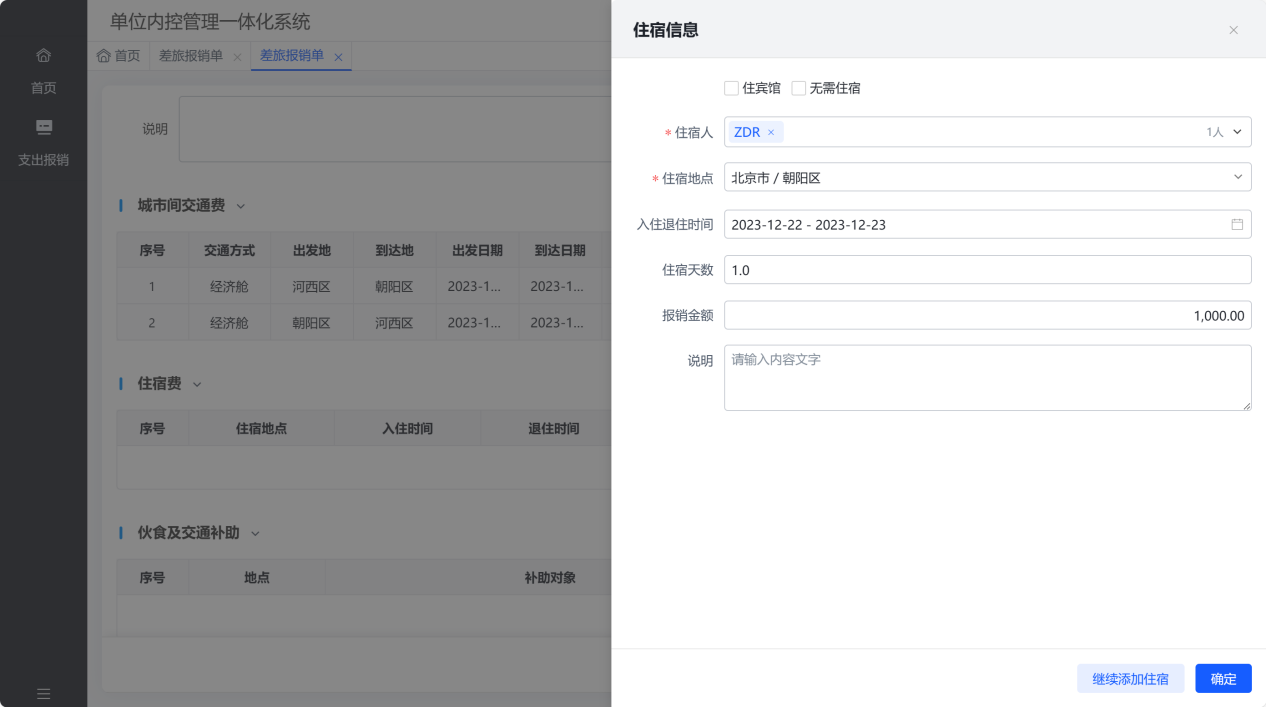 1. 填写伙食及交通补助。点击【增行】按钮,填写地点、补助对象、补助天数,系统根据填写信息及系统配置的补助标准金额自动计算本次出差补助金额。 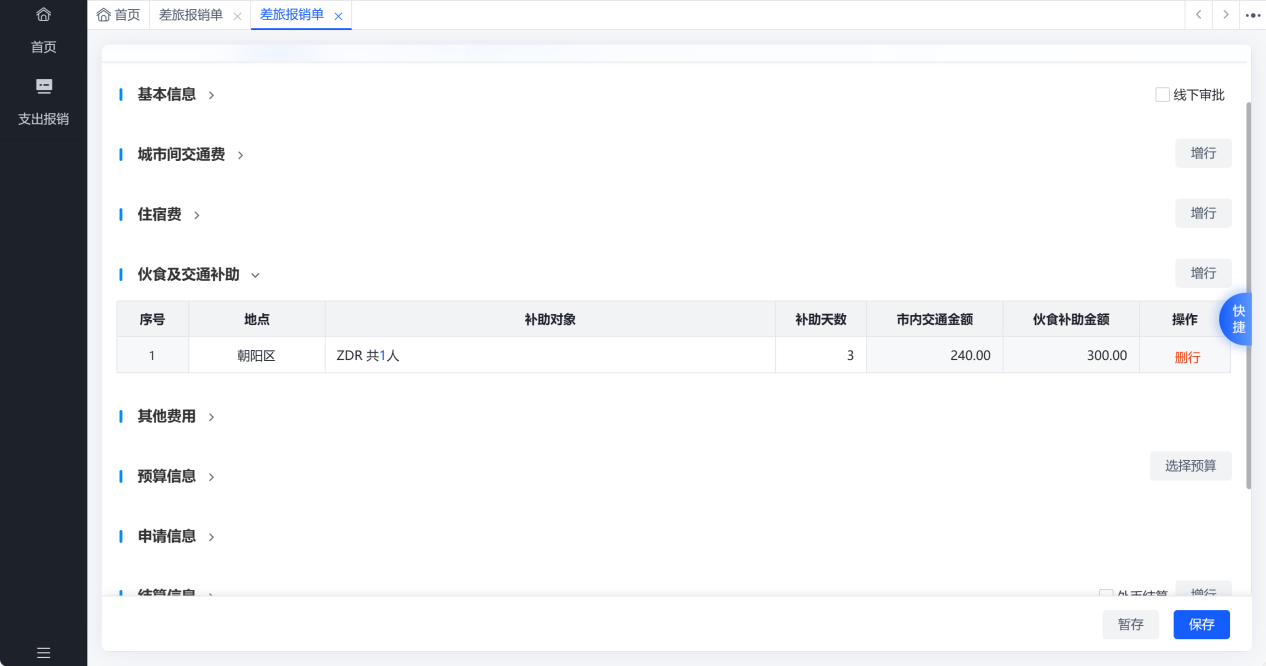 1. 填写其他费用。在对应发生的费用处填写报销金额并填写相关说明。 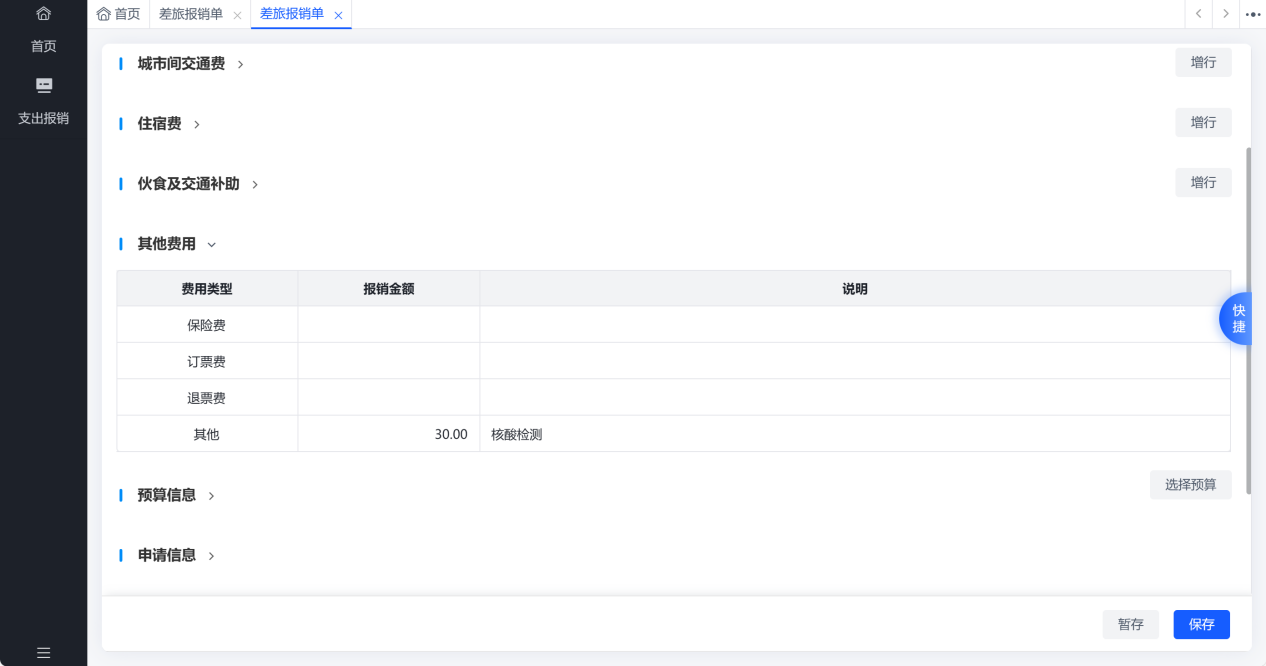 1. 填写预算信息。 ①如果差旅报销关联了对应的申请单或借款单,在预算信息处会直接显示申请单或借款单所选择的预算指标,报销人在预算指标处填写本次核销金额,在支出明细处填写对应报销金额。如果报销人需要更换指标,可以在原预算指标处金额为0,点击【选择预算】按钮,添加新的预算指标,在支出明细处填写金额。 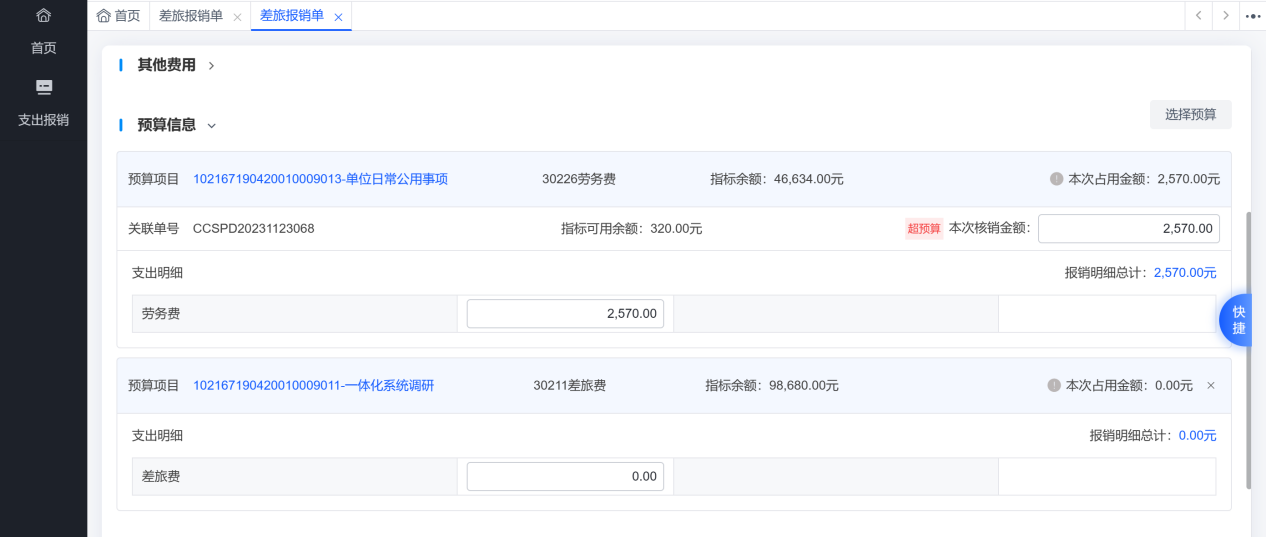 ②如果差旅报销关联了的申请单无预算指标或未关联单据直接报销,在预算信息处点击【选择预算】按钮,添加新的预算指标,在支出明细处填写金额。 1. 申请信息或借款信息。如果差旅报销关联了对应的申请单或借款单,则在“申请信息”或“借款信息”处显示单据信息,点击“单据编号”可查看单据详情。如果本次核销金额小于申请金额,则可勾选“末次核销”选项,表示该报销单关联的申请单不再进行二次报销,报销单报销完毕后申请单自动结项同时释放指标占用剩余金额(未报销金额),未勾选“末次核销”选项,则表示申请单未报销金额可继续进行报销。 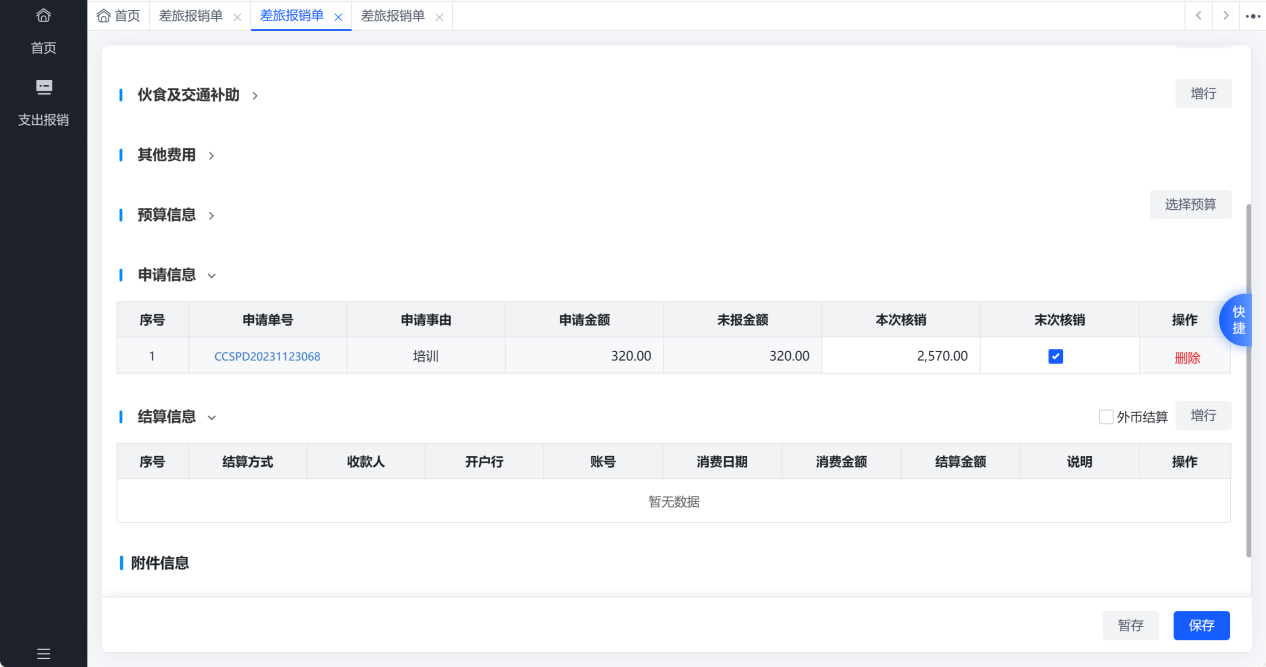 1. 票据信息。在票据信息处点击【选择票据】按钮,进入票据管理页面。在票据管理页面可直接引用已经导入票据夹但未报销过的发票,也可以点击右上角【导入票据】按钮,上传本次需要报销的发票,发票上传时系统对发票进行验重,如果该发票已经上传过系统则识别为重复上传,不允许再次上传。发票上传成功后系统可对发票进行票面信息识别和验真(系统只支持对增值税发票进行验真)。发票验证无异常后,在左侧勾选发票可引用该发票进行报销。 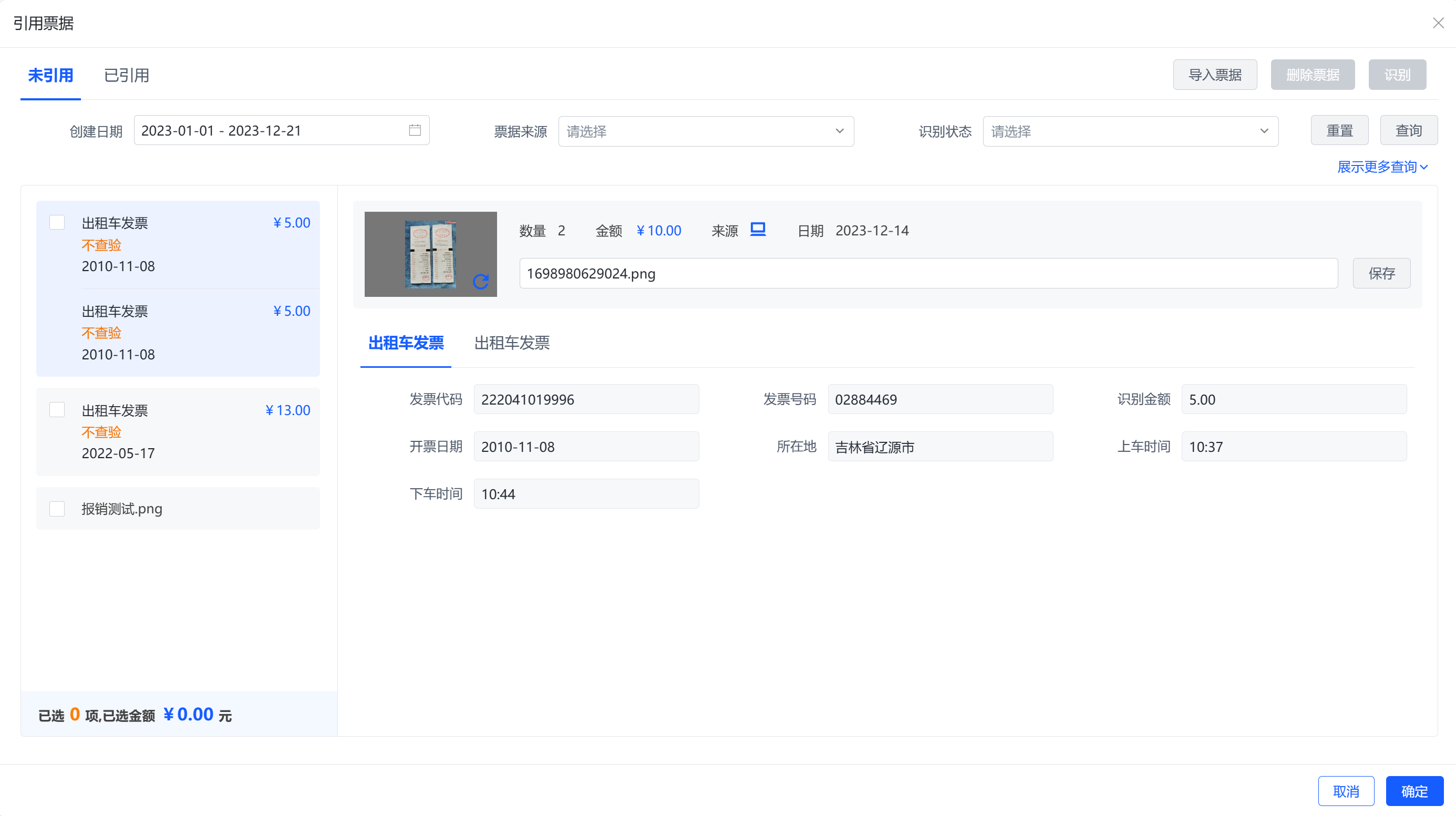 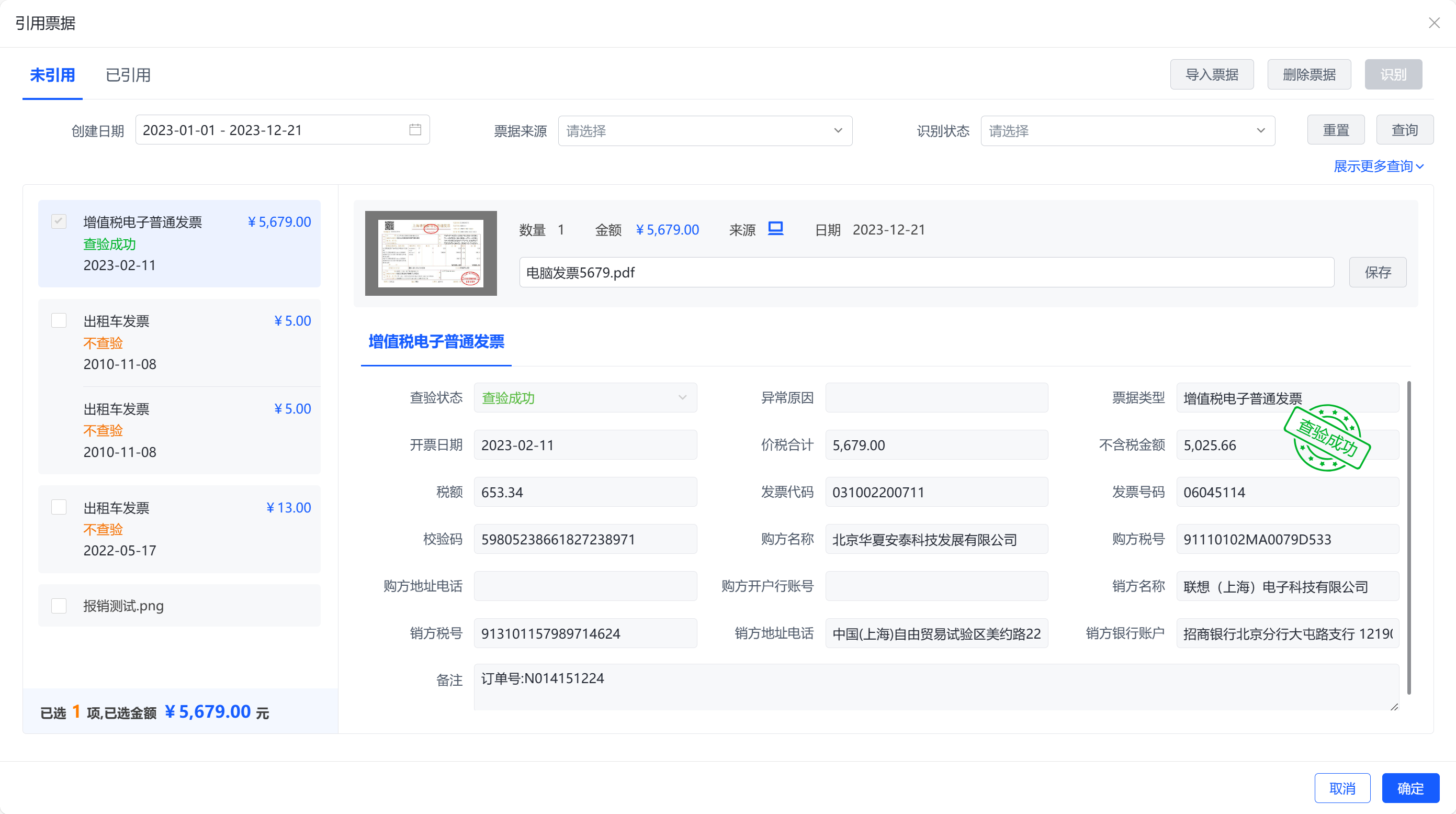 1. 填写结算信息时,选择“结算方式”“收款人”,填写开户行、账号、消费日期、消费金额、结算金额等信息。同时可以支持外币换算,勾选【外币结算】按钮,选择“币种”,填写“原币金额”后,系统按照配置的汇率在结算金额处换算人民币金额。 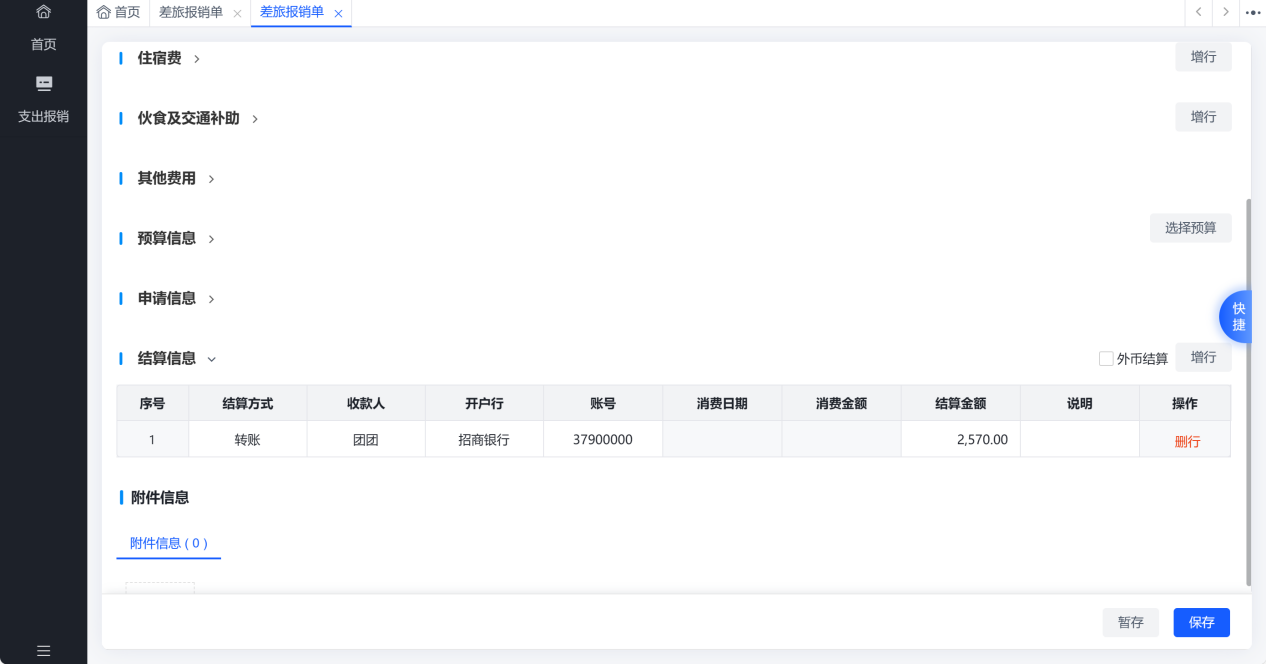 1. 在附件信息处上传报销所需要的其他资料文件。 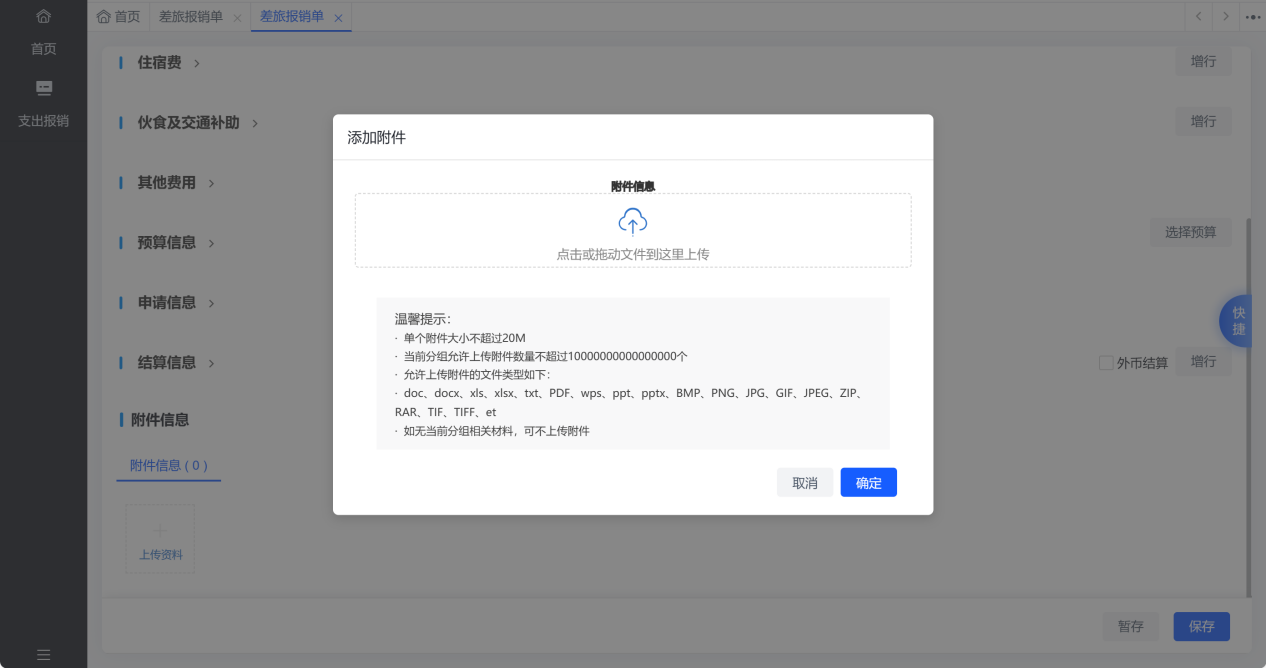 1. 单据内容填写完成后点击右下角【暂存】或【保存】按钮即可保存单据,【暂存】或【保存】状态下的单据可用于【打印】【复制】【新建】【删除】【修改】操作,【保存】状态下的单据可用于【提交】操作。 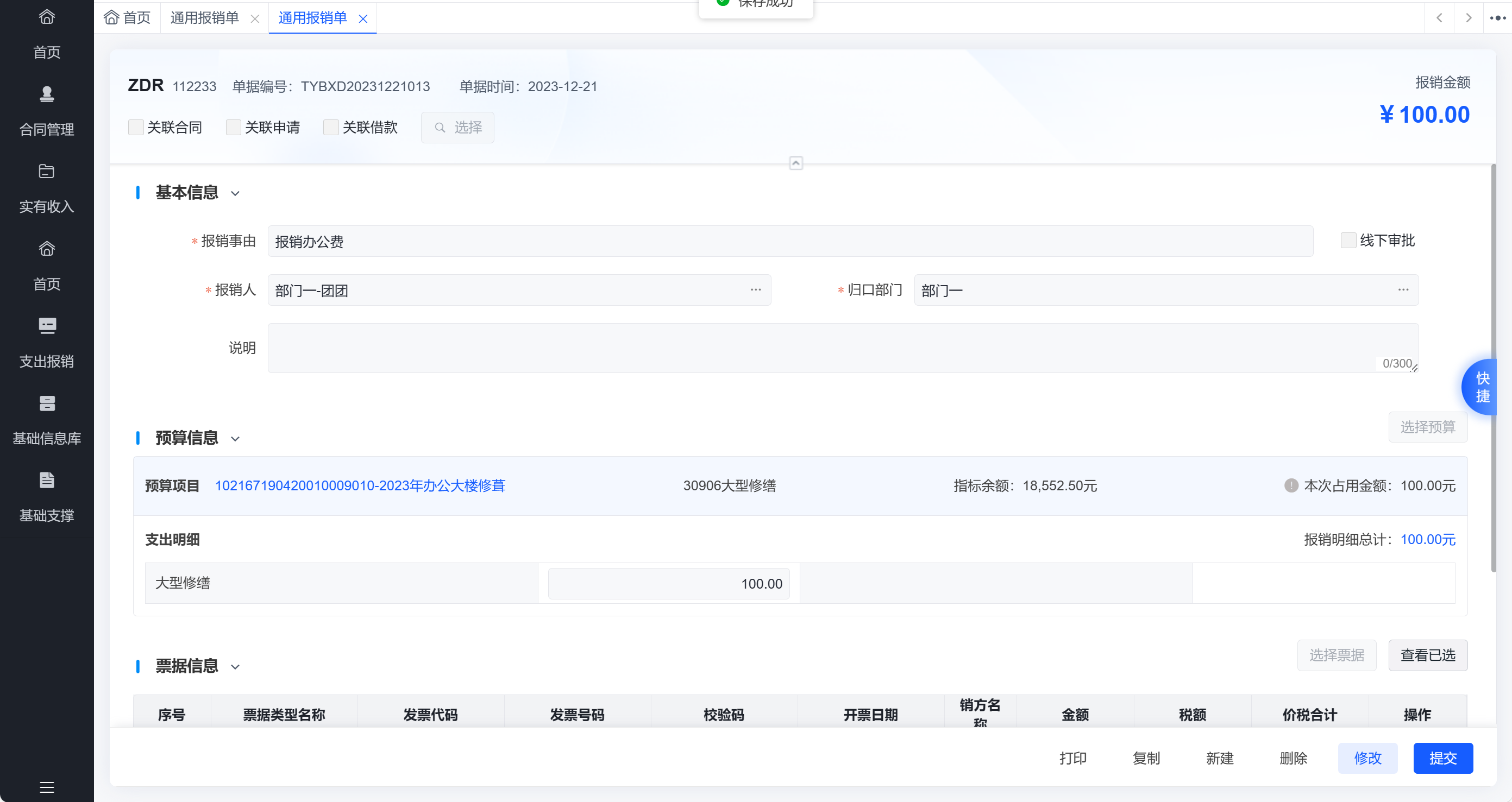 1. 单据保存时,如果单据出现超标准或内容填写不完整等情况,页面右侧会显示单据校验信息,填单人可按照提示进行单据内容的修改。在填单过程中,经办人也可以点击页面右侧【快捷】按钮,选择【审核校验】按钮查看单据内容填写是否正确。 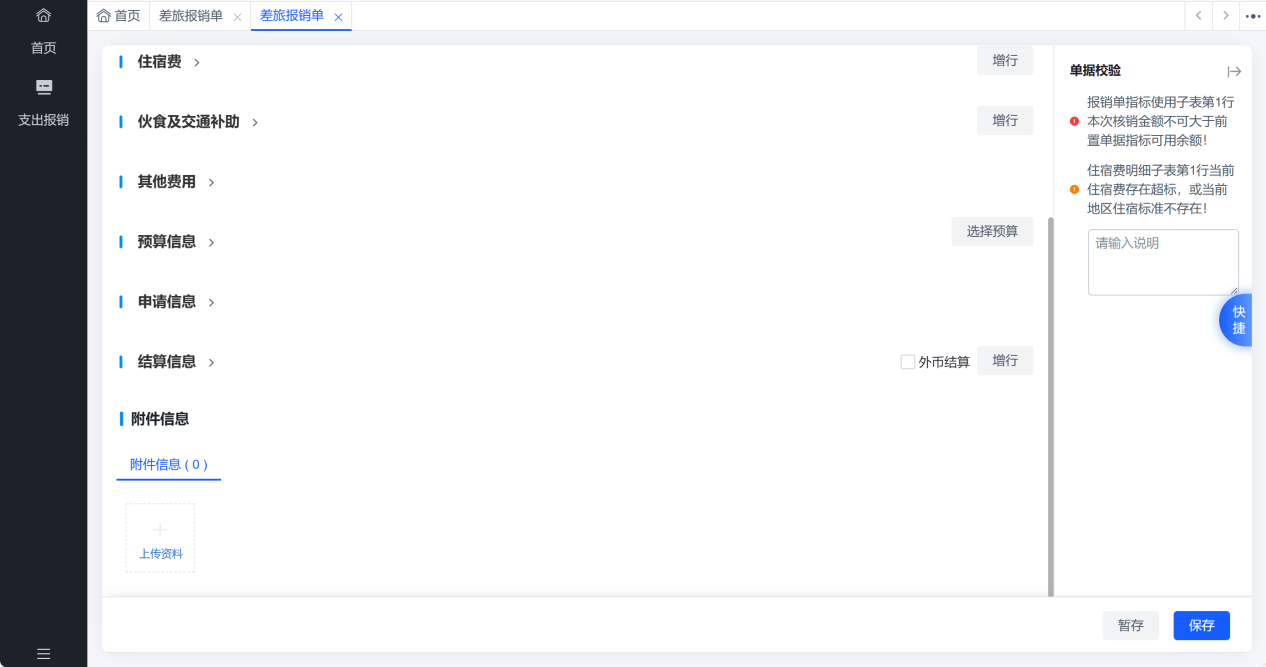 1. 单据审批。单据提交后进入审批流程,点击右侧快捷键中的“审批轨迹”可查看单据审批情况。 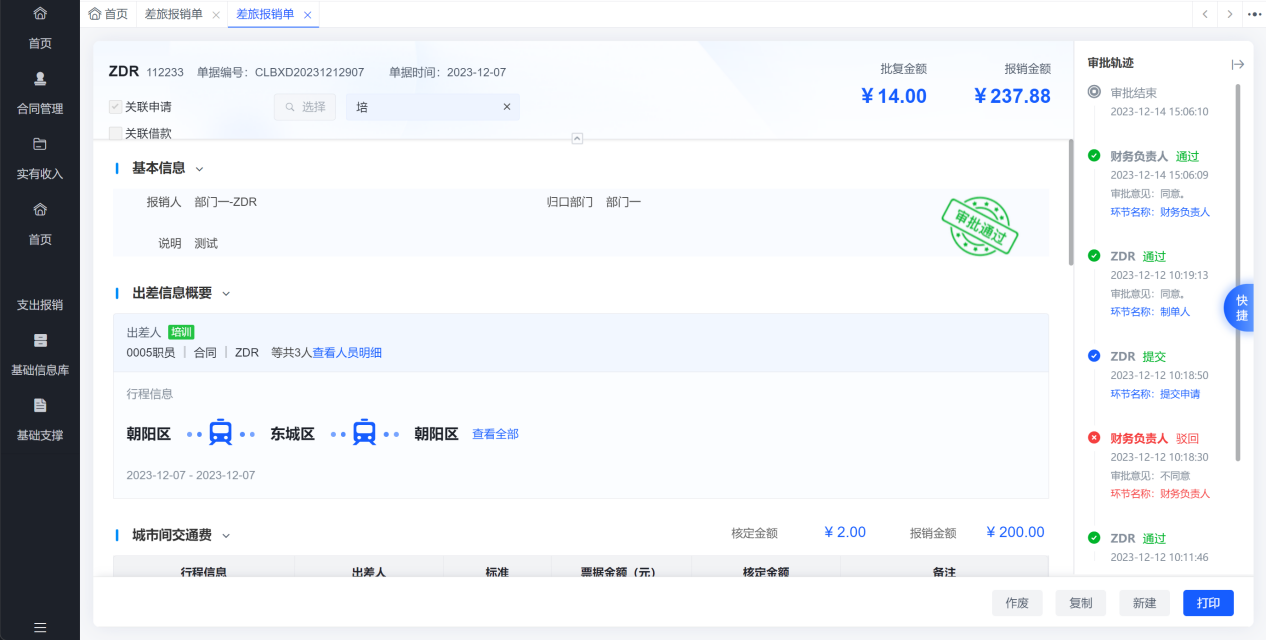 #### 差旅报销单(导航式) 针对差旅费报销单,除上述的表单式填报页面外,系统还设计了导航式填报页面。 1. 单击左侧“支出报销”→“报销单管理”→“差旅报销单”,进入差旅费报销主页面,创建单据时,选择【创建(导航式)】按钮,即可进入导航式填单页面。两种显示方式也可按照用户需要设置某种固定的填报方式。 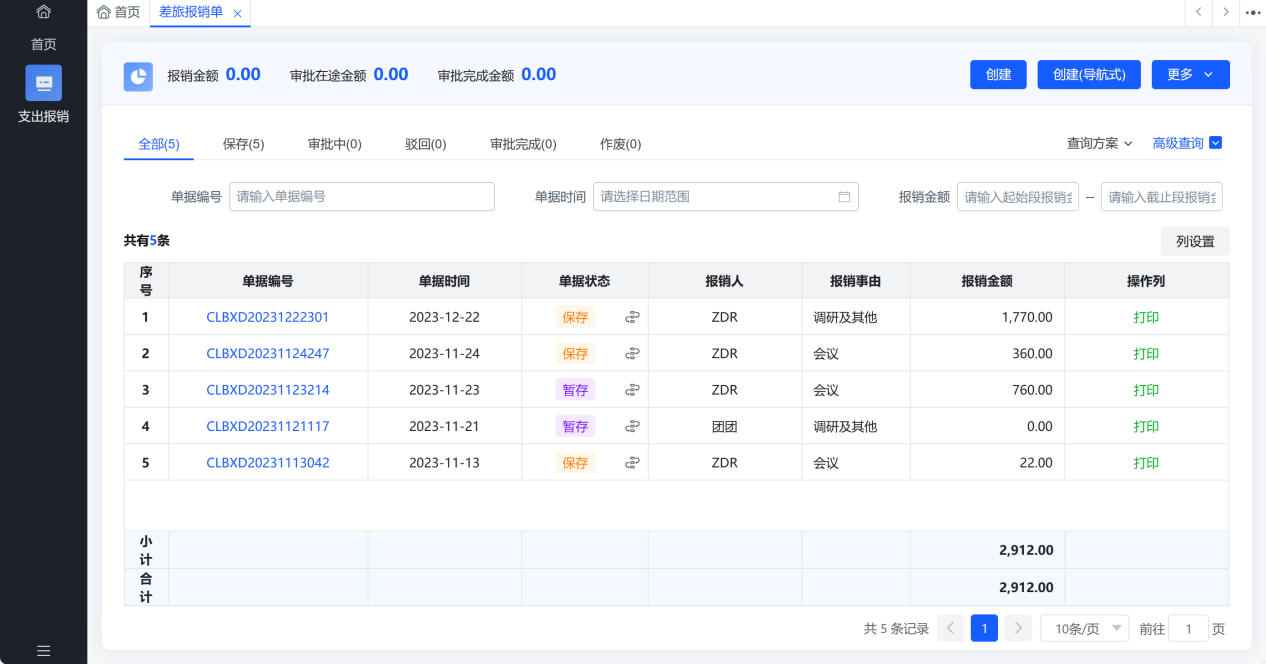 1. 导航式差旅报销单包括“基本信息”“票据信息”“行程信息”“补助及其他费用”“预算和结算信息”“确认并提交”,每项信息都是分页签显示,填单人可点击页面标题切换至对应页,也可点击右下角【下一步】按钮进行页签切换。内容填报操作与表单式填报相同,可按照7.3.2.2操作步骤进行填报。 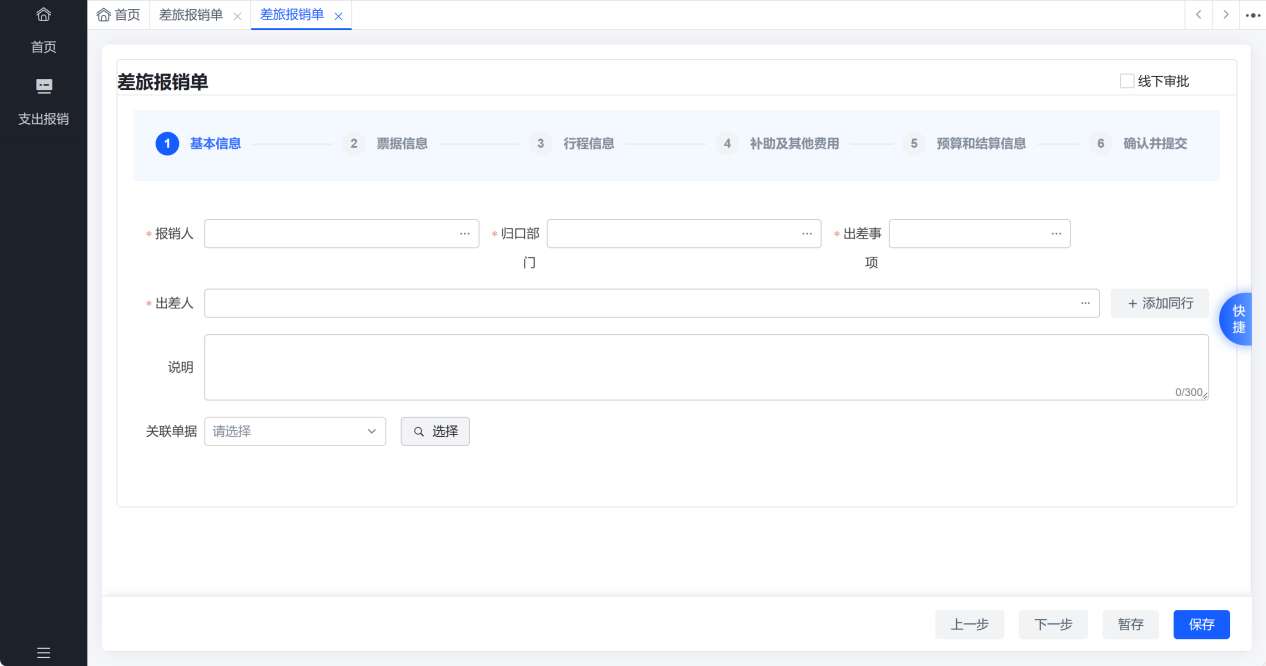 ## 台账查询 ### 功能概述 支出报销模块台账分为个人台账、部门台账、单位台账。 个人台账可用于查询经办人本人经办的支出报销单据。 部门台账可用于查询经办人所在部门(部门权限范围内)所有的支出报销单据。 单位台账可用于查询单位所有的支出报销单据。 ### 操作步骤 1. 单击左侧“支出报销”→“台账查询”→“个人台账”、“部门台账”或“单位台账”,进入台账主页面,可通过“单据类型”“单据编号”“事项事由”条件进行筛选查询,点击【高级查询】可显示更多查询条件。在单据列表处点击单据编号可进入单据内容页面,点击单据状态的可查看单据审批轨迹,点击操作列可根据单据状态进行【打印】等操作。 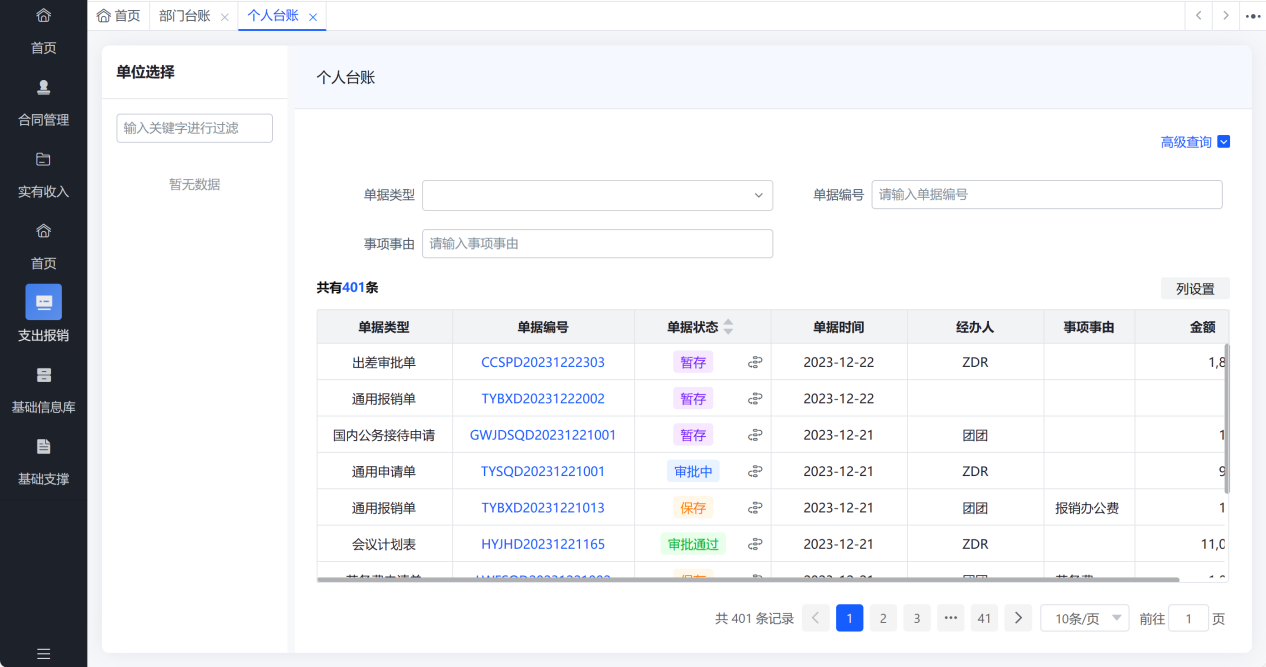
杜方雄
2023年12月29日 11:27
转发文档
收藏文档
上一篇
下一篇
手机扫码
复制链接
手机扫一扫转发分享
复制链接
Markdown文件
分享
链接
类型
密码
更新密码