久其、安泰新内控
演示地址
操作视频(用户:hxat,密码:hxat)
技术文档
实施手册
系统配置
基础信息库
操作手册
登录、首页与待办
预算指标管理
采购、合同管理
申请、支出管理
票据管理
收入项目、收入合同管理
资产管理
项目管理
商务资料
本文档使用 MrDoc 发布
-
+
首页
采购、合同管理
# **采购管理** ## 功能概述 各业务部门经办人完成采购登记业务,对采购业务实施的采购类别、组织形式、采购金额、采购明细、代理机构等信息进行备案登记。 采购管理前端与预算管理指标关联实现预算控制,后端与支出合同模块关联,实现合同业务建立与采购业务的关联,关联数据可同步更新,关联单据可穿透式查询。 ## 采购台账登记 **用途说明:**业务部门经办人对采购进行备案登记,并提交相关业务岗位进行审核。 **使用操作:**经办人进入系统中,左侧菜单依次点击“采购管理→采购登记”进入到采购登记功能中,可进行查询、创建、导出、修改、删除、打印等操作。 主页面显示当前用户经办的所有采购单据,可分别从“全部”“保存” “审批通过”不同状态下进行采购信息的查询查看,也可以通过“采购编号”“采购时间”“采购金额”等条件进行筛选查询,点击“高级查询”可显示更多查询条件。在单据列表处点击采购编号可进入单据内容页面,点击单据状态的可查看单据审批轨迹,点击操作列可根据单据状态进行打印、修改、删除等操作,如下图: 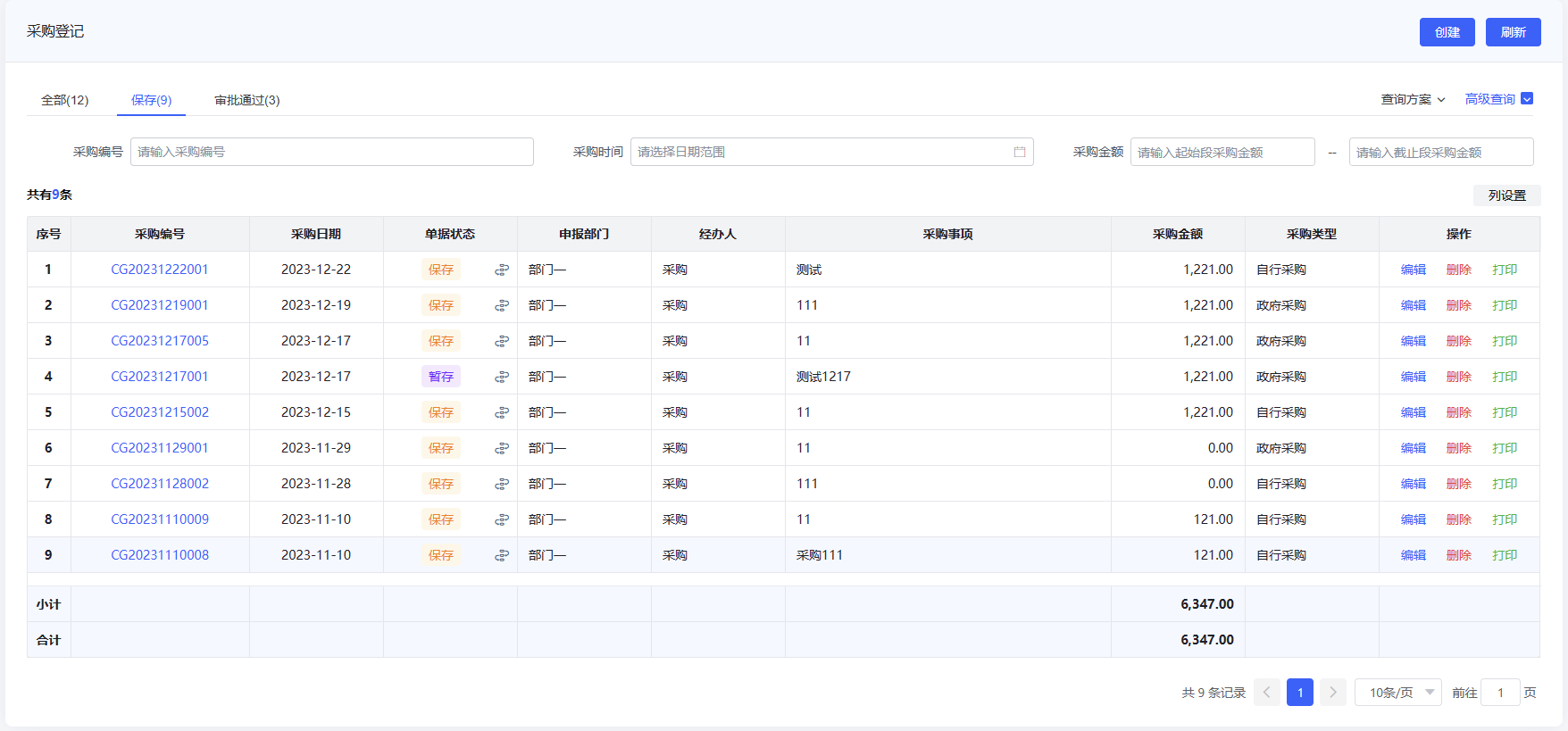 **创建:**点击【创建】按钮,创建一条新的采购单据,如下图: 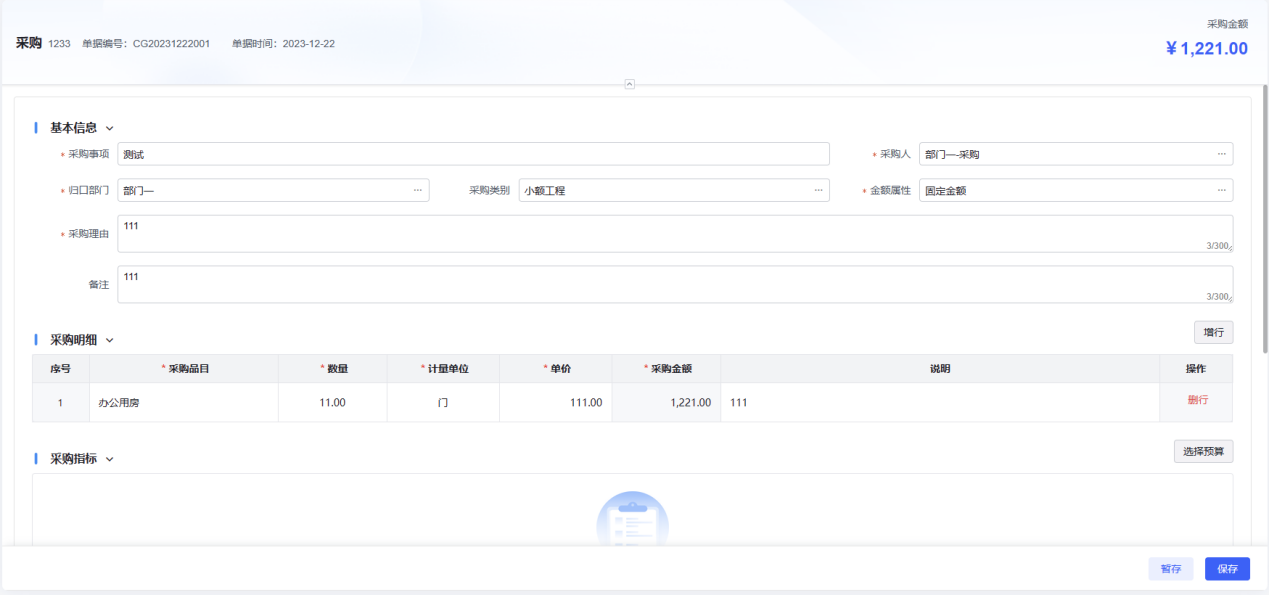 输入采购基本信息、采购明细、采购指标、采购实施、附件信息,点击【保存】创建采购单据成功。 **注意:**采购分为固定金额和非固定金额采购。固定金额采购需要输入采购指标信息,非固定金额采购不需要。 **确定:**单据创建保存后,可点击页面下方的【确定】按钮,采购备案完成,如下图。 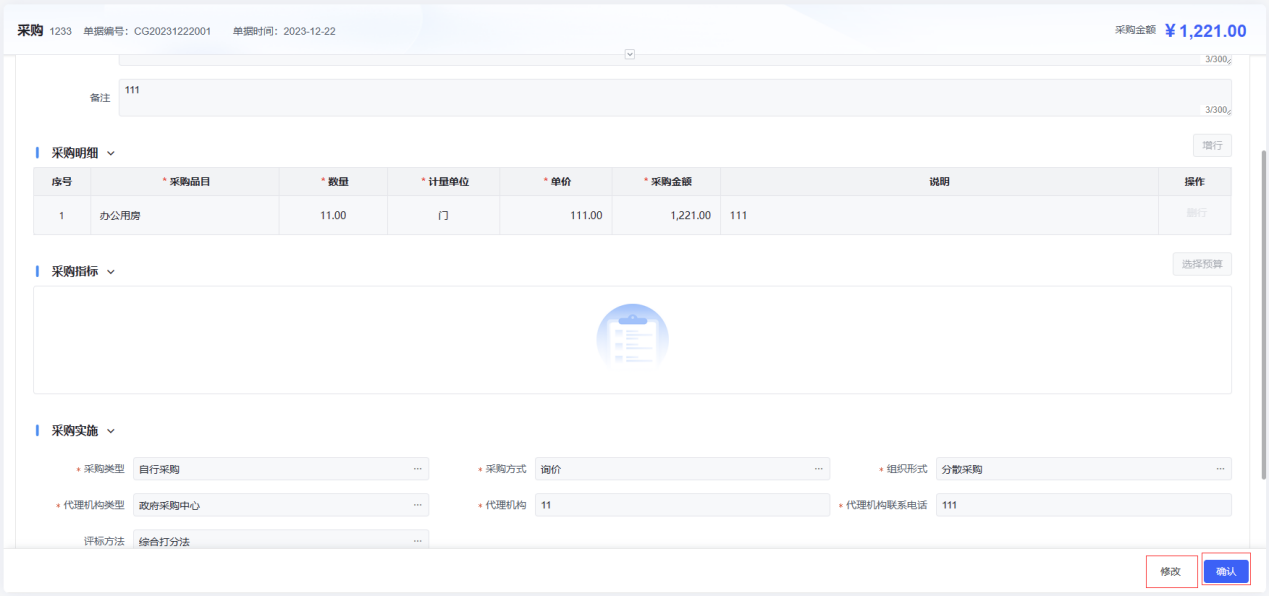 **修改、删除:**可点击保存页签,选择单据状态为“保存”“暂存”状态的单据,点击操作列的【修改】或者【删除】按钮,对单据进行修改、删除。如下图: 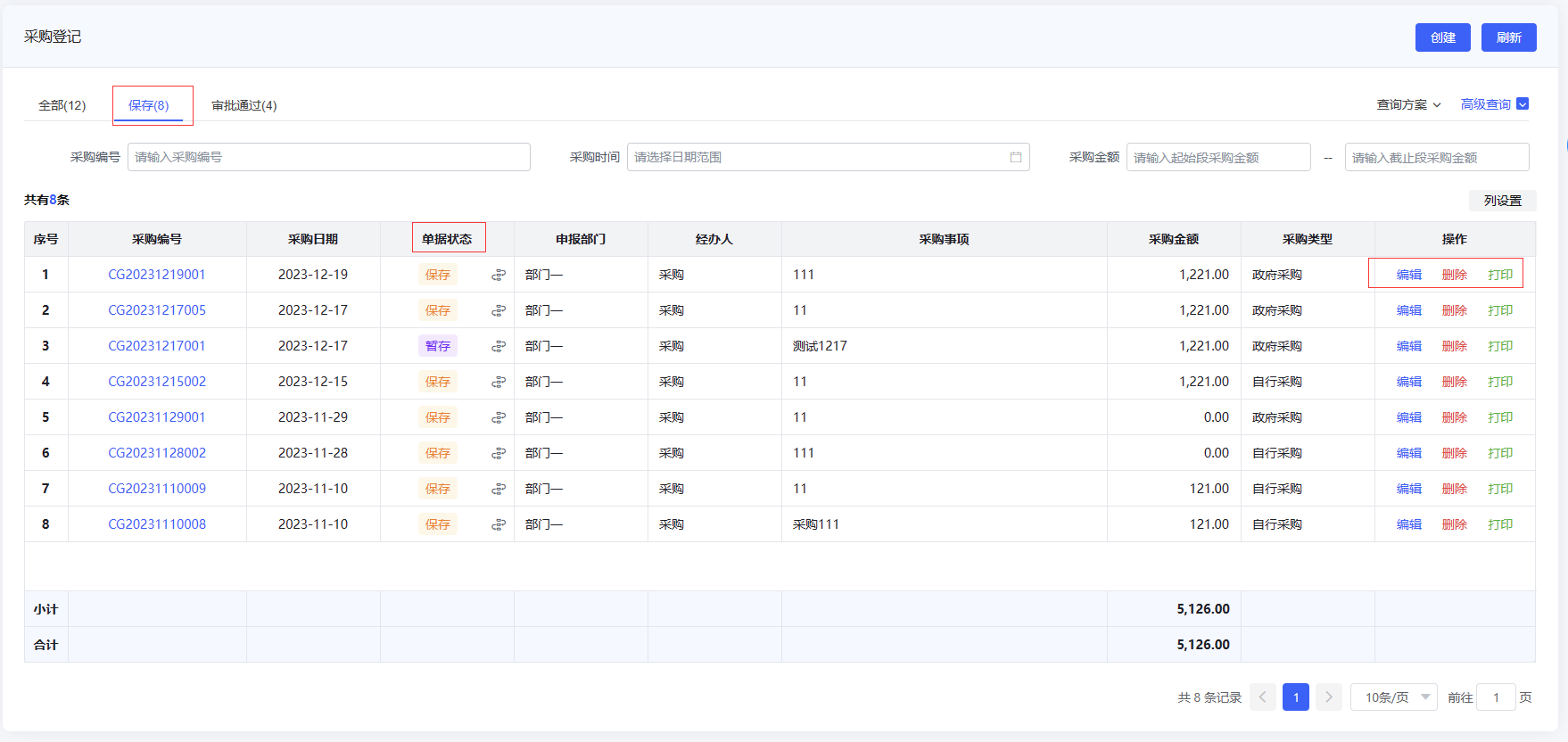 # **支出合同管理** ## 功能概述 在合同管理模块,单位可以在此进行合同的登记、变更、追加、结算、指标调整、审核等操作,方便对合同的管理以及支出资金的管理。 合同管理前端可与预算管理、采购管理模块关联,合同登记时关联预算指标,实现预算控制。后端可与支出报销模块关联,实现合同资金支付管理。关联数据可同步更新、关联单据可穿透式查询。 ## 合同签订 **用途说明:**经办人对合同进行起草填写合同签订申请单,并提交相关业务岗位进行审核。 **使用操作:**经办人进入系统中,左侧菜单依次点击“合同管理→支出合同→合同签订”进入到合同登记功能中,可进行查询、创建、导出、修改、删除、打印、微信提醒等操作。 主页面显示当前用户经办的所有支出合同,可分别从“全部”“保存”“审批中”“驳回”“审批通过”“结项”“终止”不同状态下进行合同查询查看,也可以通过“合同编号”“合同名称”“合同类型”等条件进行筛选查询,点击“高级查询”可显示更多查询条件。在单据列表处点击合同编号可进入单据内容页面,点击单据状态的可查看单据审批轨迹,点击操作列可根据单据状态进行打印、提交等操作,如下图: 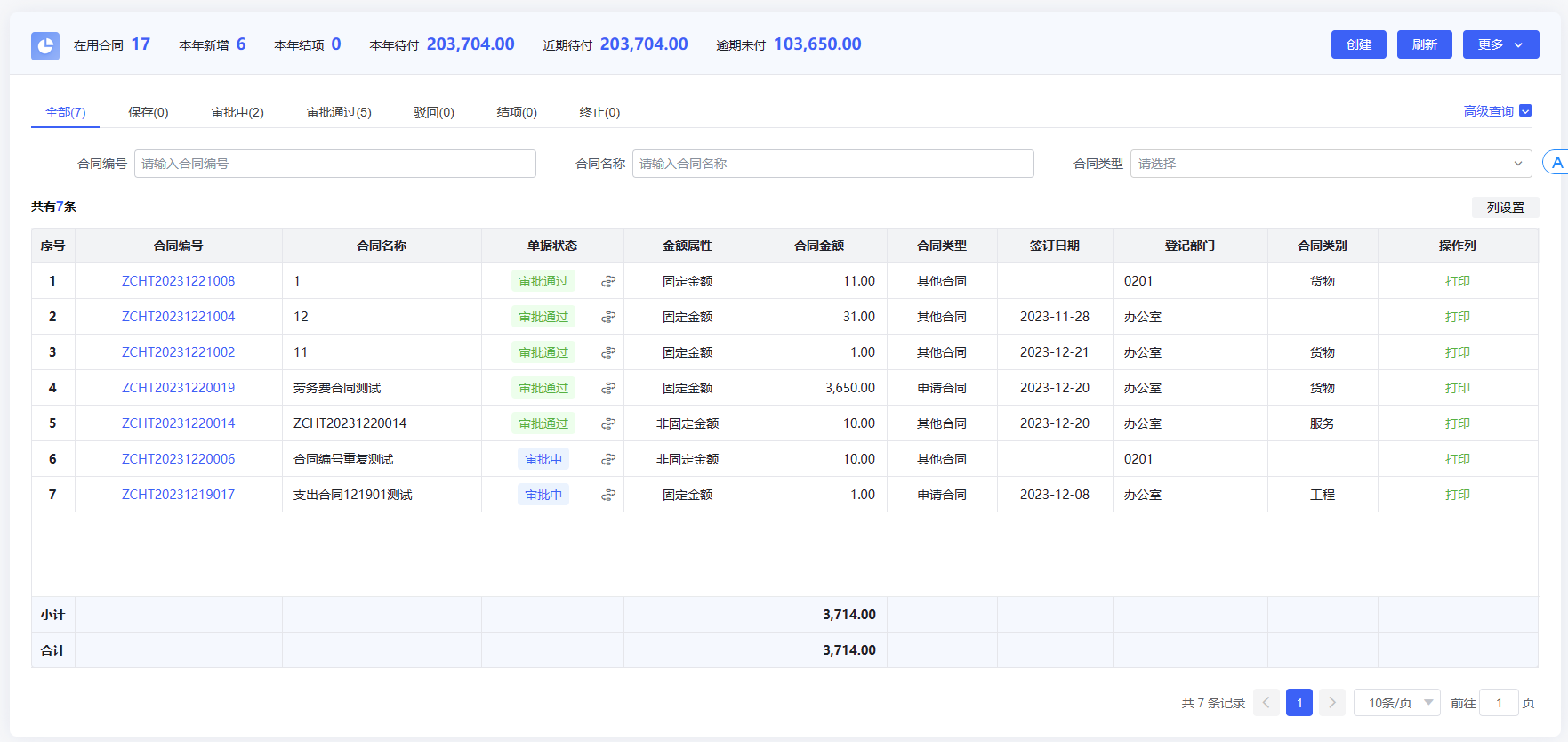 **创建:**点击【创建】按钮,创建一条新的合同单据,其中需要注意,目前系统支持三种合同类型:“采购合同”关联采购单据;“申请合同”关联的是申请单据,如果合同是采购合同或者申请合同,首选选择对应的采购单据或者申请单据,如下图: 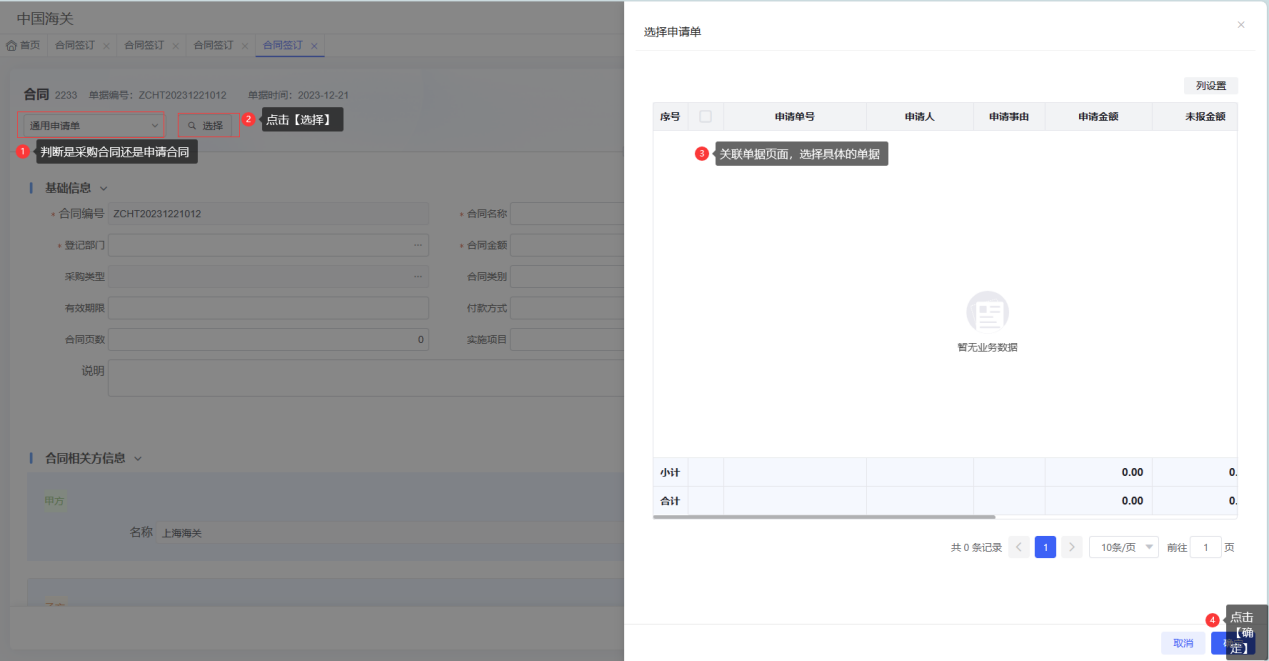 输入合同基本信息、合同相关方信息、合同付款进度、预算信息、合同审核附表、附件信息,点击【保存】创建合同单据成功。 **注意:**合同分为固定金额和非固定金额合同。固定金额合同需要输入合同付款进度,非固定金额合同不需要。当合同类型为“申请合同”时,合同的金额属性只能为“固定金额”。 **提交:**单据创建保存后,可点击【提交】按钮,对单据进行提交,进入审核流程。 也可点击单据状态为“保存”的合同编号链接,进入查看页面,点击【提交】按钮,对单据进行提交,如下图。 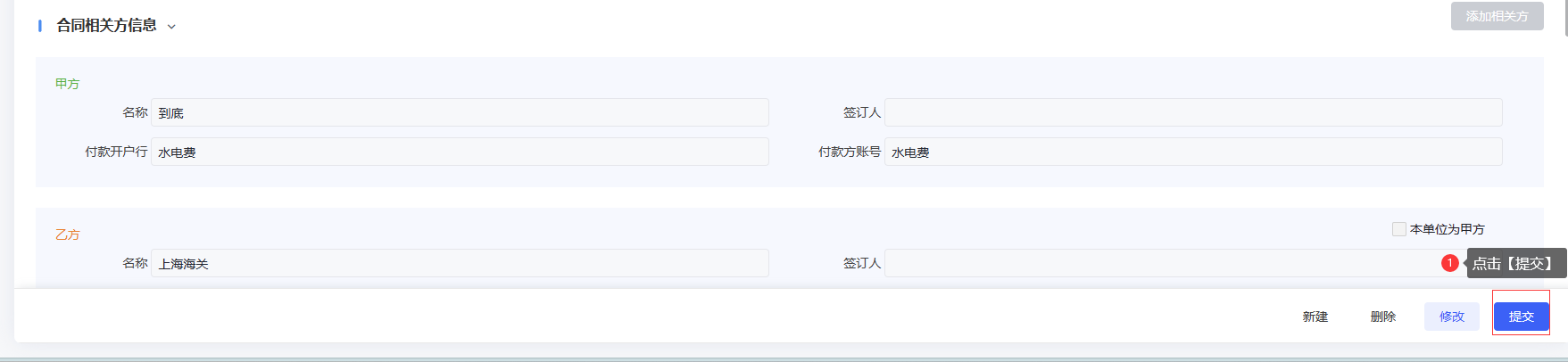 **导出:**可点击主页面的【更多】按钮,选择子按钮【导出全部】、【导出当前】对列表信息进行导出,如下图: 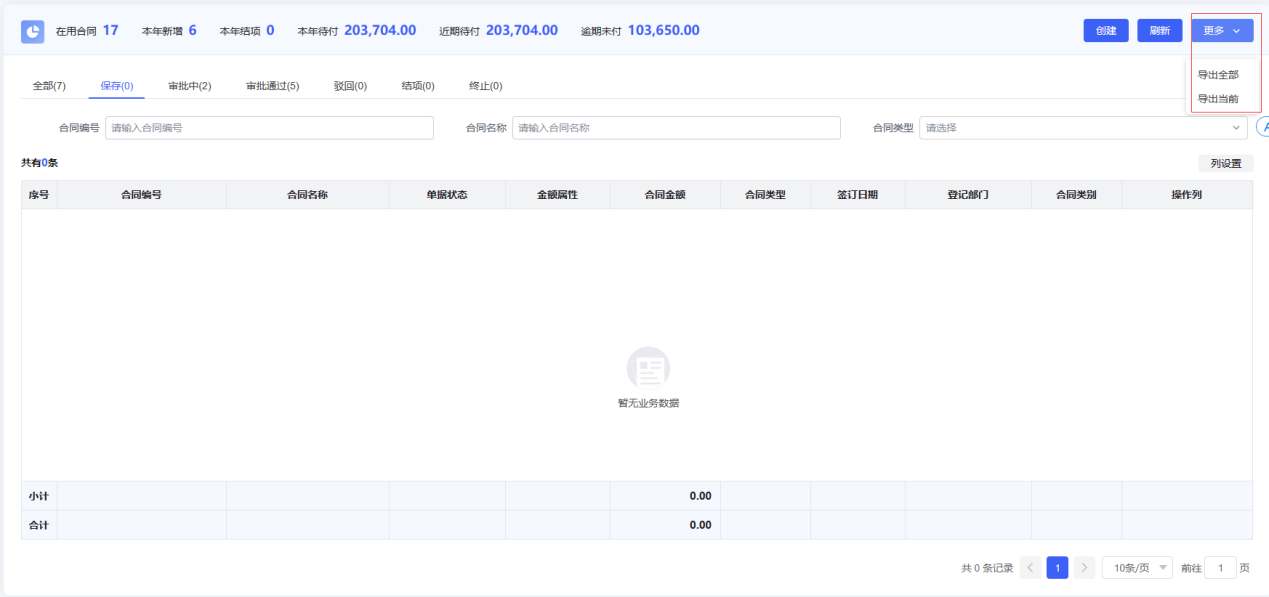 **合同授权:**对于一些合同,由某一部门备案管理,单位其他部门可以使用。 在合同签订主页面,选择单据状态为“审批通过”的合同编号链接,弹出查看页面,如下图: 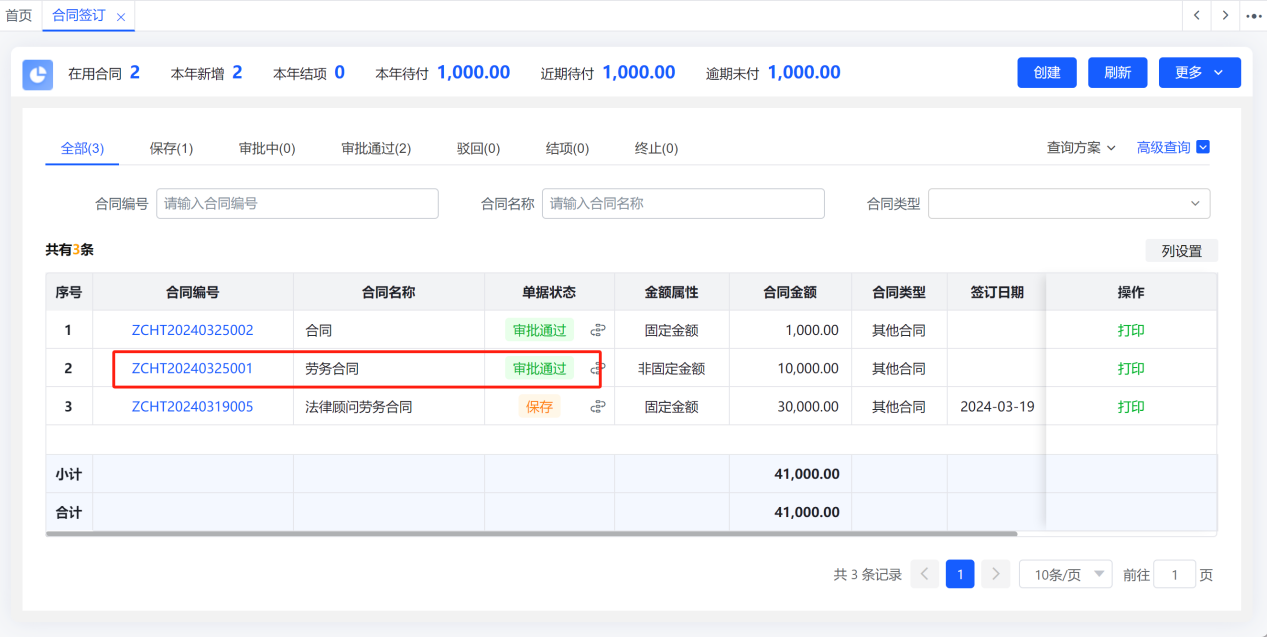 在弹出页面右下角,点击【授权】按钮,弹出授权页面,选择授权部门,确定保存后,授权成功。 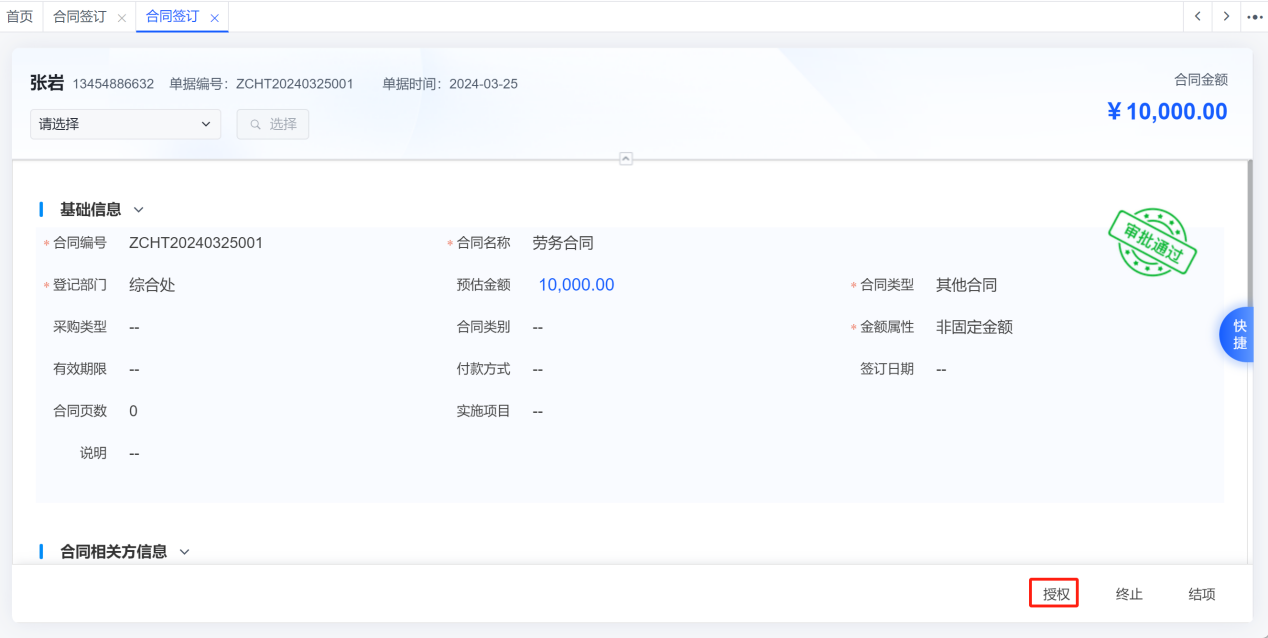 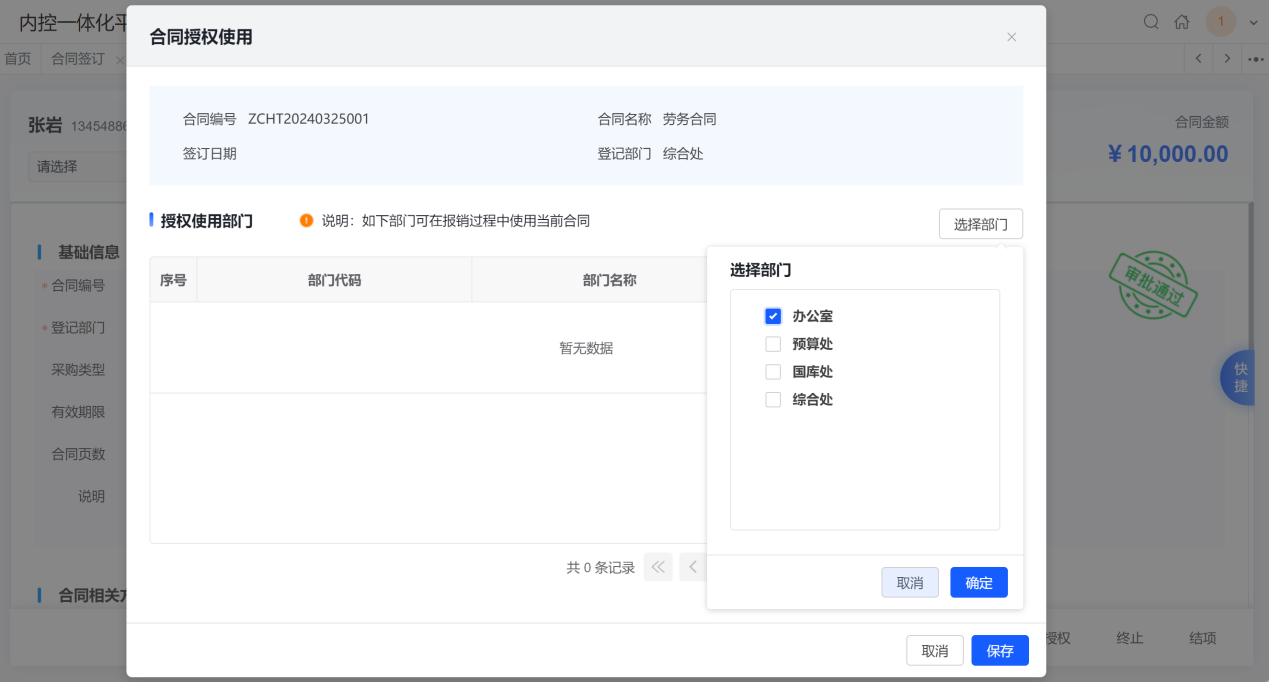 **注意:**只能对非固定金额合同进行授权。 ## 合同变更 **用途说明:**合同执行过程中发生改变,原合同已经不在适用,这时可以终止原合同做一个新的变更合同 **使用操作:**经办人进入系统中,左侧菜单依次点击“合同管理→支出合同→合同变更”进入到合同变更功能中,可进行查询、创建、导出、修改、删除、打印、微信提醒等操作。 主页面显示当前用户经办的所有支出变更合同,可分别从“全部”“保存”“审批中”“驳回”“审批通过”“结项”“终止”不同状态下进行合同查询查看,也可以通过“合同编号”“合同名称”“合同类型”等条件进行筛选查询,点击“高级查询”可显示更多查询条件。在单据列表处点击合同编号可进入单据内容页面,点击单据状态的可查看单据审批轨迹,点击操作列可根据单据状态进行打印、提交等操作,如下图: 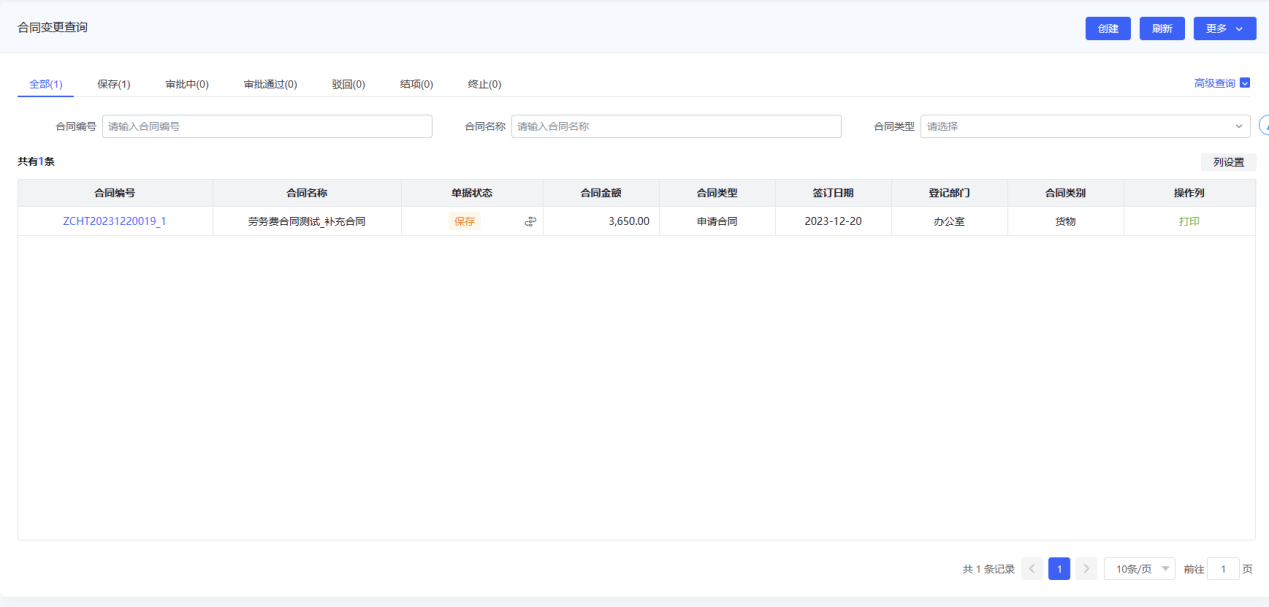 **创建:**点击【创建】按钮,创建一条新的变更合同单据,其中需要注意,变更合同需要首选选择原合同,如下图: 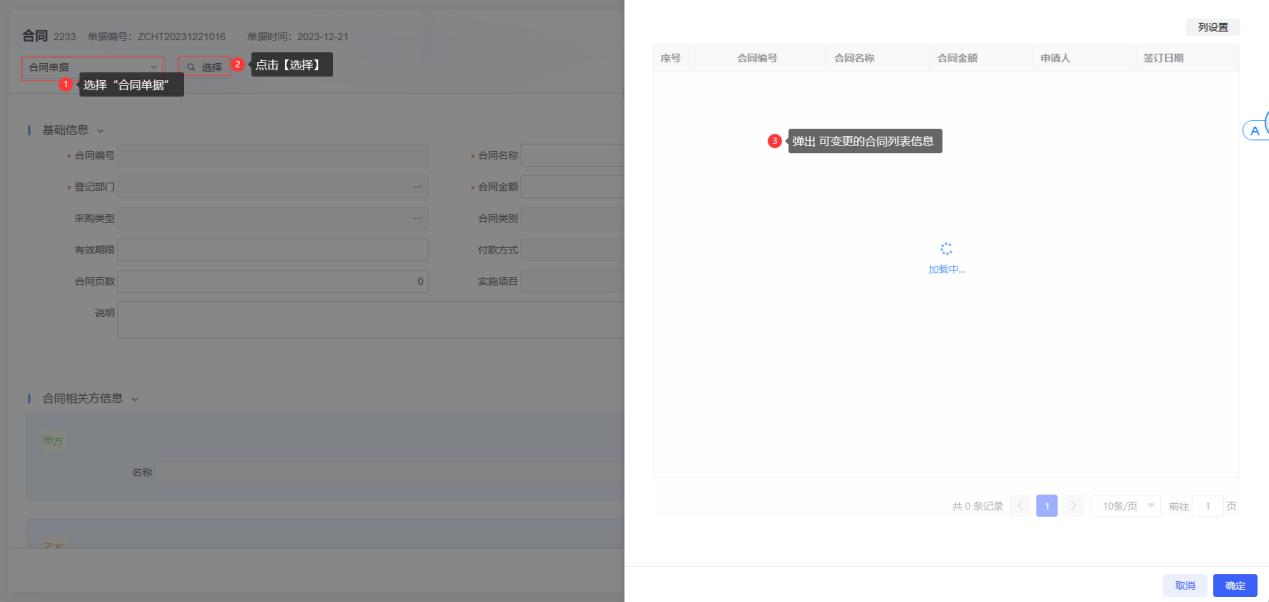 选择合同后,自动带出原合同的信息,输入变更后的合同信息,点击【保存】创建变更合同单据成功。 **注意:**保存后,原合同终止。变更合同删除,原合同恢复终止前状态。 **提交:**单据创建保存后,可点击【提交】按钮,对单据进行提交,进入审核流程。 也可点击单据状态为“保存”的合同编号链接,进入查看页面,点击【提交】按钮,对单据进行提交,如下图。 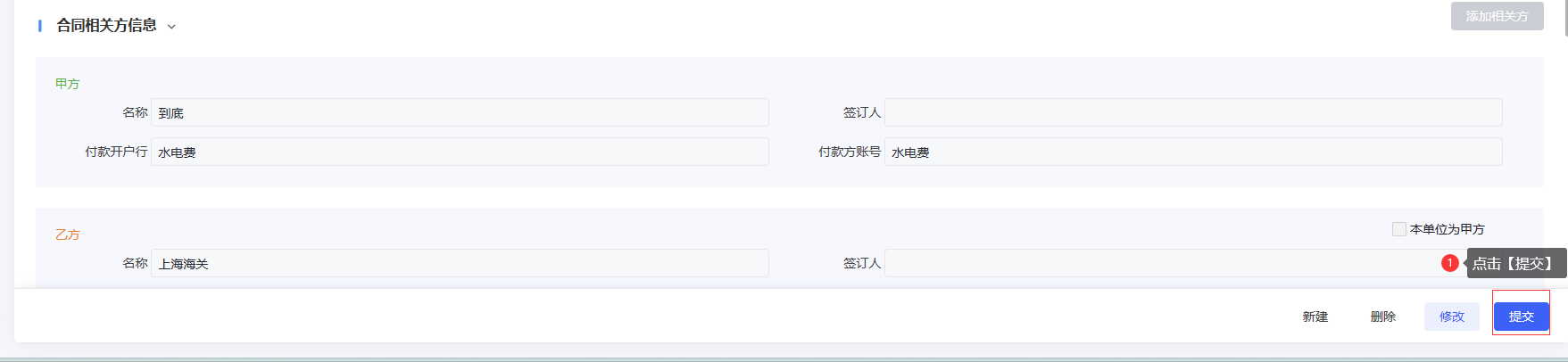 **导出:**可点击主页面的【更多】按钮,选择子按钮【导出全部】、【导出当前】对列表信息进行导出,如下图: 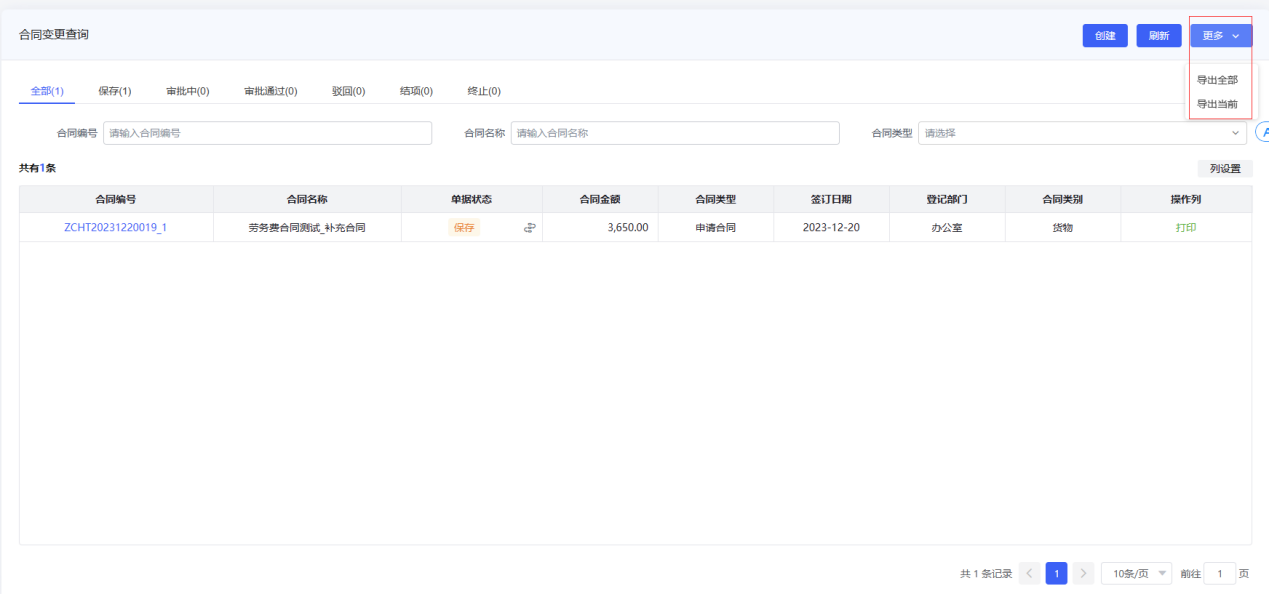 ## 合同追加 **用途说明:**原合同有遗漏或不明确需要补充的,可以追加补充合同,补充合同金额一般不能超过原合同金额的百分之十(合同法规定)**。** **使用操作:**经办人进入系统中,左侧菜单依次点击“合同管理→支出合同→合同追加”进入到合同追加功能中,可进行查询、创建、导出、修改、删除、打印、微信提醒等操作。 **备注:**操作和合同变更一致,不重复说明。 **注意:**追加补充合同不影响原合同的进行。 ## 合同结算单 **用途说明:**对于一些据实结算类的合同,合同付款时需要以实际产生的费用进行支付,因此需要先填写合同结算单确定付款金额。 **使用操作:**经办人进入系统中,左侧菜单依次点击“合同管理→支出合同→合同结算单”进入到合同结算功能中,如下图: 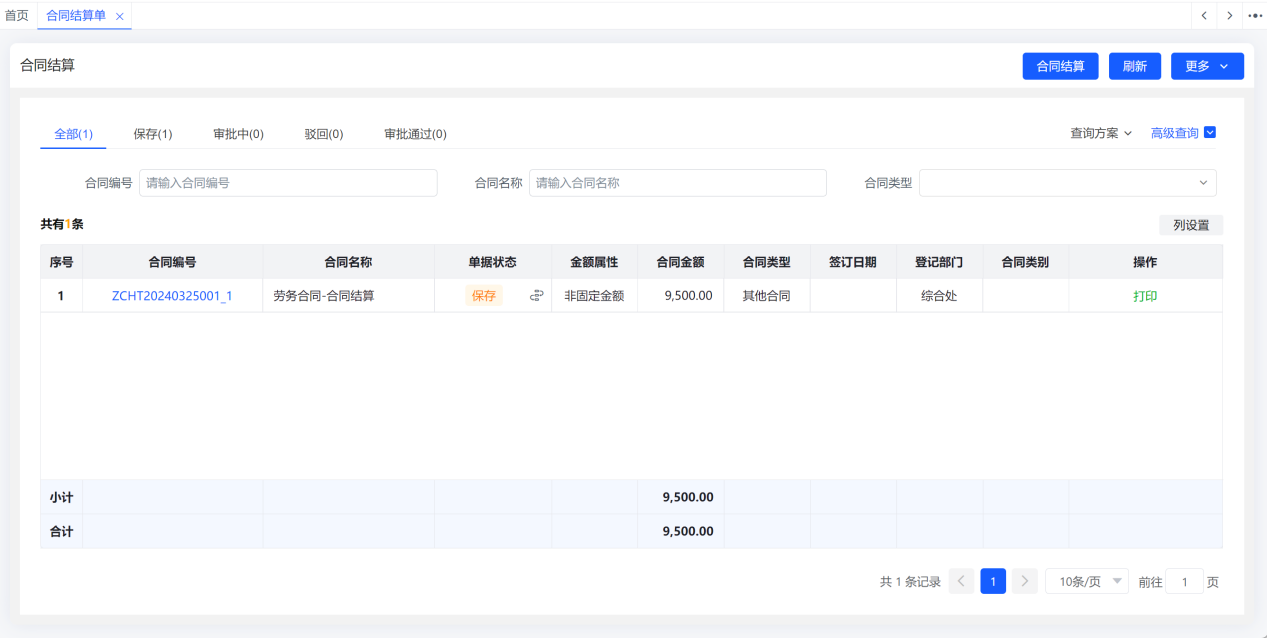 **合同结算单:**点击【合同结算】按钮,弹出结算页面,修改“审定金额”,在付款进度栏输入调整后金额及调整/结算说明,点击【保存】即可,如下图: 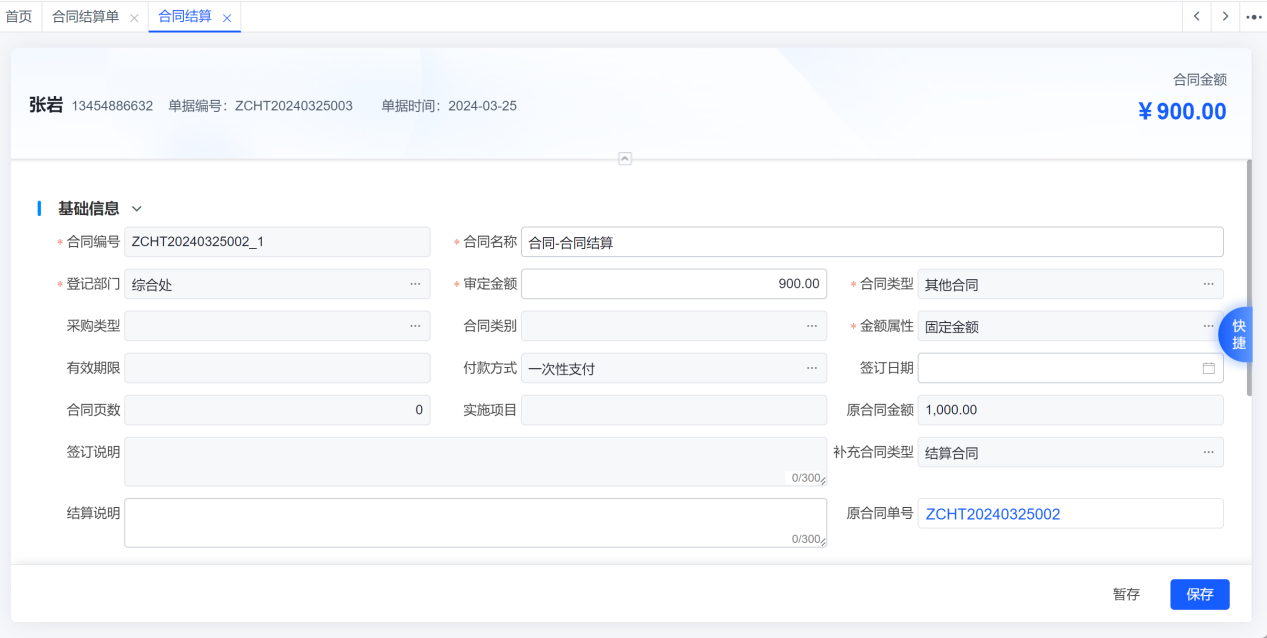 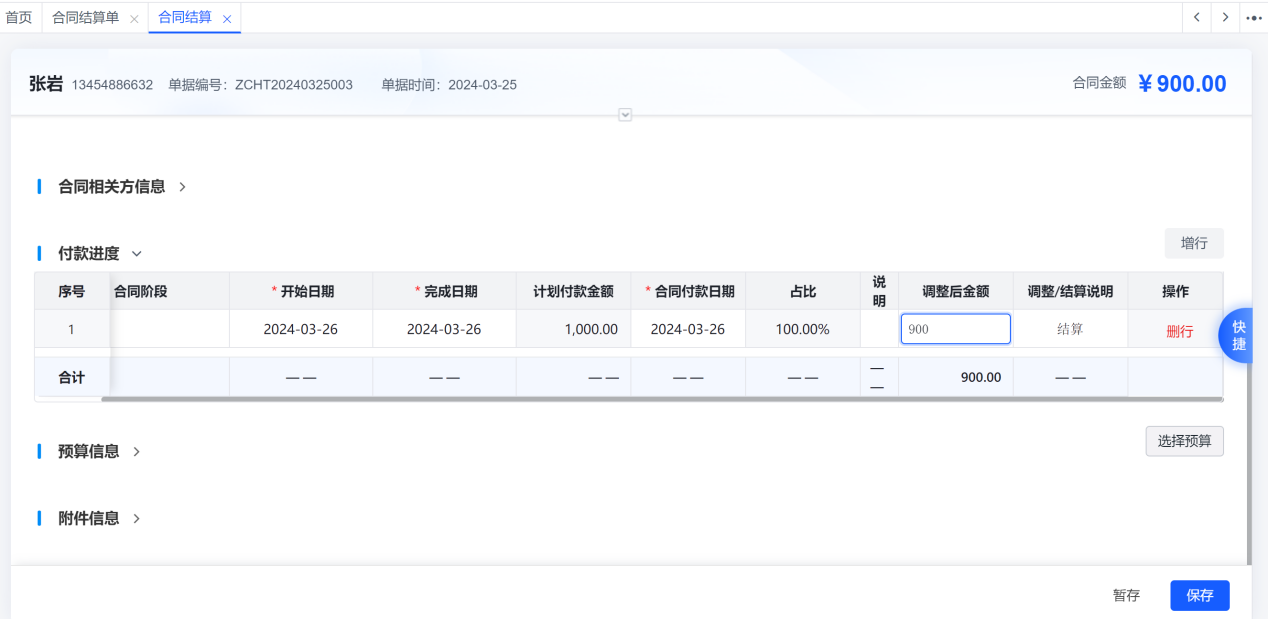 ## 合同指标调整 **用途说明:**对于跨年合同或因资金用途改变、资金调整等情况需进行合同指标调整的操作。 **使用操作:**经办人进入系统中,左侧菜单依次点击“合同管理→支出合同→合同指标调整”进入到指标调整功能中。 主页面显示当前用户所有可进行指标调整的支出合同。在单据列表“操作列”点击【指标调整】按钮,可进行调整操作,如下图: 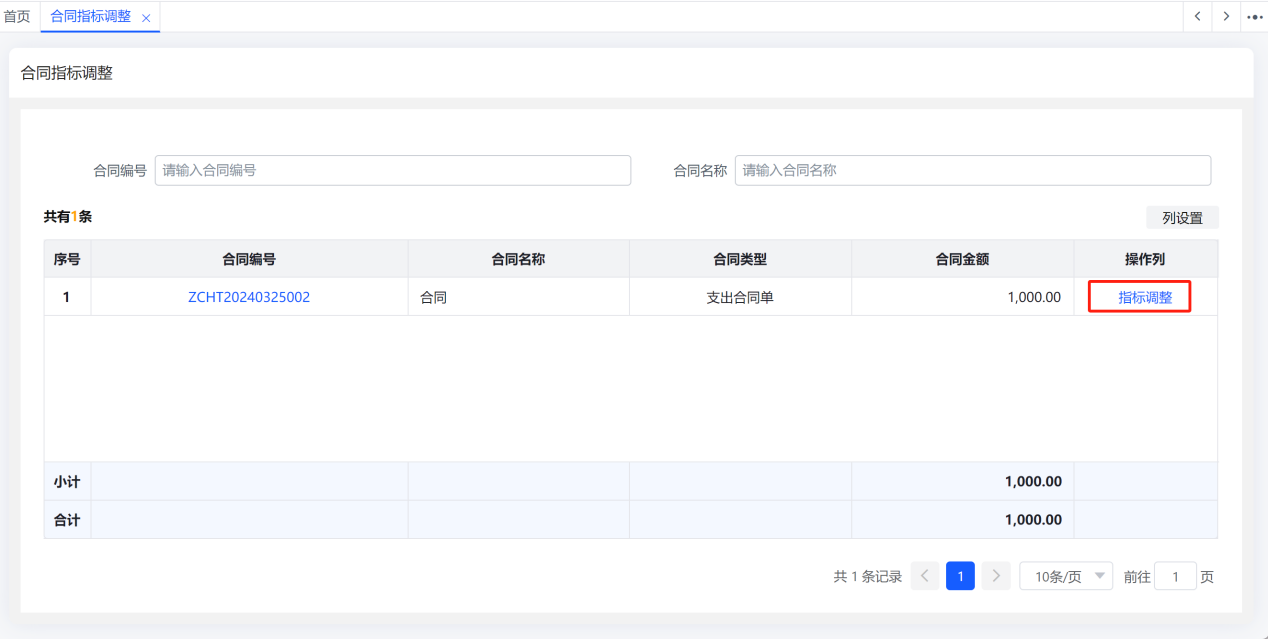 ## 部门台账查询 **用途说明:**经办人或者部门领导查看本部门的支出合同情况,可对合同进行查询、台账导出等操作。 **使用操作:**经办人进入系统中,左侧菜单依次点击“合同管理→支出合同→部门台账查询”进入到部门台账功能中,可进行查询、导出、打印等操作。 主页面显示当前用户所在部门的所有支出合同,可以通过“合同编号”“合同名称”“签订日期”等条件进行筛选查询,点击“高级查询”可显示更多查询条件。在单据列表处点击合同编号可进入单据内容页面,点击单据状态的可查看单据审批轨迹,如下图: 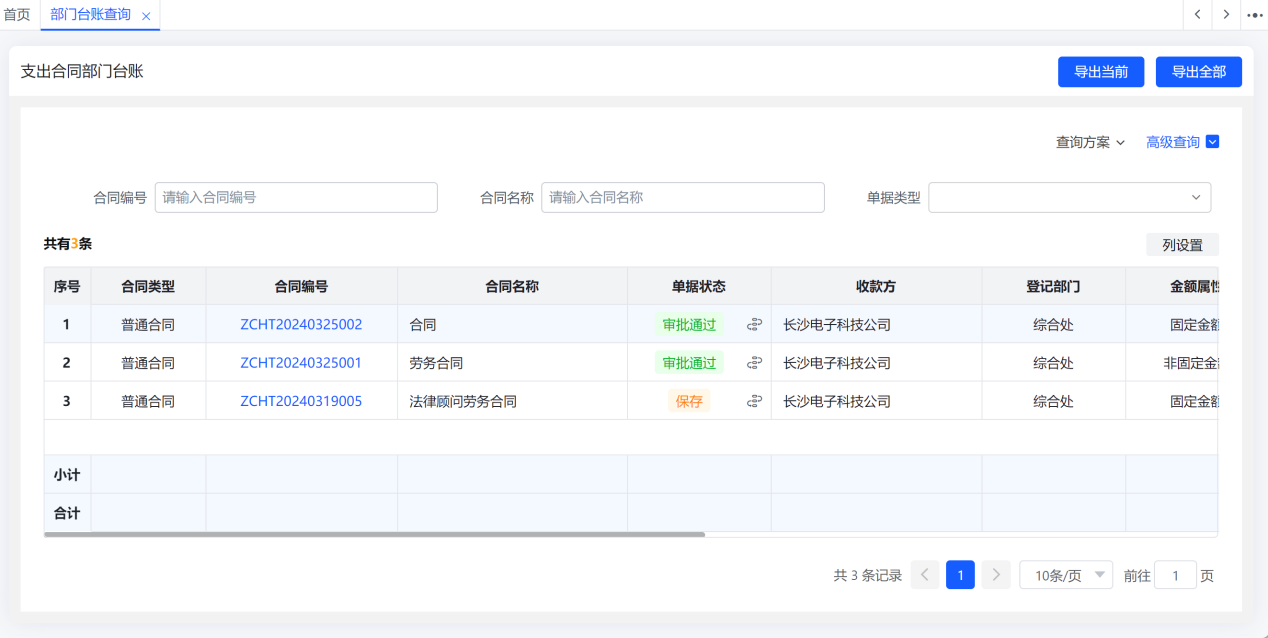 ## 单位台账查询 **用途说明:**用于合同管理人员或单位领导查看全单位的支出合同情况,可对合同进行查询、台账导出等操作。 **使用操作:**经办人进入系统中,左侧菜单依次点击“合同管理→支出合同→单位台账查询”进入到部门台账功能中,可进行查询、导出、打印等操作。 主页面显示单位的所有支出合同,可以通过“合同编号”“合同名称”“签订日期”等条件进行筛选查询,点击“高级查询”可显示更多查询条件。在单据列表处点击合同编号可进入单据内容页面,点击单据状态的可查看单据审批轨迹,如下图: 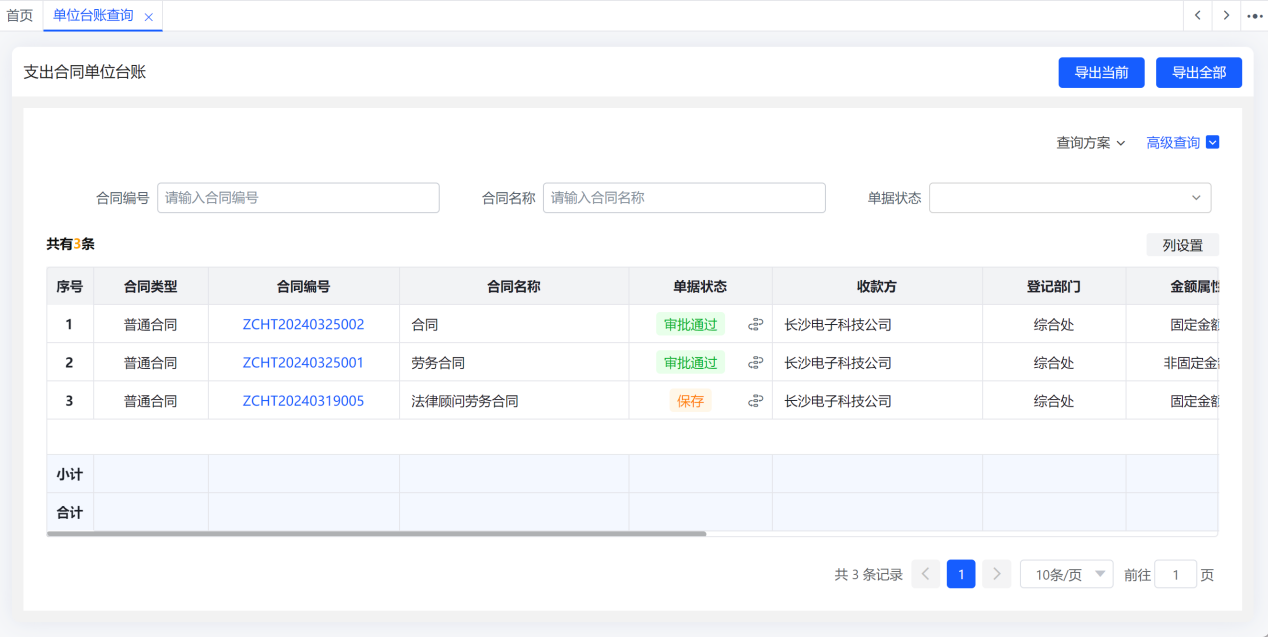
杜方雄
2024年3月26日 16:24
转发文档
收藏文档
上一篇
下一篇
手机扫码
复制链接
手机扫一扫转发分享
复制链接
Markdown文件
分享
链接
类型
密码
更新密码