久其、安泰新内控
演示地址
操作视频(用户:hxat,密码:hxat)
技术文档
实施手册
系统配置
基础信息库
操作手册
登录、首页与待办
预算指标管理
采购、合同管理
申请、支出管理
票据管理
收入项目、收入合同管理
资产管理
项目管理
商务资料
本文档使用 MrDoc 发布
-
+
首页
资产管理
# **资产管理** ## 功能概述 支持用户对于资产信息进行基本的登记、处置、盘点等功能。支持资产七大类信息卡操作、支持资产处置、支持资产盘点、支持资产作废。 ## 资产信息卡 **用途说明:**资产卡片是资产业务操作的唯一载体。用户在对单位取得的资产进行登记时,选择资产信息卡新建功能在资产系统内完成登记。 **使用操作:**资产用户进入系统中,左侧菜单依次点击“资产管理->资产信息卡”进入到资产卡片登记功能中,可进行查询、新增信息卡、卡片生成、修改、删除等操作。 主页面显示当前用户权限下的所有资产,可分别从“全部”“未生成”“已生成”不同状态下进行资产卡片的查询查看,也可以通过查询条件进行筛选。在单据列表处点击单据编号可进入资产卡片内容页面,点击操作列可根据单据状态进行修改、删除、查看资产明细等操作,如下图: 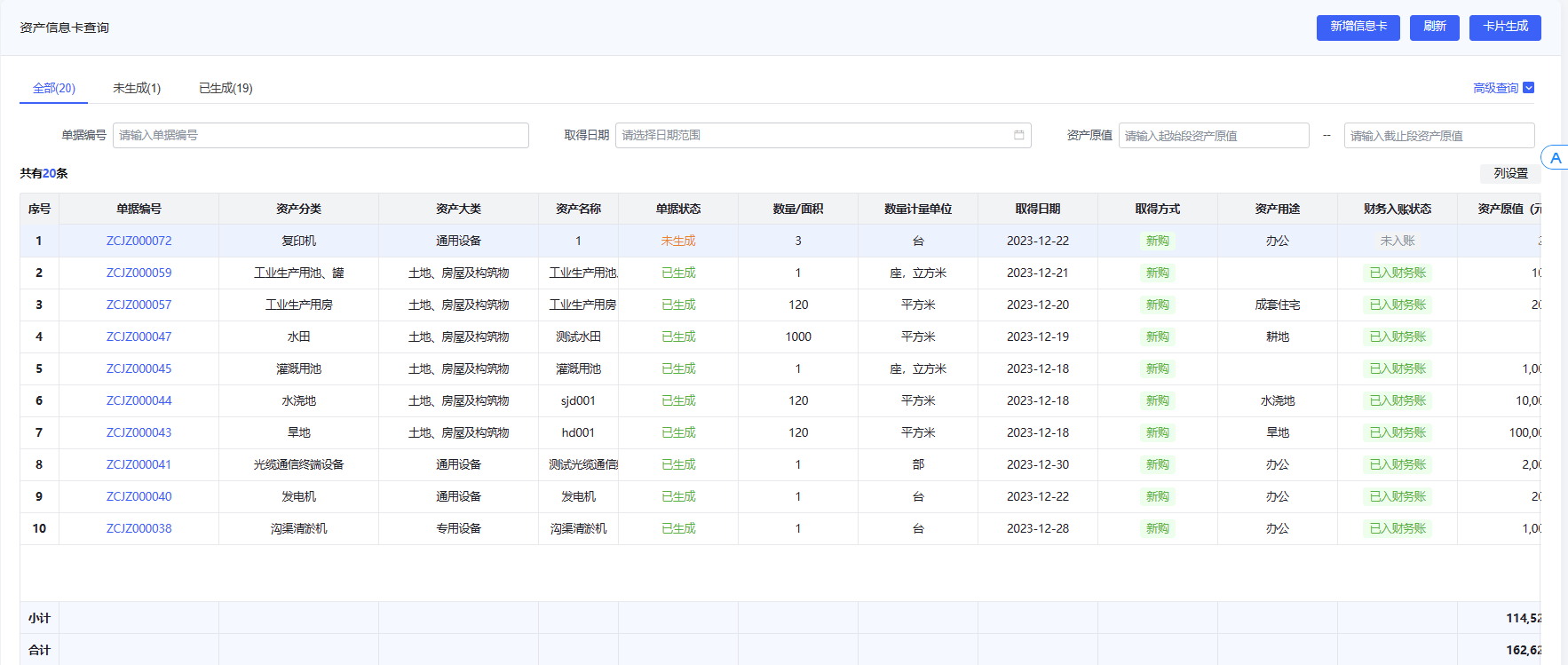 **新增资产卡:**点击【新增资产卡】按钮,弹出页面,首先选择需要的分类,然后对资产信息卡的内容进行完善,不同类别的行业在登记的信息卡模板上会有些许差异,根据各模板的实际补充信息要求,并按照单位实际业务情况对信息卡内容进行完善,完善后可以通过【暂存】或者【保存】按钮对资产卡进行暂存、保存。 **注意:**财务入账状态为“未入账”,只能进行暂存,入下图: 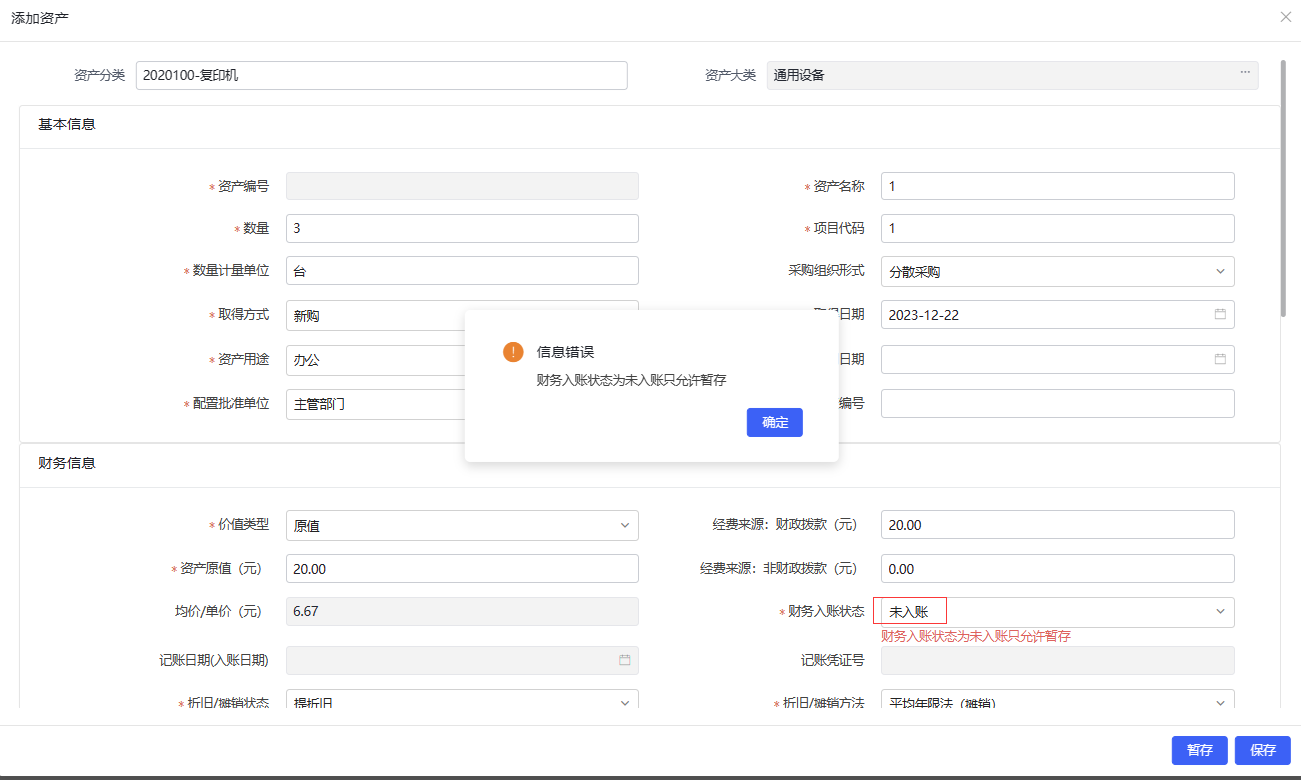 **修改、删除:**可点击未生成页签,选择资产信息卡,点击操作列的【修改】或者【删除】按钮,对暂存资产信息卡进行修改、删除。如下图: 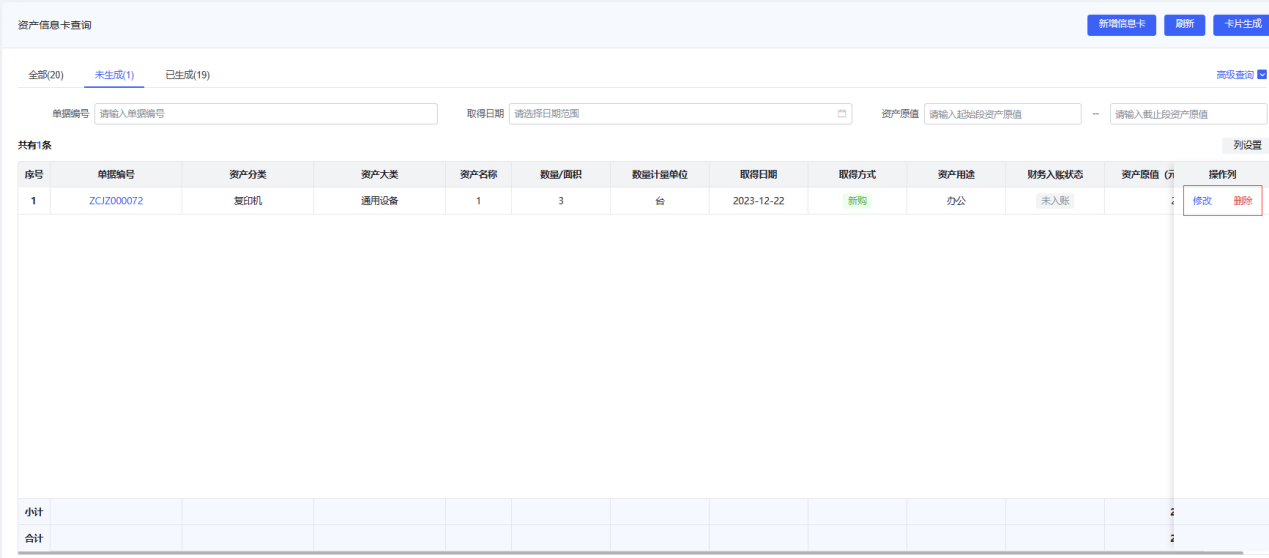 **卡片生成:**选择财务已入账的资产信息卡,点击【卡片生成】,生成资产卡片,如下图: 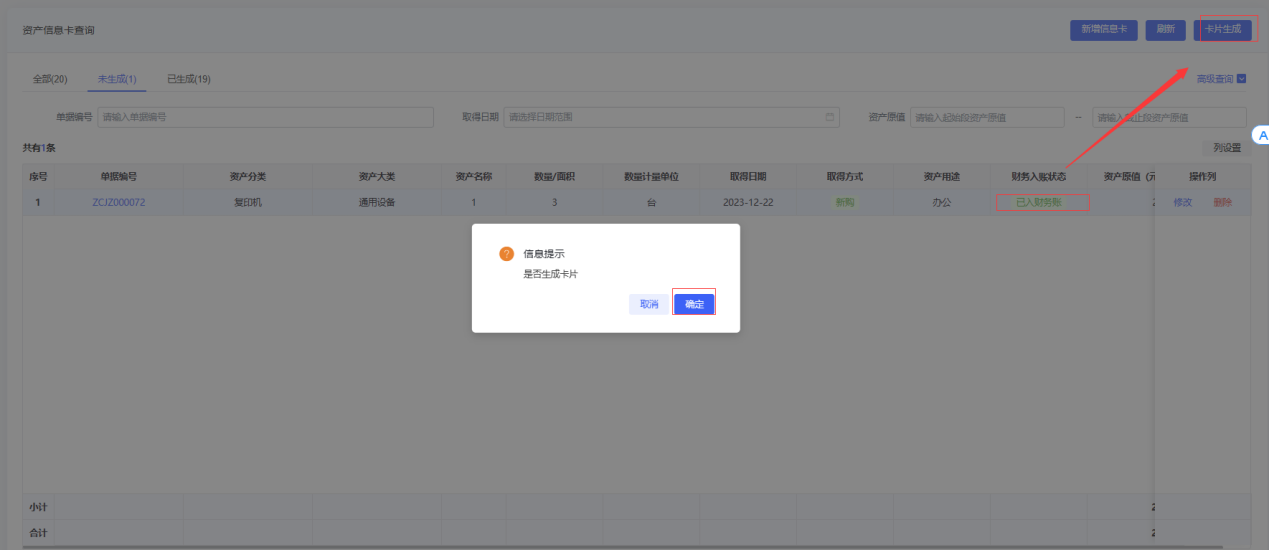 **卡片明细:**点击已生成页签,选择资产信息卡,点击操作列的“卡片明细”,可查看当前资产信息卡的资产明细信息,如下图: 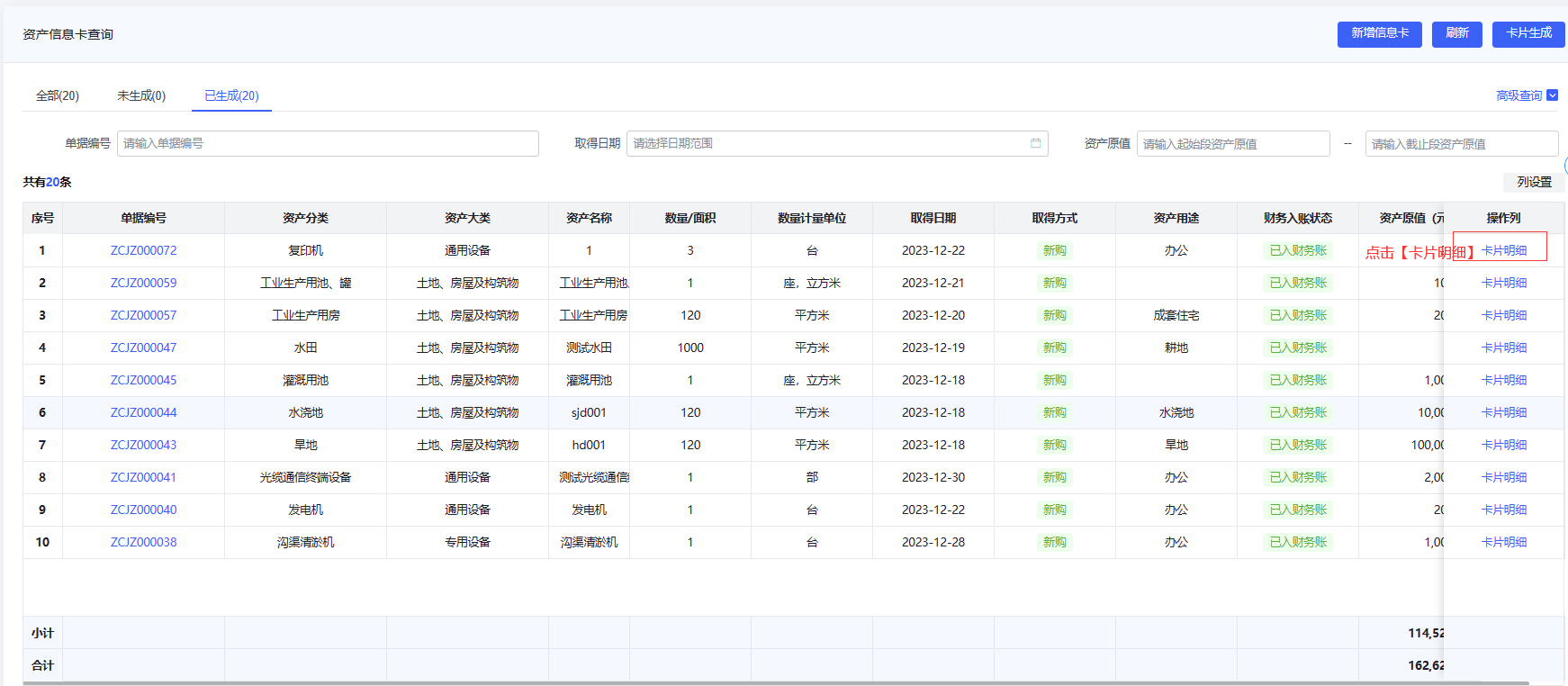 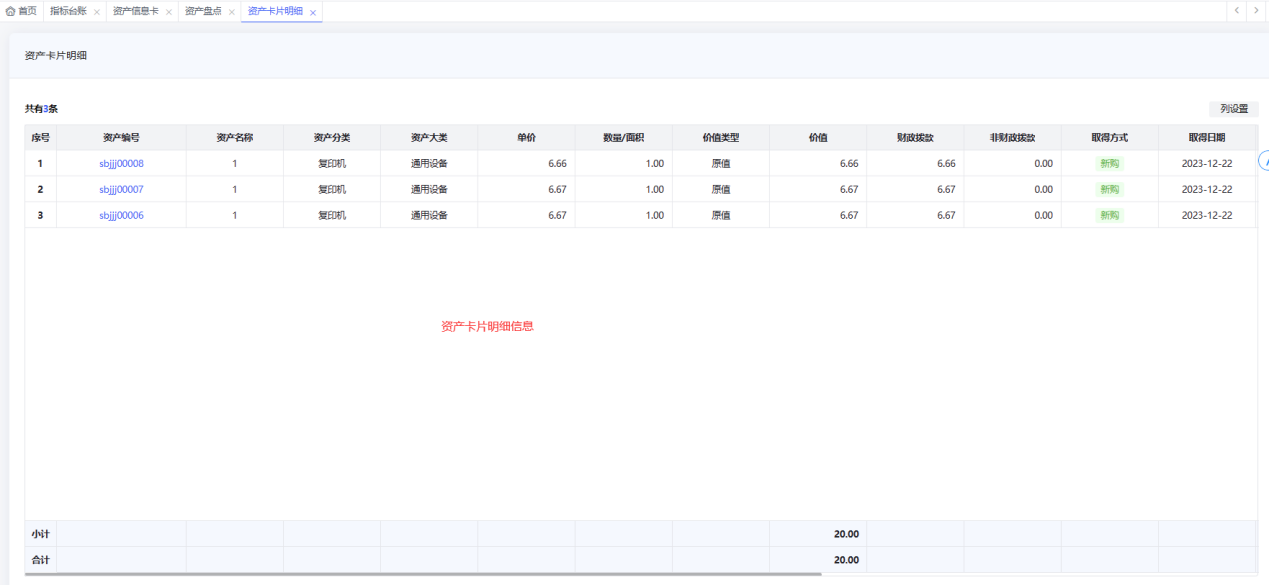 **资产信息卡查看:**点击“单据编号”链接,可查看资产信息卡详情信息,如下图: 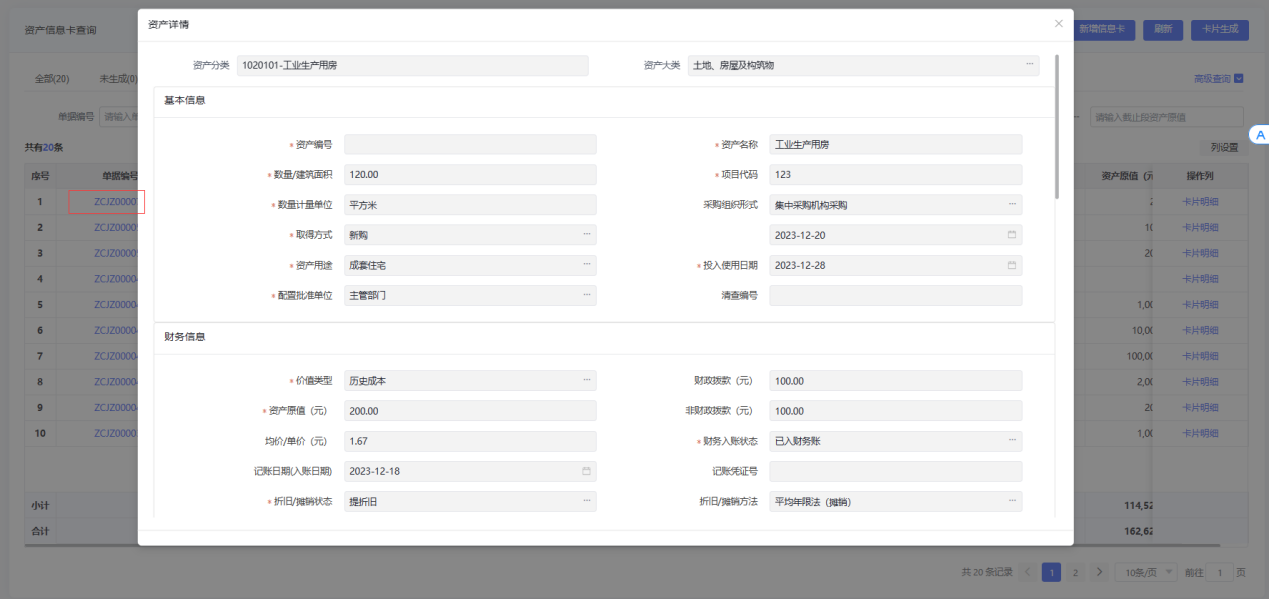 ## 资产处置 **用途说明:**为标准行政事业单位国有资产处置行为,维护国有资产安全和完整。本功能提供对单位资产处置的规范化管理。 **使用操作:**资产用户进入系统中,左侧功能树依次点击“资产管理->资产处置”进入到资产处置功能中,可进行查询、新增资产处置单、入账登记、修改、删除等操作。 主页面显示当前用户权限下的所有资产处置单,可分别从“全部”“未登记”“已登记”不同状态下进行资产卡片的查询查看,也可以通过查询条件进行筛选。在单据列表处点击处置执行单单号可对资产处置单进行查看,点击操作列可根据单据状态进行修改、删除、等操作,如下图: 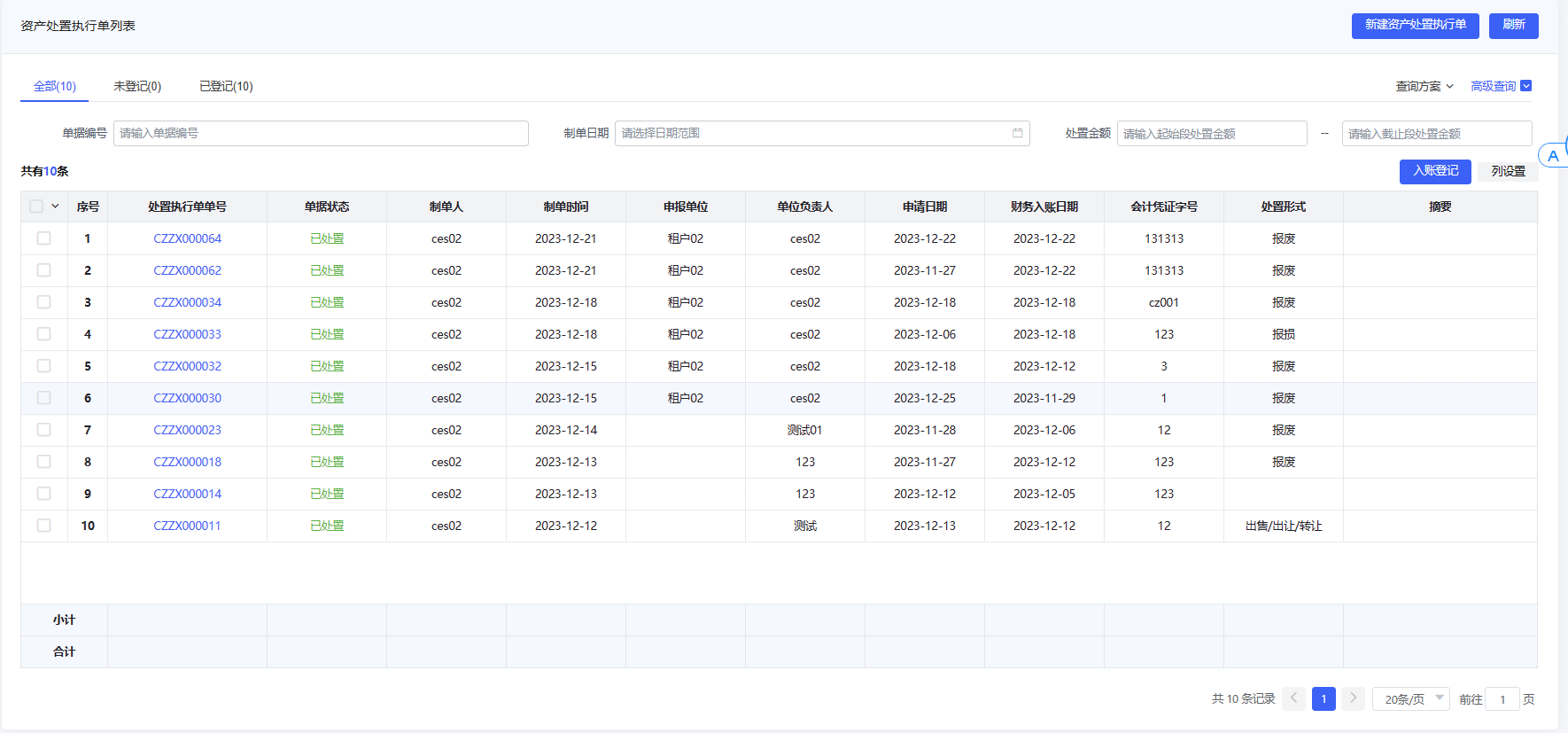 **新增处置单:**点击【新增资产处置执行单】按钮,弹出页面 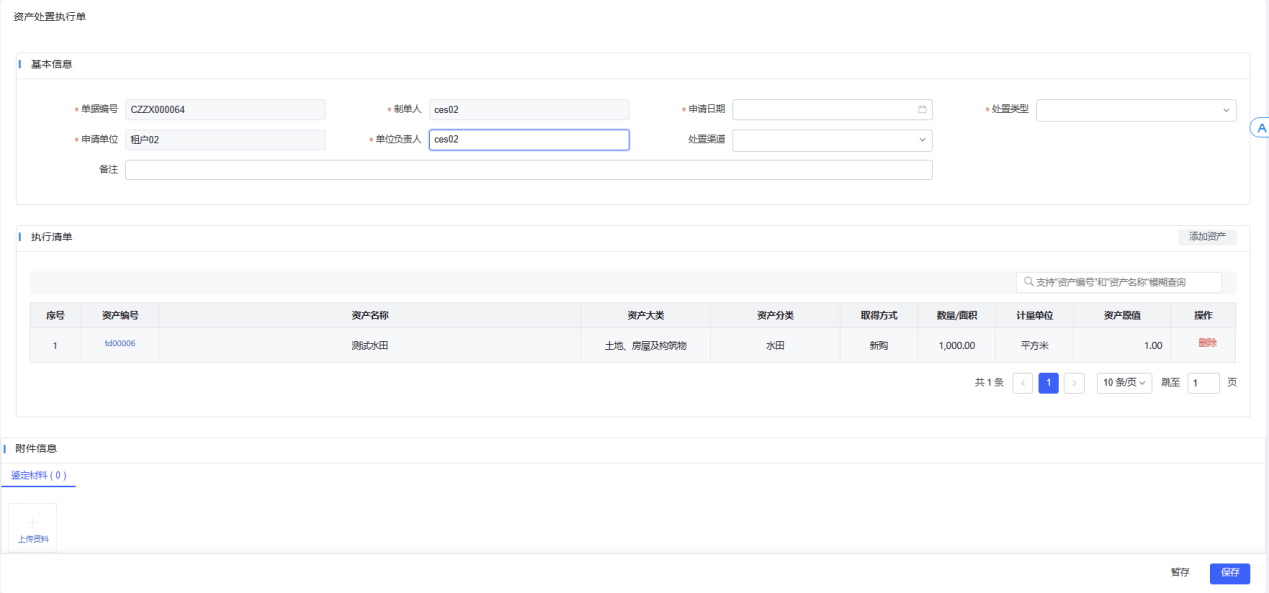 填写资产处置基本信息、选择需要处置的资产明细、上传相关附件,点击保存。 标红为必填项。 **处置单资产明细添加:**点击执行清单 后的【添加资产】按钮,弹出资产选择页面,选择需要处置的资产,点击【确定】,添加处置资产成功,如下图: 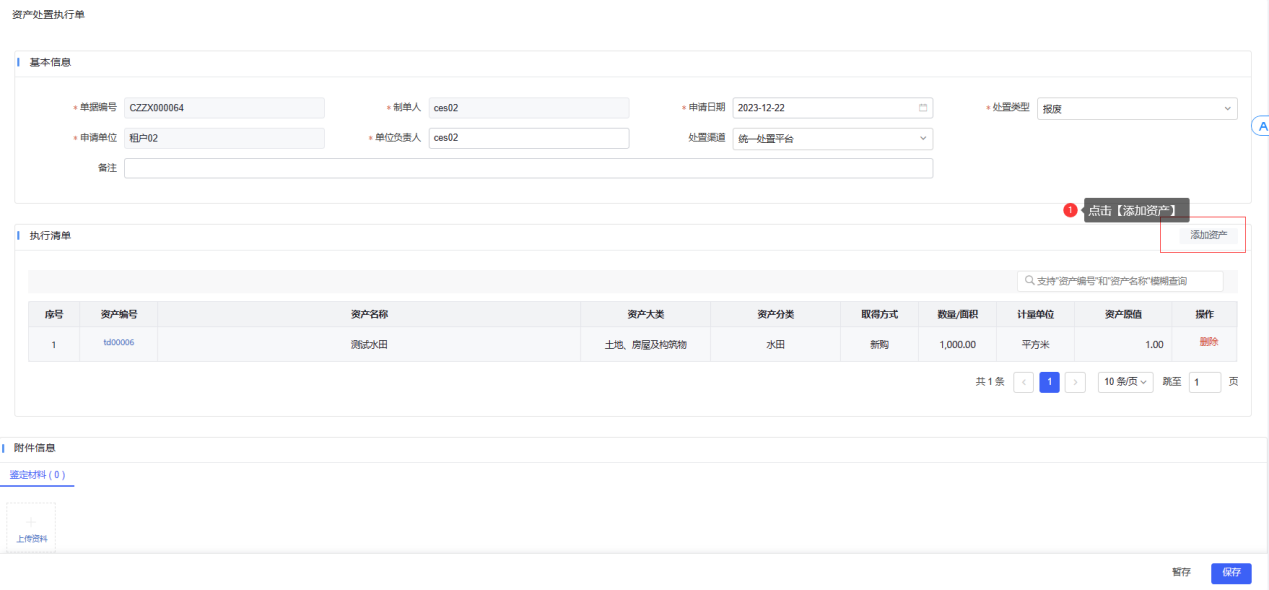 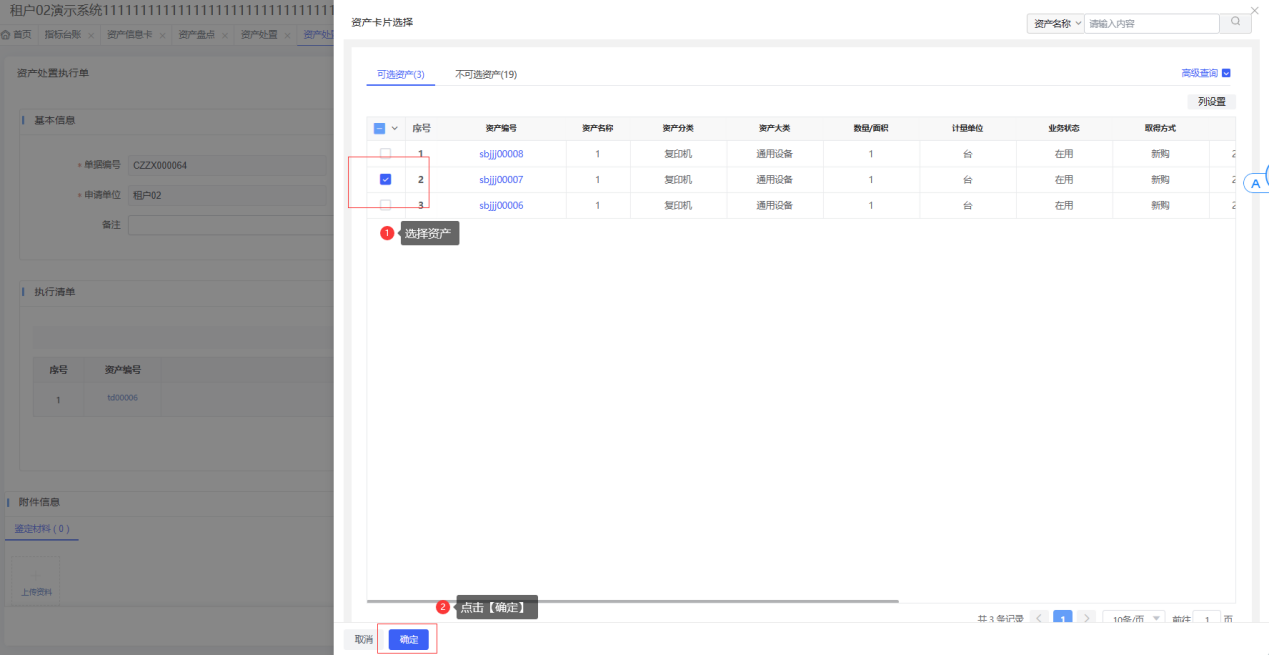 **入账登记:**选择资产处置单(可多选),点击【入账登记】按钮,输入入账信息,点击【确定】,资产处置入账完成。 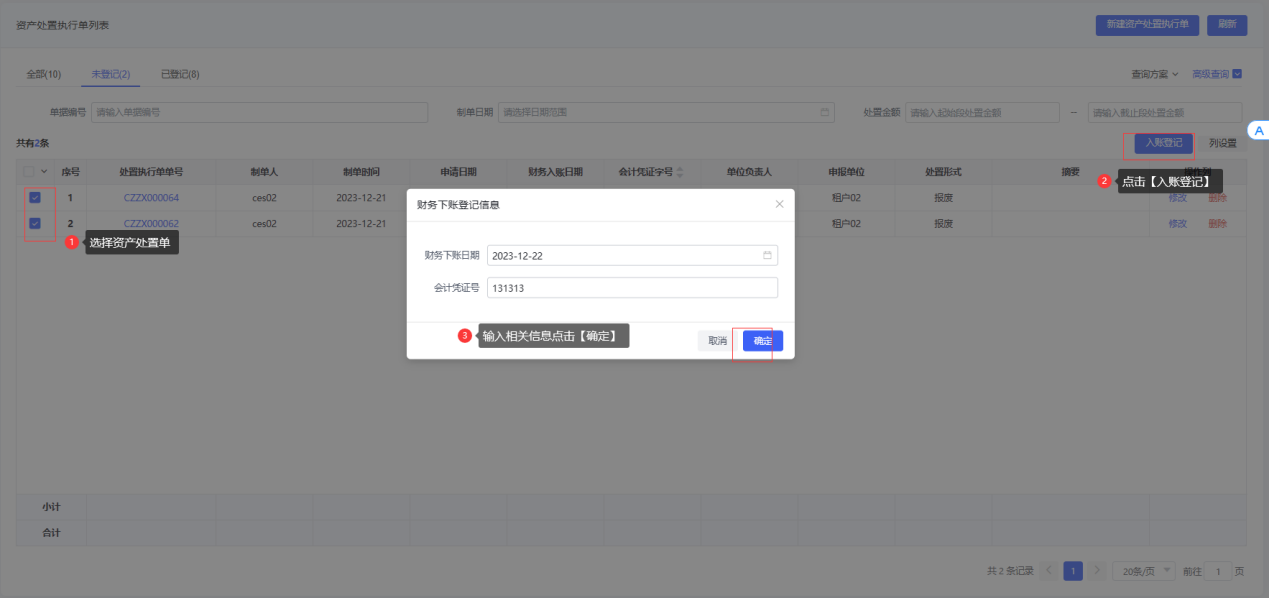 **修改、删除:**可点击未登记页签,选择处置单,点击操作列的【修改】或者【删除】按钮,对暂存资产处置单进行修改、删除。如下图: 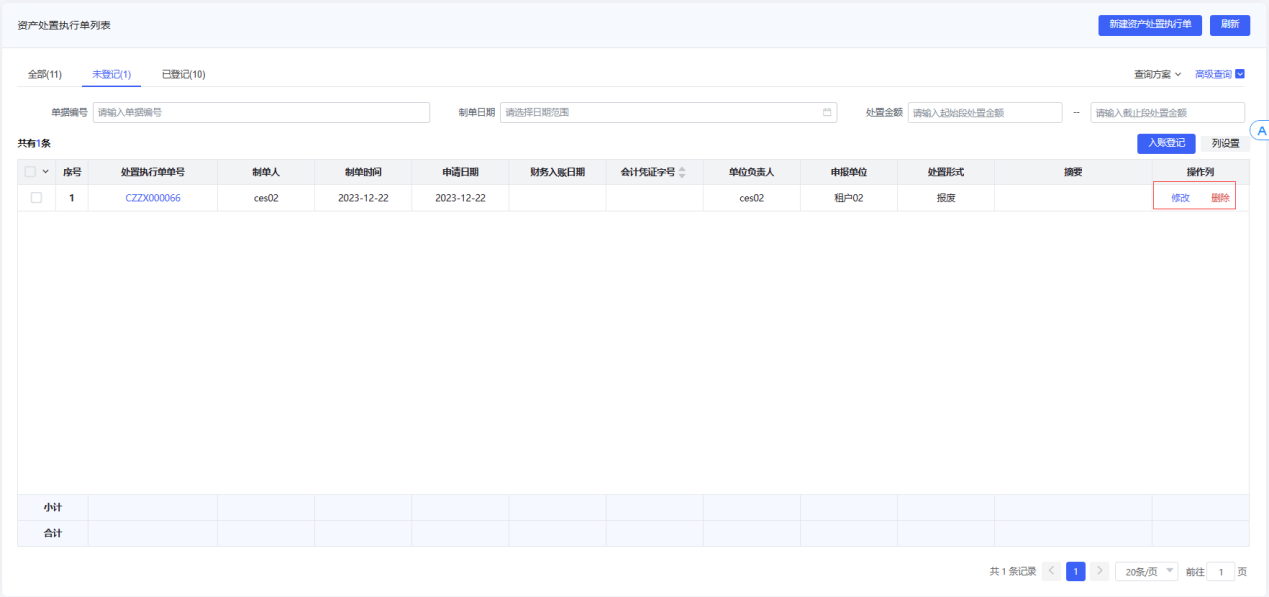 ## 资产盘点 1. 点击左侧“资产管理”→“资产盘点”,进入资产盘点主页面,主页面显示当前用户经办的所有资产盘点单,可分别从“全部”“未盘点”“进行中”“已完成”不同状态下进行单据查询查看,也可以通过“单据编号”“创建日期”“盘点名称”等条件进行筛选查询,点击【高级查询】可显示更多查询条件。在单据列表处点击盘点单号可进入单据详情页面查看资产盘点情况。 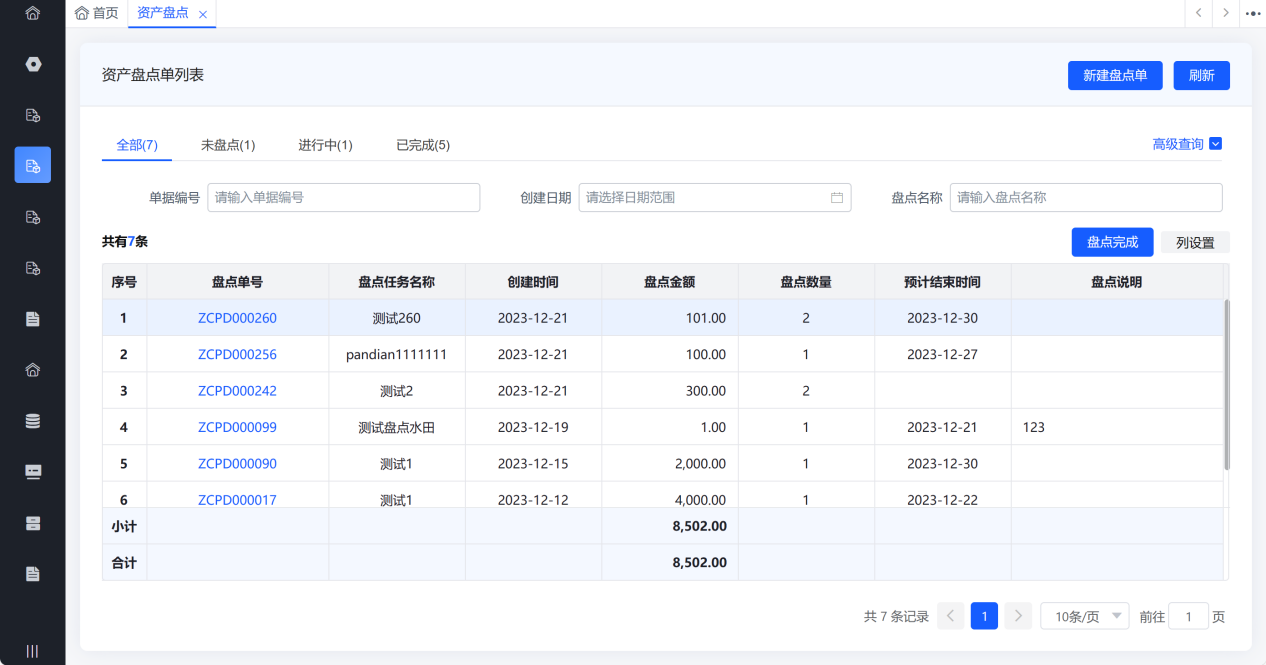 1. 点击【新建盘点单】,进入新增页面,在新增页面依次填写“基本信息”“盘点范围”。 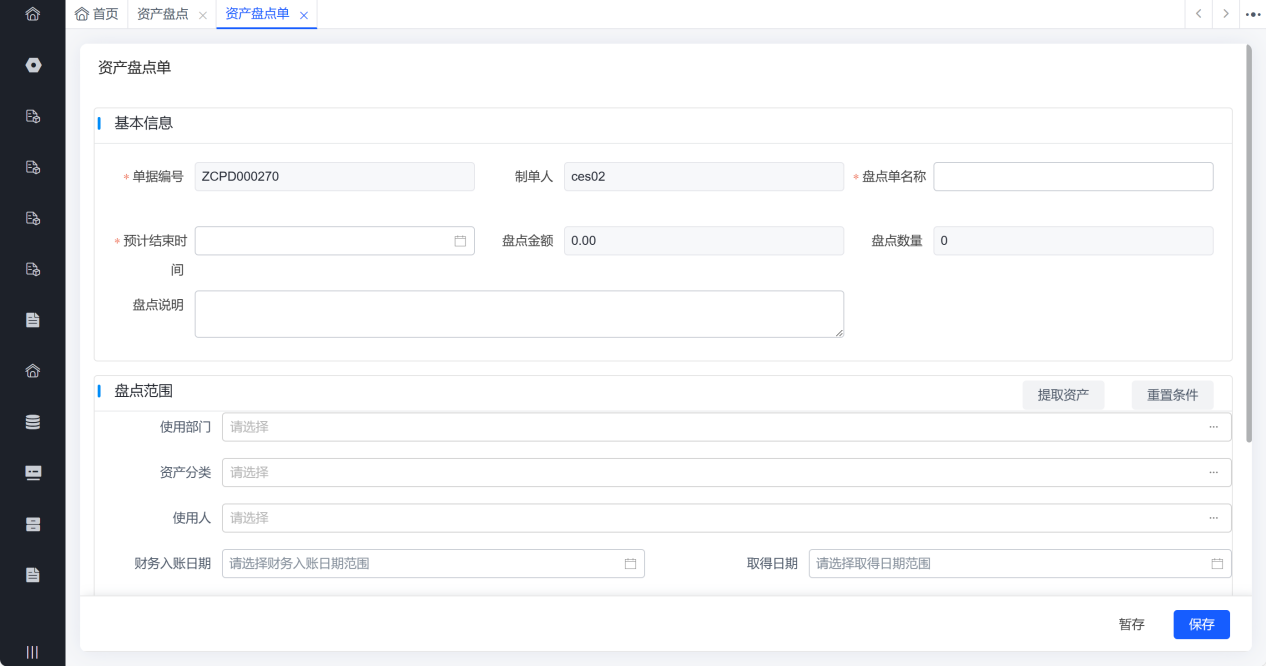 1. 填写盘点范围时,系统通过选择“使用部门”“资产分类”“使用人”“财务入账日期”“取得日期”“单价范围”等条件,点击【提取资产】按钮后提取符合盘点范围的资产数据,提取数据在下方的“盘点清单”处显示。 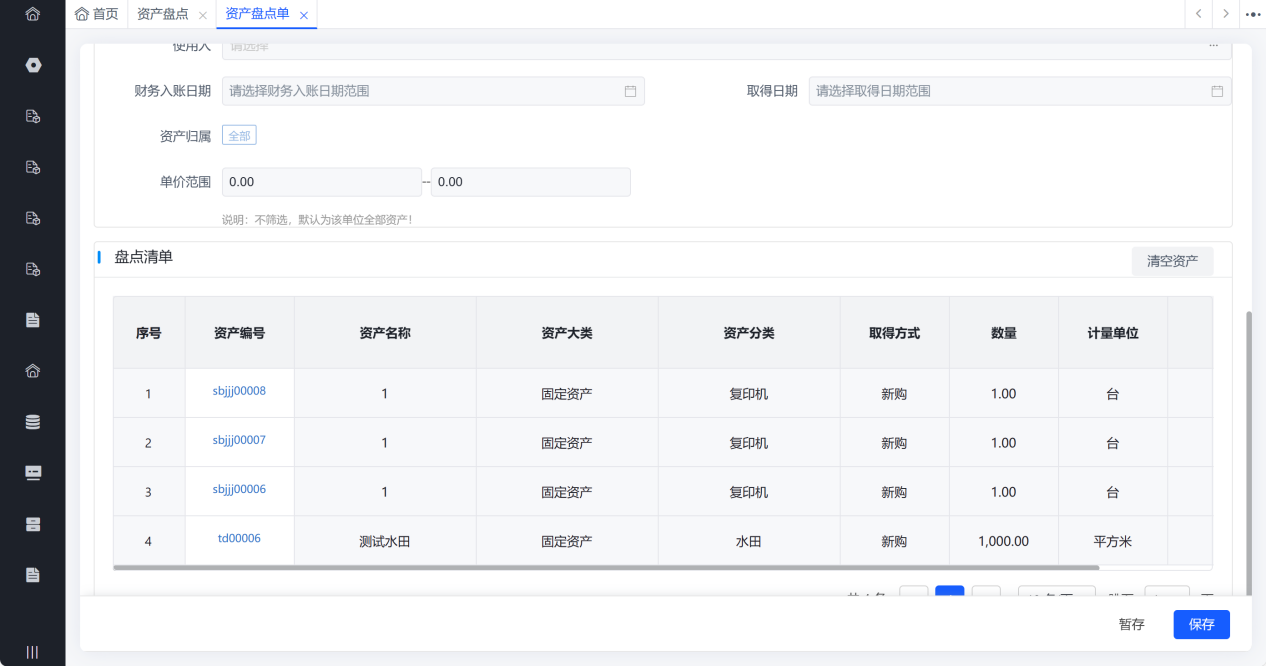 1. 选择“未盘点”,在盘点单后面点击【盘点】按钮,盘点人按照盘点单中的盘点清单开展实物盘点工作。 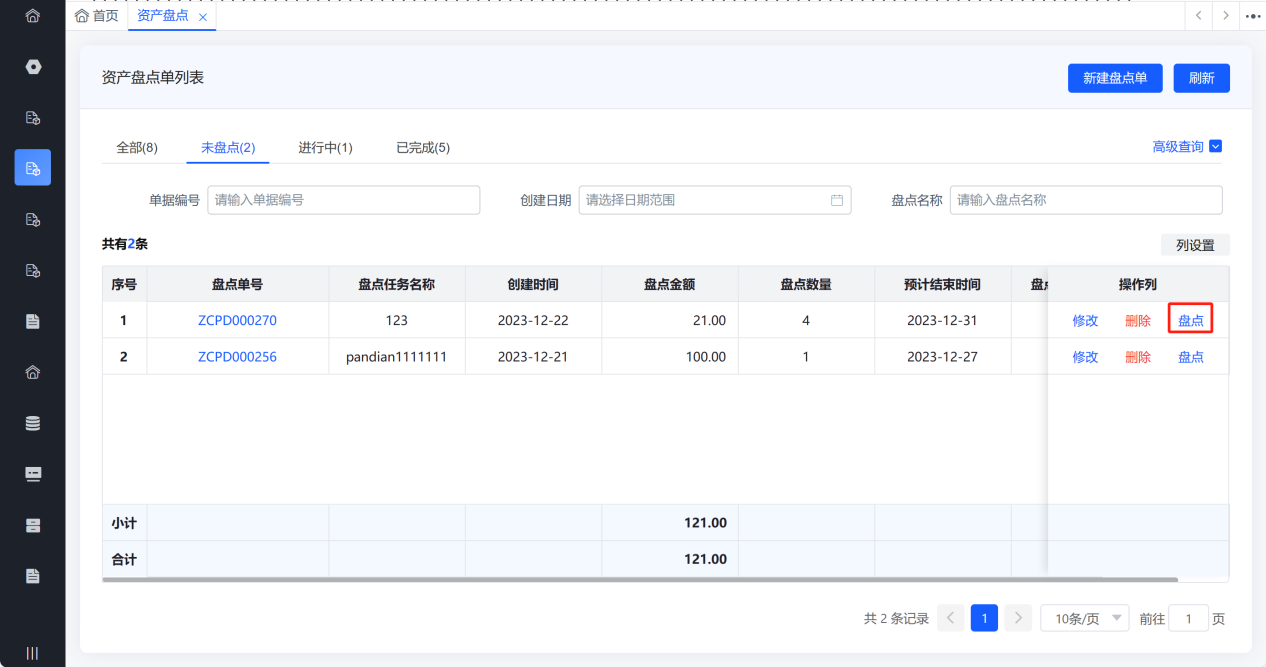 1. 在盘点物品后面,点击【盘点】按钮,分别在盘点资产后面,点击【盘点】按钮,录入每个资产盘点情况。点击【添加图片】,可上传资产实物图片,填写盘点说明“无盈亏”或“盘亏”。 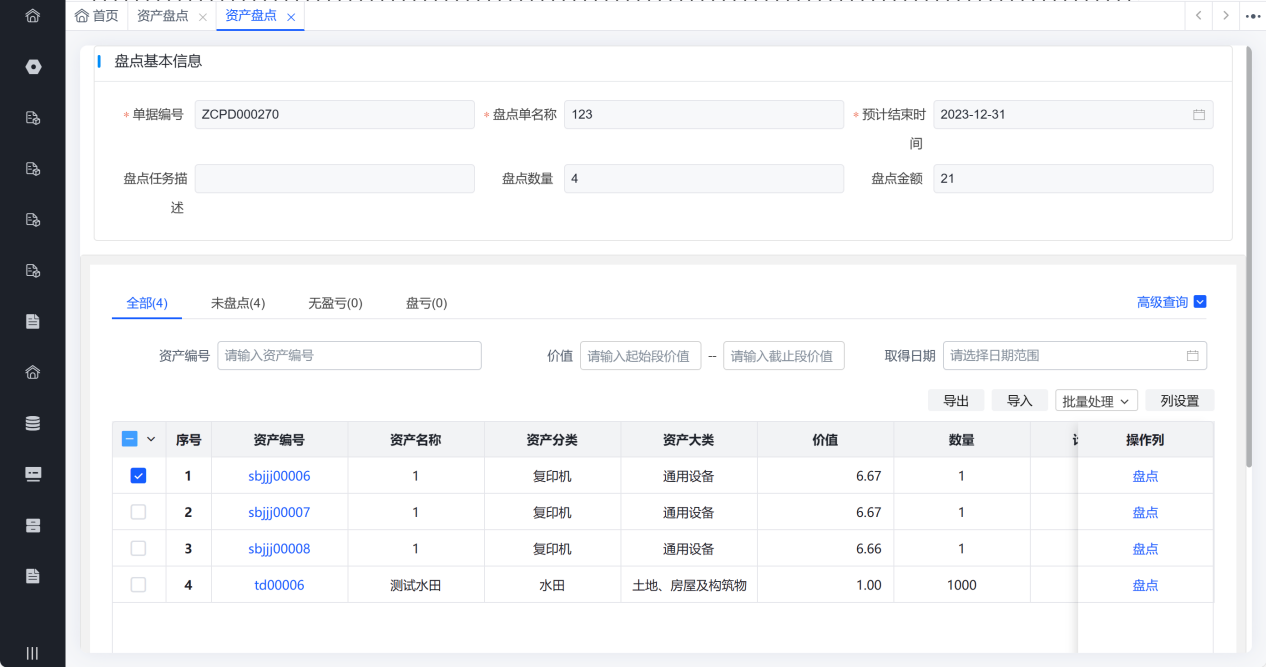 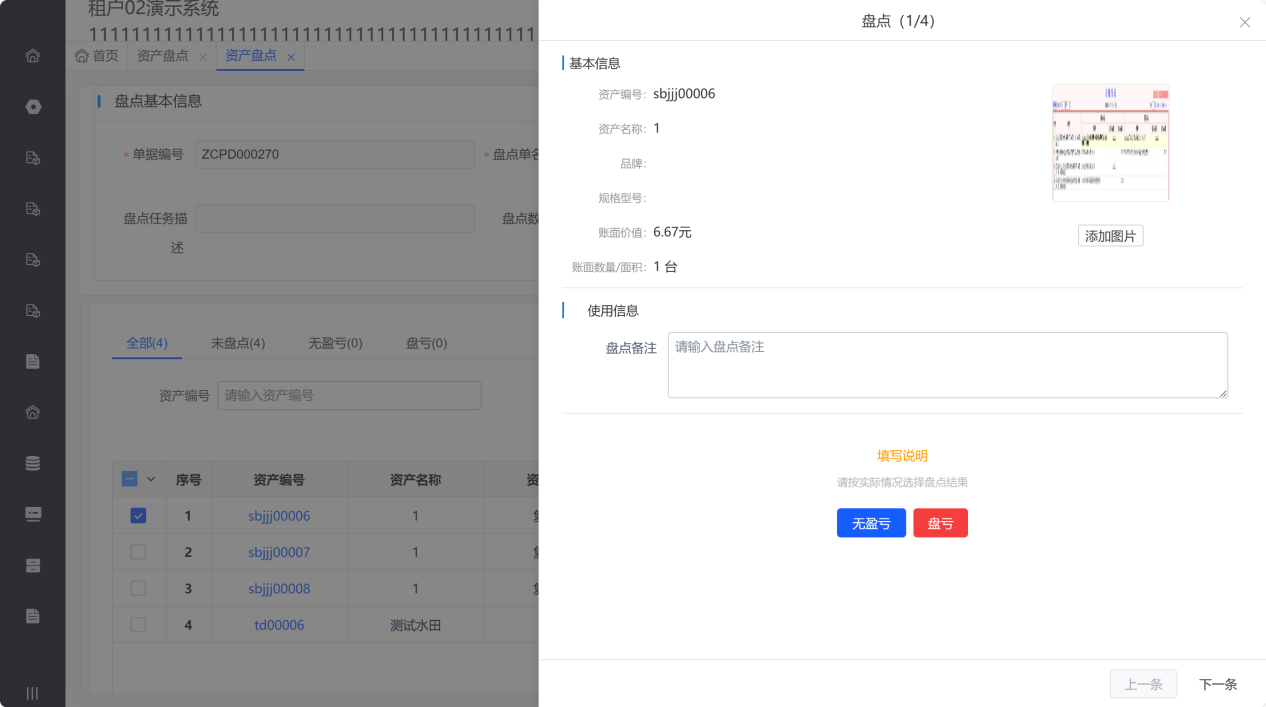 1. 全部资产盘点完成后,在“资产盘点单列表”处点击“进行中”,选择盘点单,点击右上方【盘点完成】按钮,表示该项盘点已全部完成。 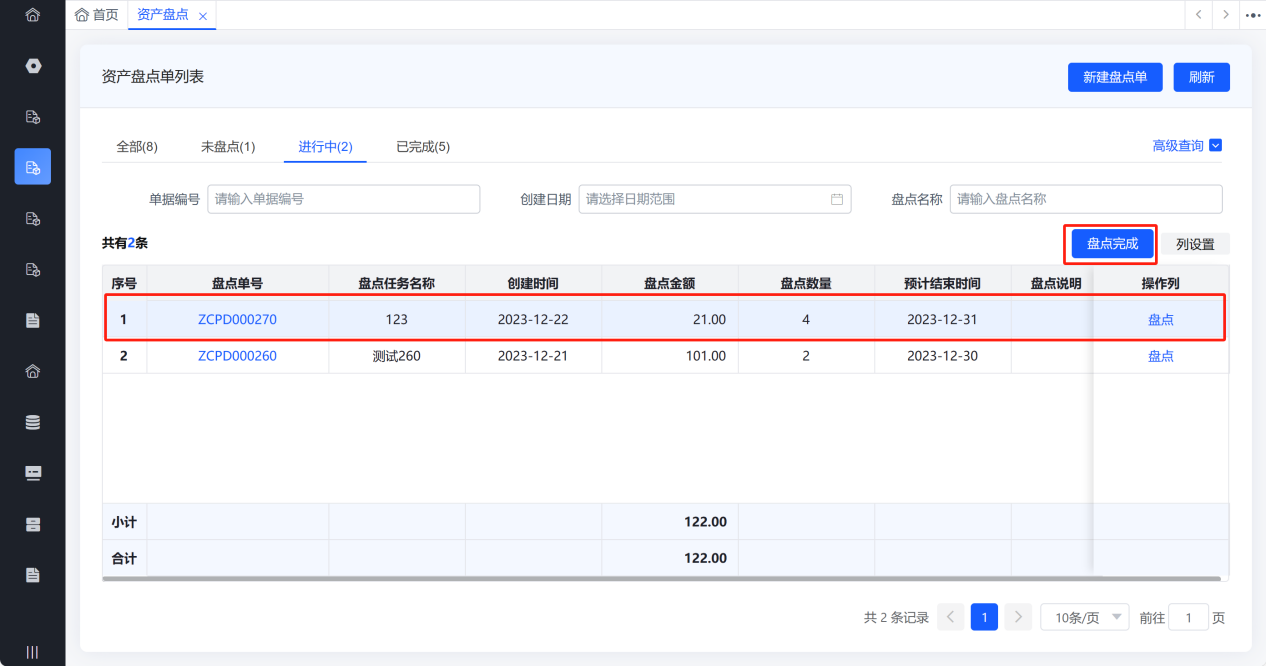 ## 资产作废 1. 点击左侧“资产管理”→“资产作废”,进入资产作废主页面,主页面显示当前用户经办的所有资产作废单,可分别从“全部”“未作废”“已作废”不同状态下进行单据查询查看,也可以通过“单据编号”“制单时间”“作废金额”等条件进行筛选查询,点击【高级查询】可显示更多查询条件。在单据列表处点击作废单号可进入单据详情页面查看资产作废详情。 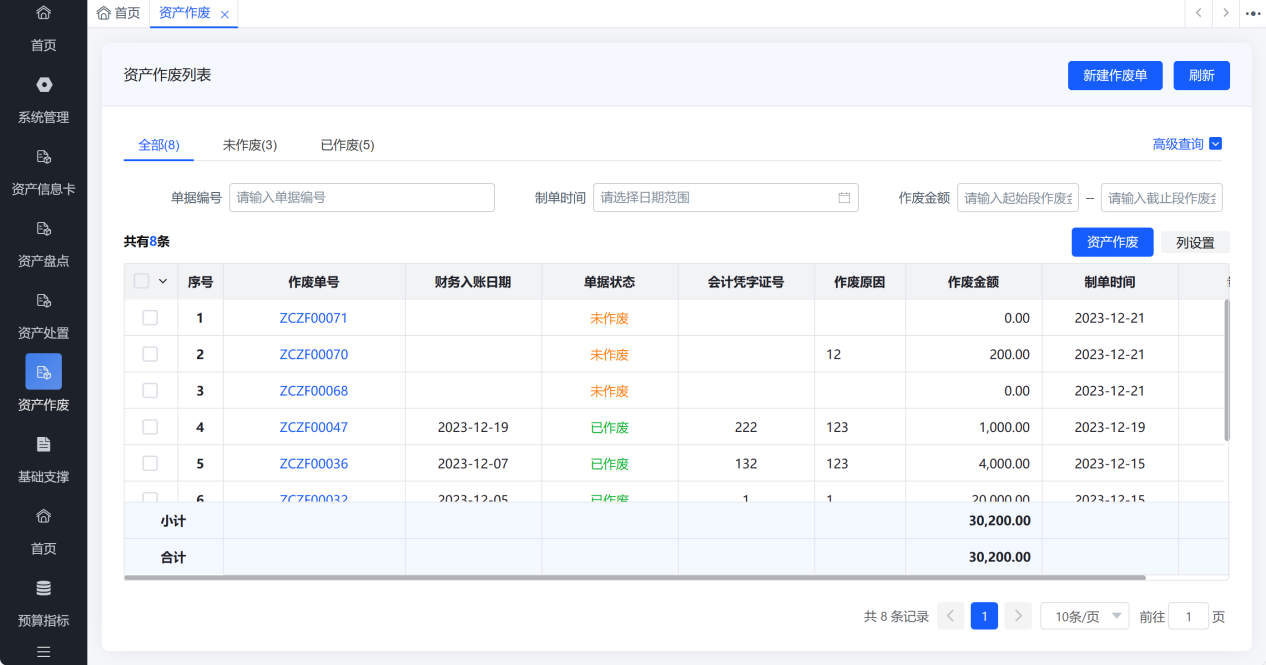 1. 点击【新建作废单】,进入新增页面,在新增页面依次填写“基本信息”“作废清单”。 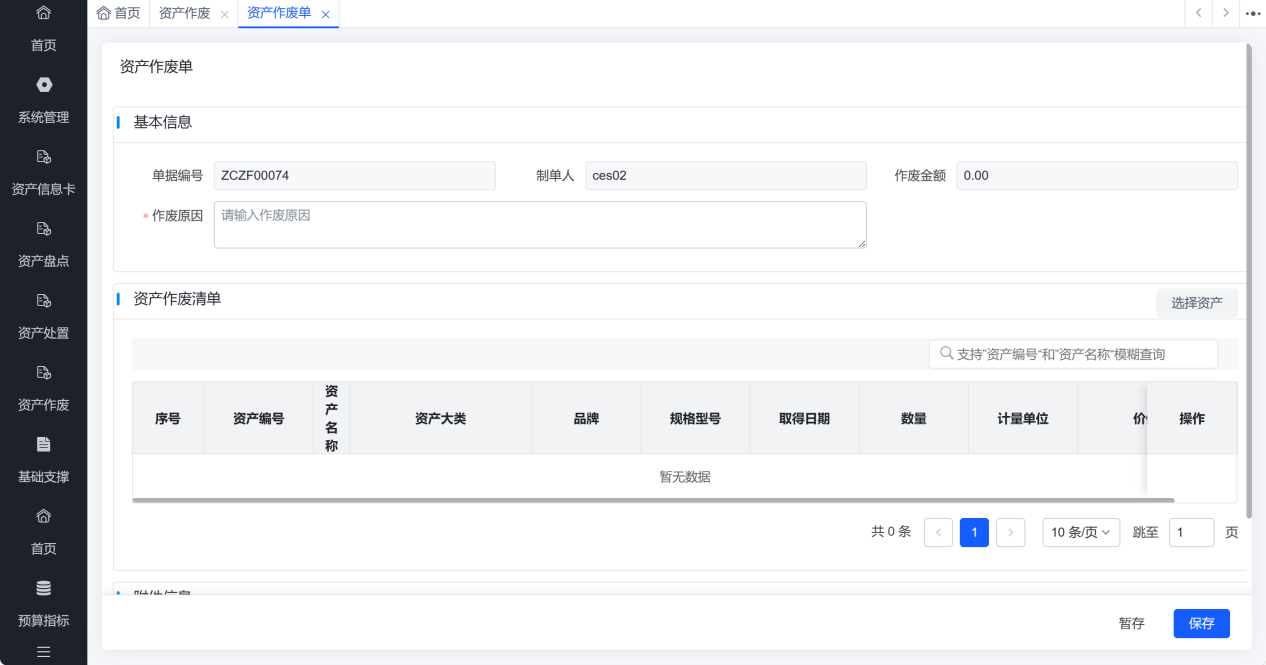 1. 填写资产作废清单时,点击右上方【选择资产】按钮,在可选资产列表中勾选需要作废的资产,点击【确认】按钮后添加至资产作废清单处。 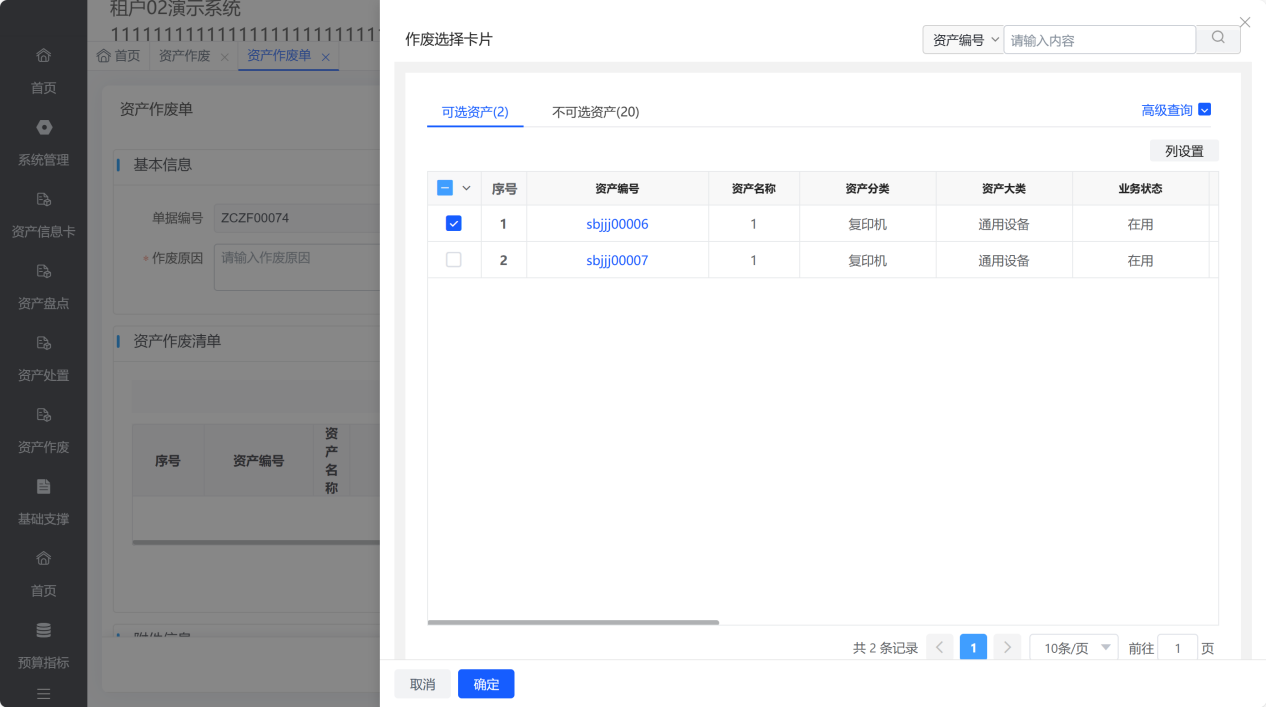 1. 资产作废清单添加完成后,在附件处上传相关文件。 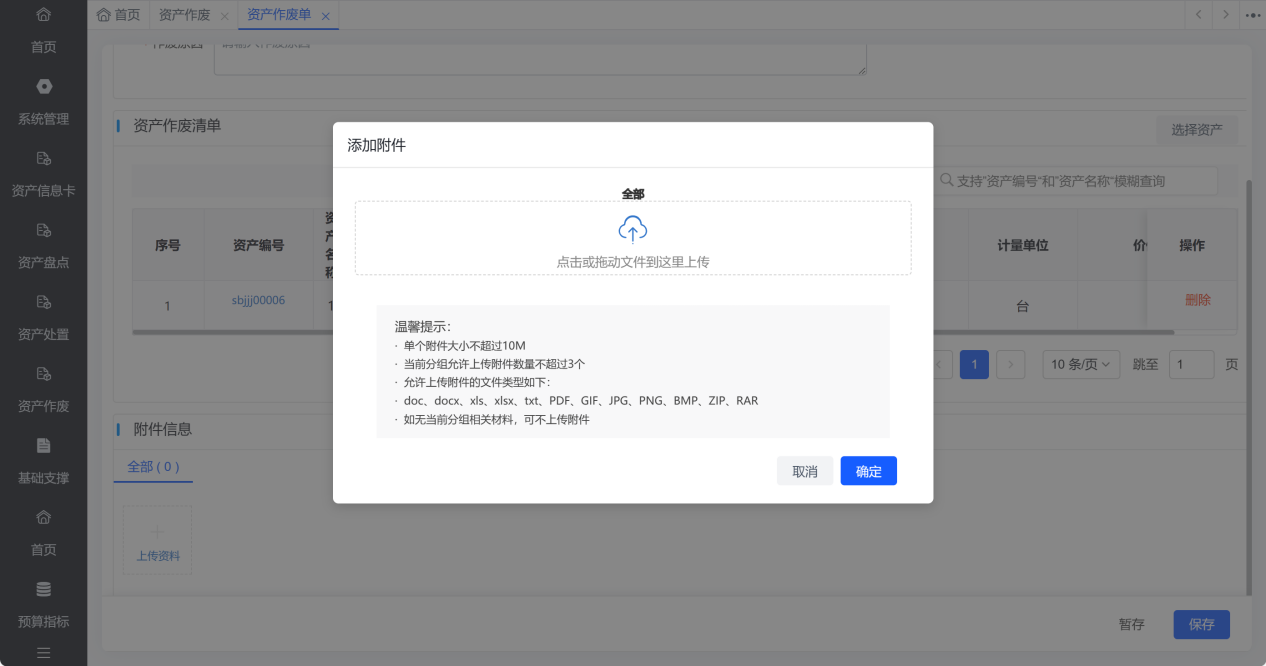 1. 单据内容填写完成后点击右下角【暂存】或【保存】按钮即可保存单据,【暂存】或【保存】状态下的单据可用于【新建】【修改】操作。 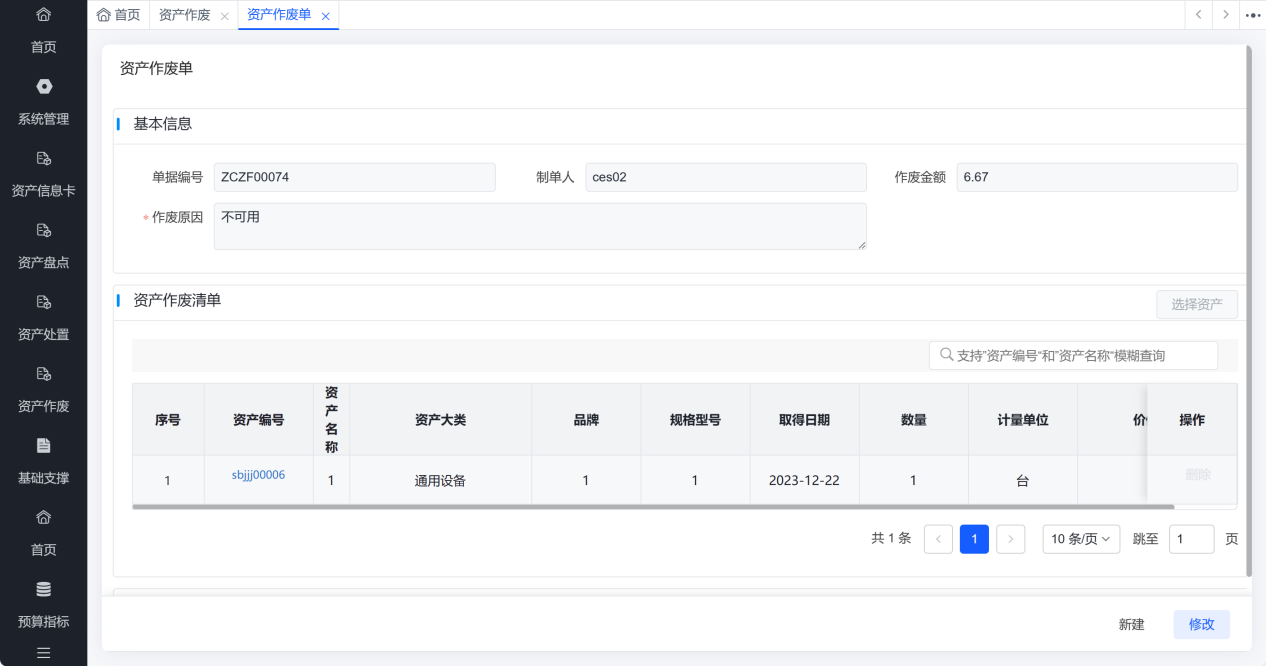 1. 资产作废单保存后,在“资产作废”主页面,选择资产作废单,点击【资产作废】按钮,填写“财务入账信息”,填写完成后点击【确认】按钮,资产作废完成。 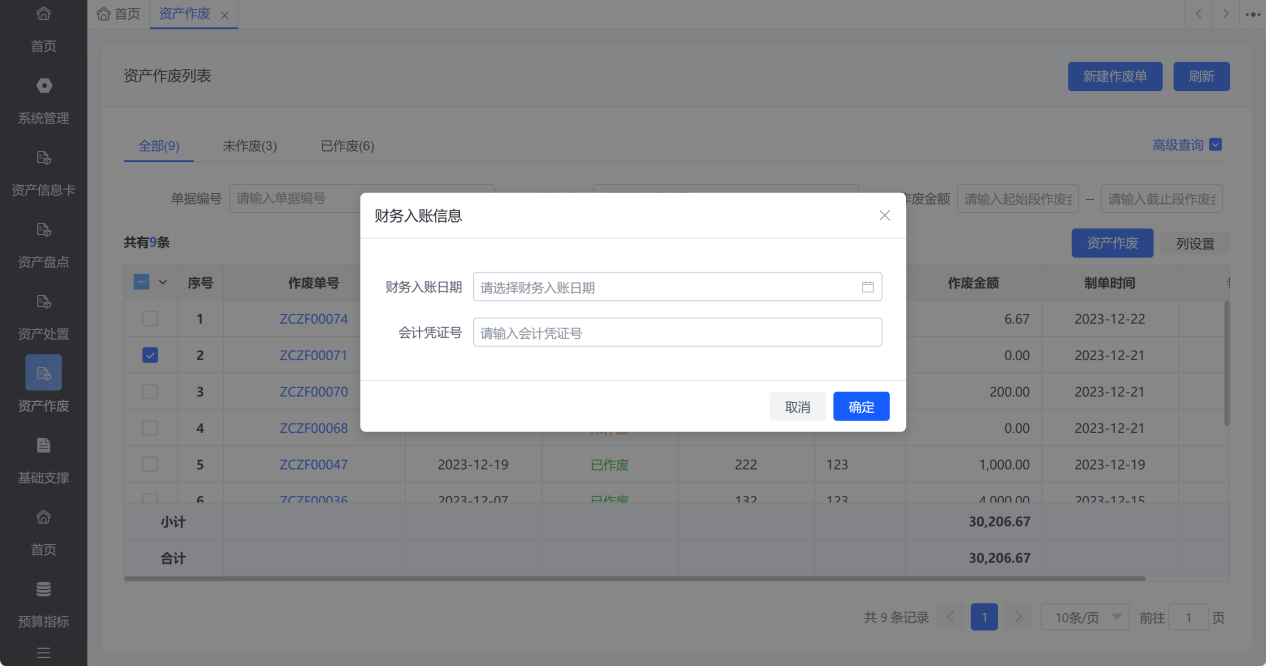
杜方雄
2023年12月29日 11:29
转发文档
收藏文档
上一篇
下一篇
手机扫码
复制链接
手机扫一扫转发分享
复制链接
Markdown文件
分享
链接
类型
密码
更新密码