久其、安泰新内控
演示地址
操作视频(用户:hxat,密码:hxat)
技术文档
实施手册
系统配置
基础信息库
操作手册
登录、首页与待办
预算指标管理
采购、合同管理
申请、支出管理
票据管理
收入项目、收入合同管理
资产管理
项目管理
商务资料
本文档使用 MrDoc 发布
-
+
首页
收入项目、收入合同管理
# **收入管理** ## 功能概述 收入管理,主要是对单位的非财政拨款收入资金进行管理。 例如用于科研单位对外承接的科研项目收入,收入具有明确的项目,收入由经办人录入,会计复核,收入资金受限使用;用户国有资产处置收益、国有资产出租出借收入、银行利息收入等非税收入收缴管理。包括收入项目登记、项目确认、收入登记、台账查询等功能。 收入管理与收入合同关联,实现收入数据的同步更新和一致性、关联单据的穿透式查询。 ## **收入项目管理** ### 项目登记 **用途说明:**收入项目包含如承接科研业务收入项目、出租出借项目、利息、往来款(有些会计人员理解不是项目没有名字但是收入登记前需要实体化)等,此功能用于维护收入项目信息。 **使用操作:**经办人进入系统后,左侧菜单依次点击“收入管理→收入项目管理→项目登记”进入到收入项目管理功能中,可进行查询、创建、导出、修改、删除、打印等操作。 主页面显示当前用户权限范围内的所有项目,可分别从“全部”“未结项” “已结项”不同状态下进行项目信息的查看,也可以通过“项目代码”“项目名称”“累计收入”等条件进行筛选查询,点击“高级查询”可显示更多查询条件。在单据列表处点击“项目代码”可进入项目内容页面;点击“项目名称”,可查看实有项目的支出情况;点击操作列可根据单据状态进行修改、删除等操作,如下图: 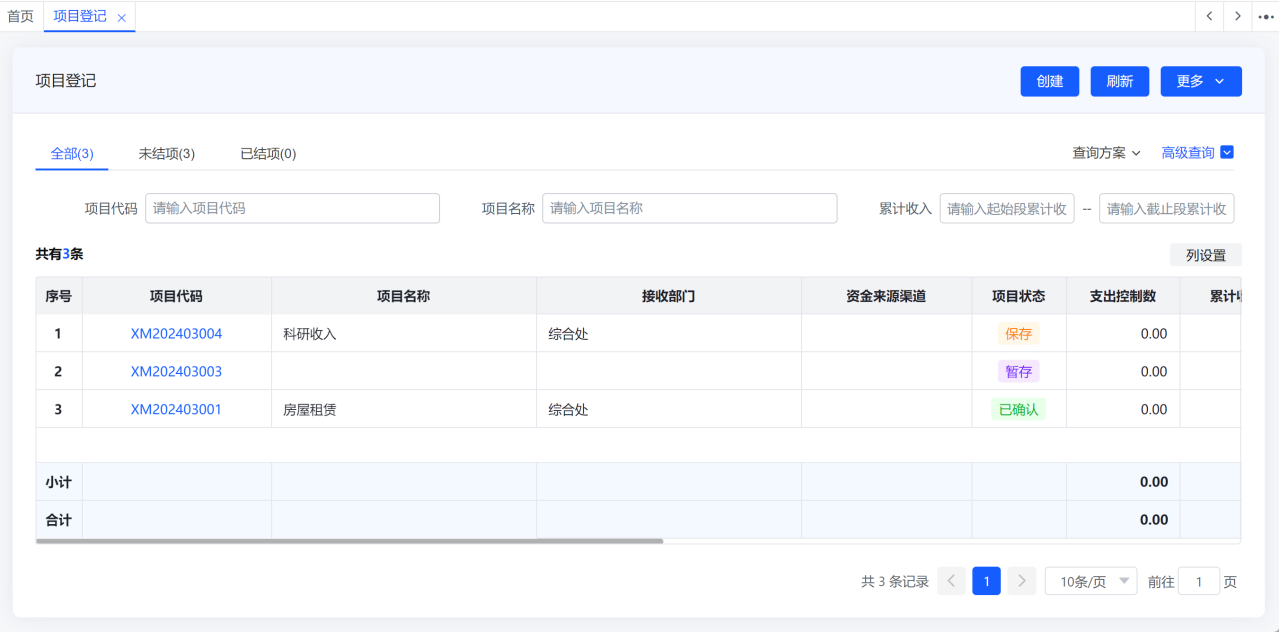 **备注:** **累计收入:**审批确认通过的收入计入累计收入**;** **累计占用支出:**项目被采购、支出合同、申请、借款、报销累计占用的金额,含在途和实际支出**;** **待付:**支出合同未支出的部分。举例:支出合同金额100,合同已实际付款30,那么待付为70**;** **待收:**收入合同未登记收入的部分。举例:收入合同金额100,合同已经收款20,那么待收为80**。** **创建:**点击【创建】按钮,创建一条新的收入项目,如下图: 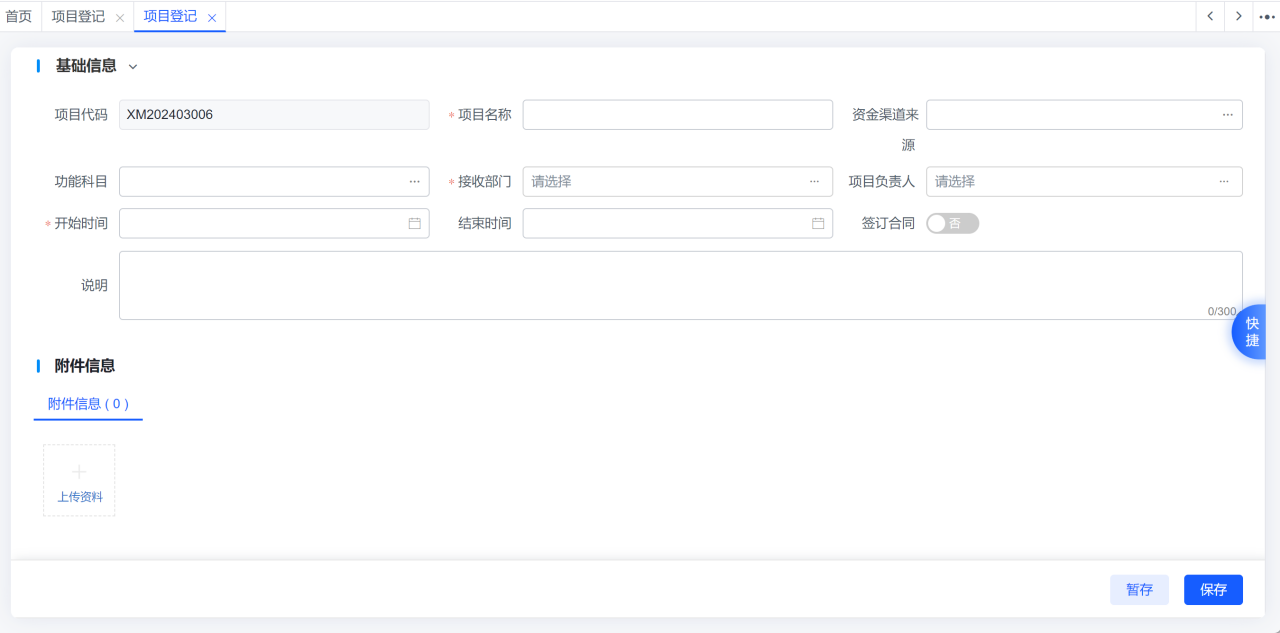 输入基本信息、附件信息,点击【保存】创建项目成功。 **修改、删除:**可点击未结项页签,选择项目状态为“保存”“暂存”的项目,点击操作列的【修改】或者【删除】按钮,对单据进行修改、删除。如下图: 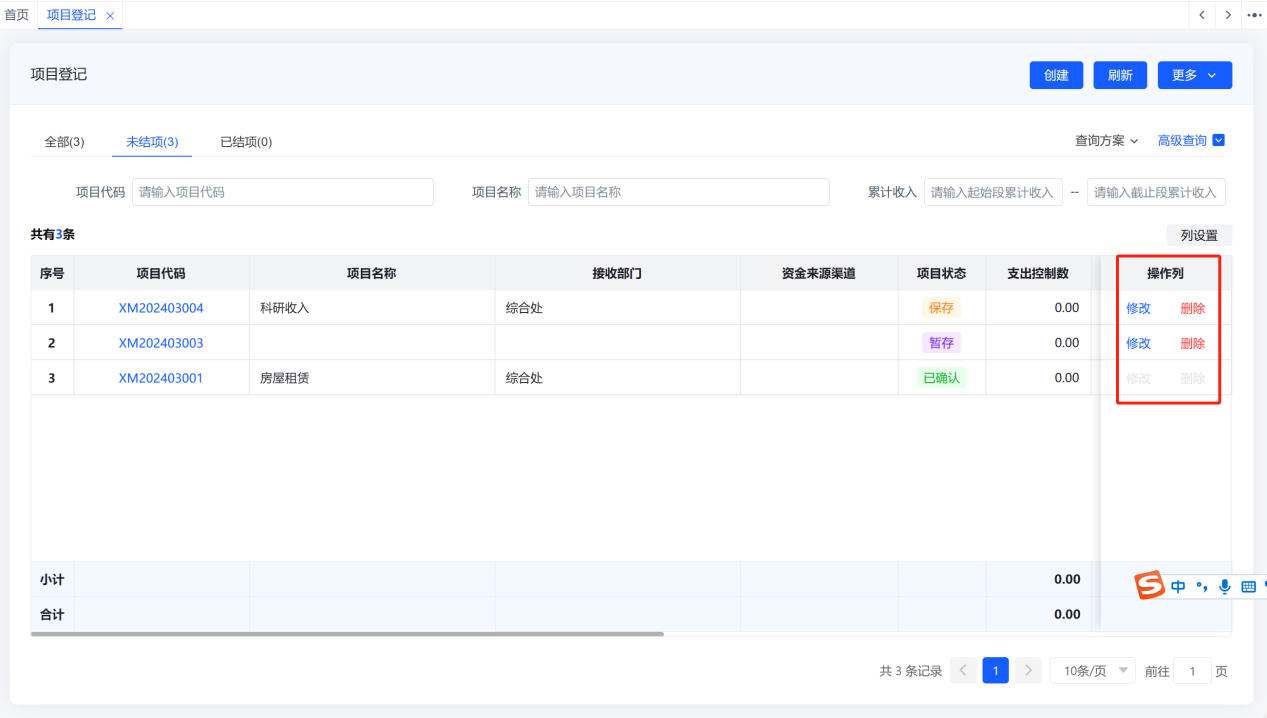 ### 项目确认 **用途说明:**项目登记信息保存后,需要相关负责人进行确认,确认后项目才可生效,方可进行后续的收入或者支出业务。 **使用操作:**经办人进入系统中,左侧菜单依次点击“收入管理→收入项目管理→项目确认”进入到收入项目确认管理功能中,可进行查询、导出、项目确认、取消确认等操作。 主页面显示当前单位的所有项目,可分别从“全部”“未结项”“已结项”不同状态下进行项目信息的查看,也可以通过“项目代码”“项目名称”“累计收入”等条件进行筛选查询,点击“高级查询”可显示更多查询条件。在单据列表处点击“项目代码”可进入项目详情页面,如下图: 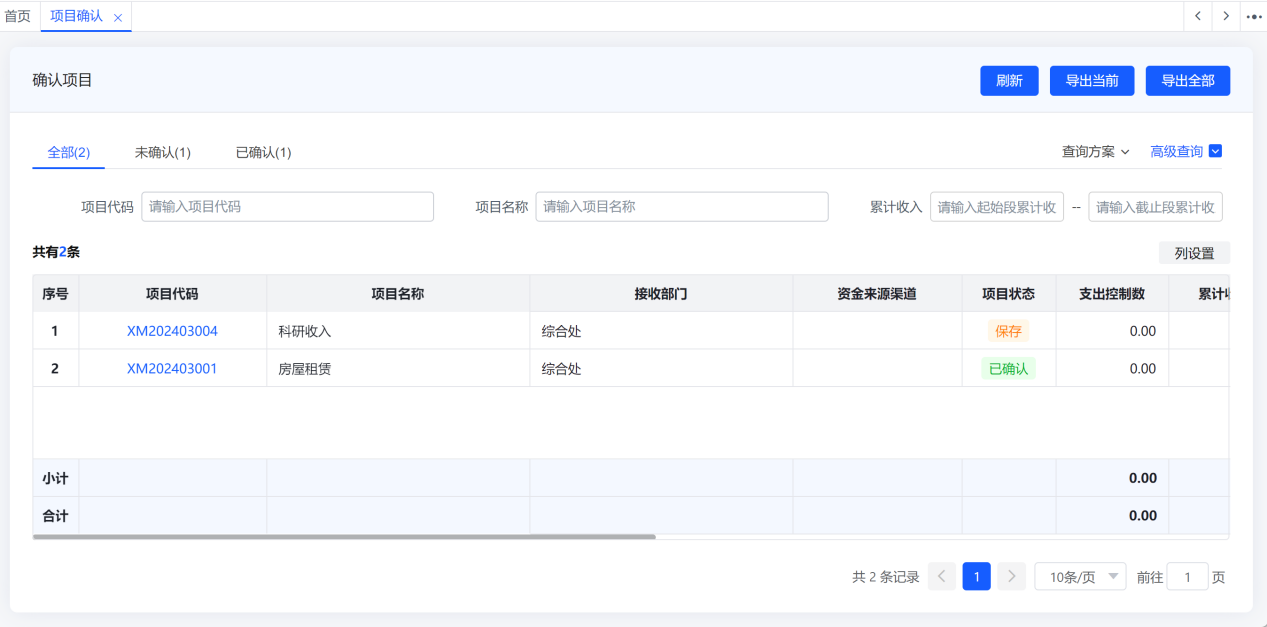 **备注:** **累计收入:**审批确认通过的收入计入累计收入**;** **累计占用支出:**项目被采购、支出合同、申请、借款、报销累计占用的金额,含在途和实际支出**;** **待付:**支出合同未支出的部分。举例:支出合同金额100,合同已实际付款30,那么待付为70**;** **待收:**收入合同未登记收入的部分。举例:收入合同金额100,合同已经收款20,那么待收为80**。** **项目确认:**选择项目状态为“保存”的项目,点击项目代码链接,穿透进入项目信息确认页面,点击右下角【确定】按钮,项目确认成功,如下图: 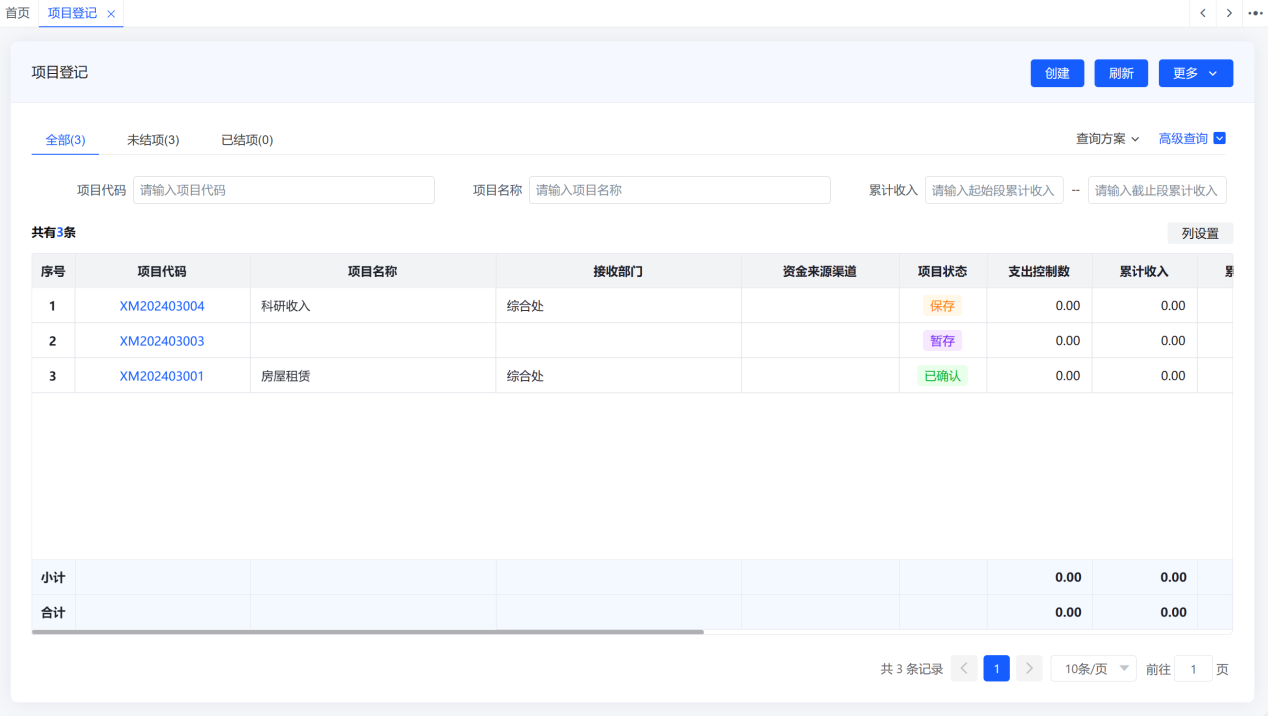 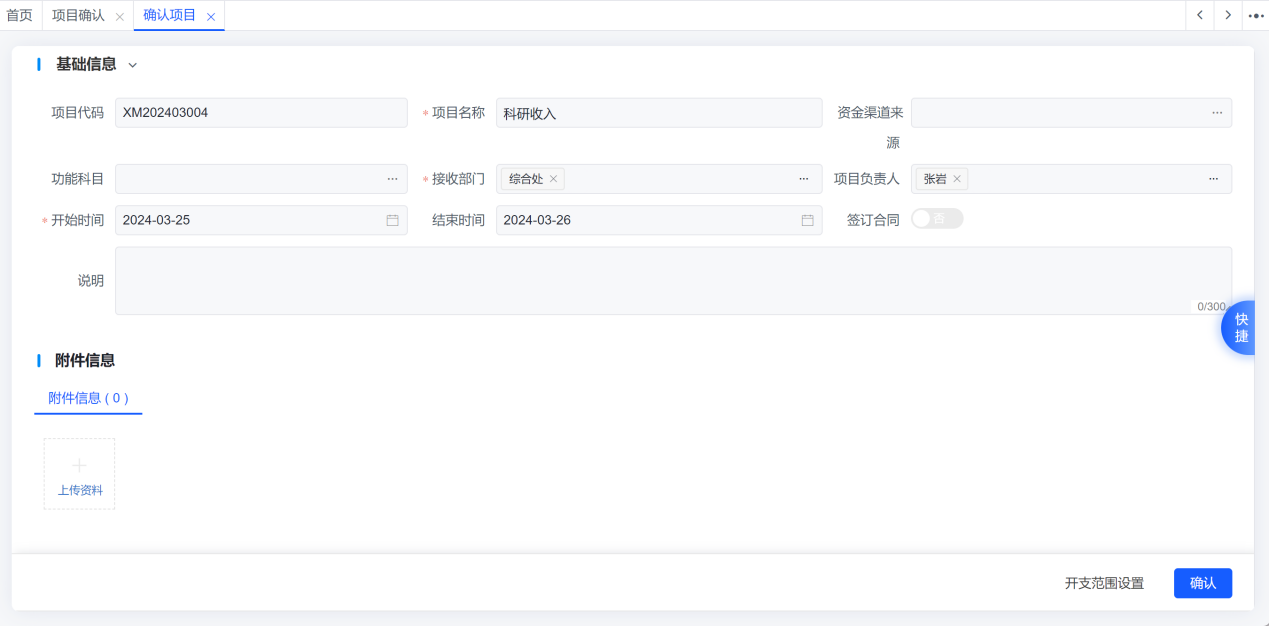 **项目取消确认:**选择项目状态为“已确认”的项目,点击项目代码链接,穿透进入项目信息取消确认页面,点击右下角【取消确定】按钮,项目取消确认成功,如下图: 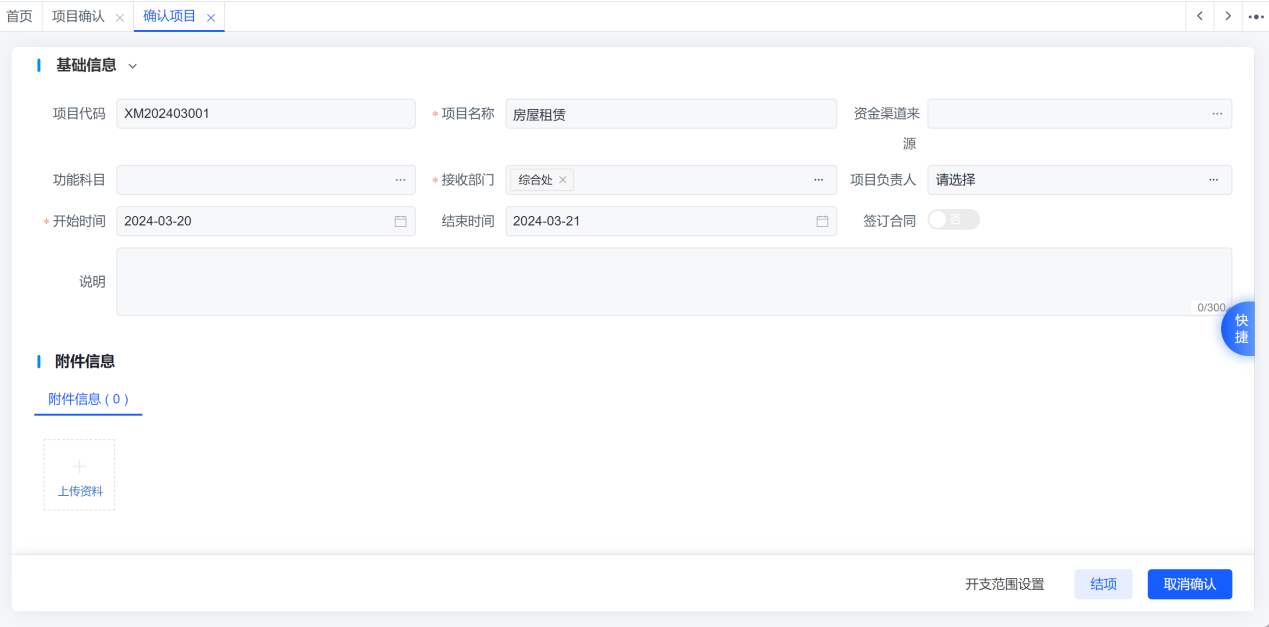 **开支范围设置。**收入项目会涉及支出,支出前需要对项目的开支范围如可支出经济科目、可支出部门、支出控制数等信息进行设置。 选择“已确认”状态下的项目,点击操作列的【开支范围设置】按钮,进入到开支范围设置页面,输入开支范围相关信息,点击右下角【保存】按钮,开支范围设置成功,如下图: 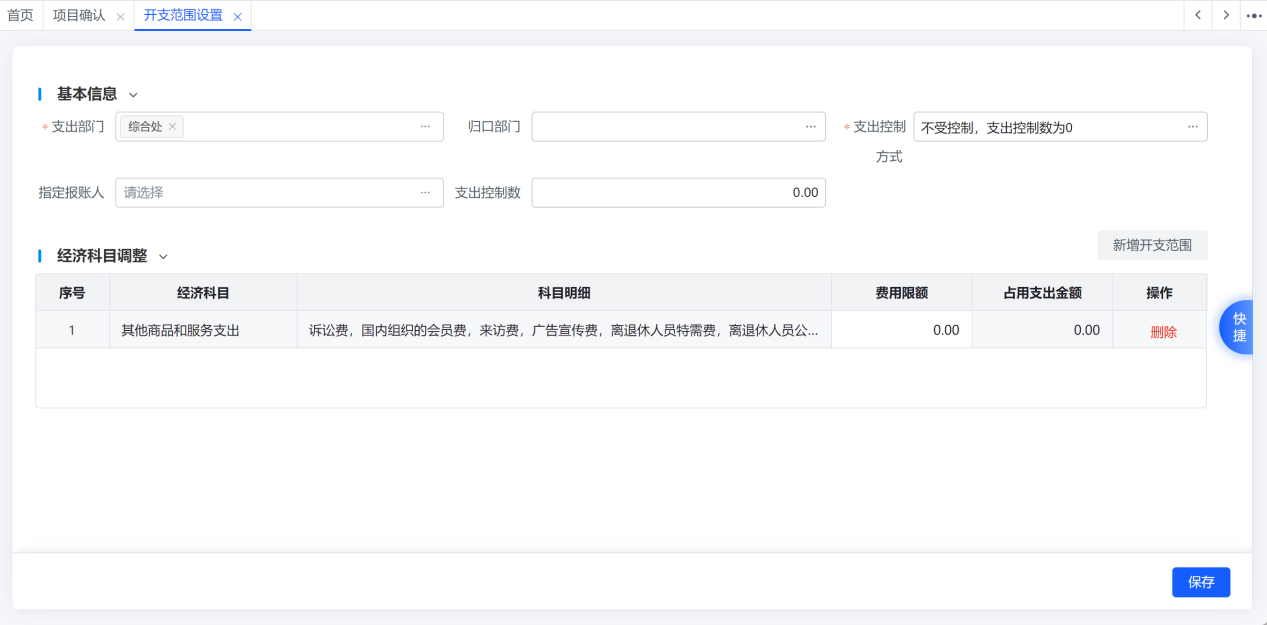 ### 收入项目台账 **用途说明:**可用于查询用户权限范围内的所有项目登记信息。 **使用操作:**经办人进入系统中,左侧菜单依次点击“收入管理→收入项目管理→收入项目台账”进入到台账管理功能中,可进行查询、导出等操作。 主页面显示当前用户权限范围内的所有项目,可查看项目的状态、收支情况等,也可以通过“项目代码”“项目名称”“累计收入”等条件进行筛选查询,点击“高级查询”可显示更多查询条件。在单据列表处点击“项目代码”可进入项目详情页面,如下图: 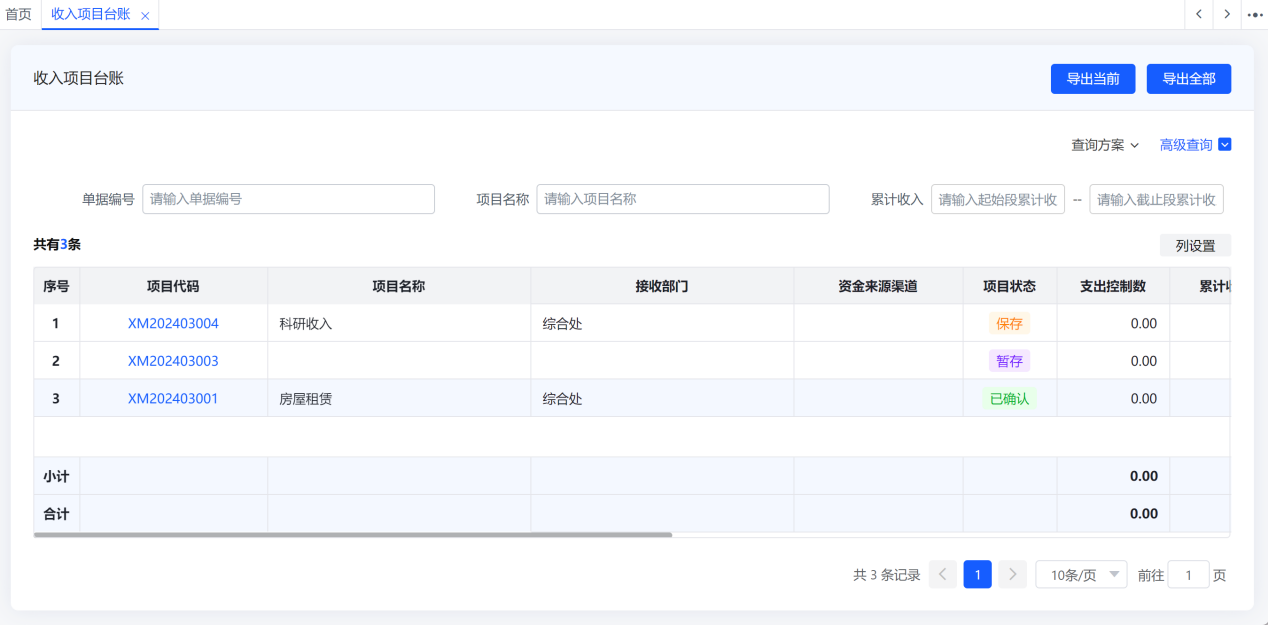 ## **收入登记** ### 收入登记 **用途说明:**相关经办人对项目收入进行登记,登记时可按银行回款单为主单进行登记。 **使用操作:**经办人进入系统中,左侧菜单依次点击“收入管理→收入登记→收入登记”进入到收入登记管理功能中,可进行查询、创建、往来登记、导出、修改、删除、打印等操作。 主页面显示当前用户权限范围内的所有收入登记单,可分别从“全部”“保存” “审批中”“审批通过”“驳回”不同状态下进行收入登记信息的查看,也可以通过“回单号”“项目名称”“付款方”等条件进行筛选查询,点击“高级查询”可显示更多查询条件。在单据列表处点击“单据编号”可进入收入内容页面;点击单据状态的可查看单据审批轨迹;点击操作列可根据单据状态进行修改、删除等操作,如下图: 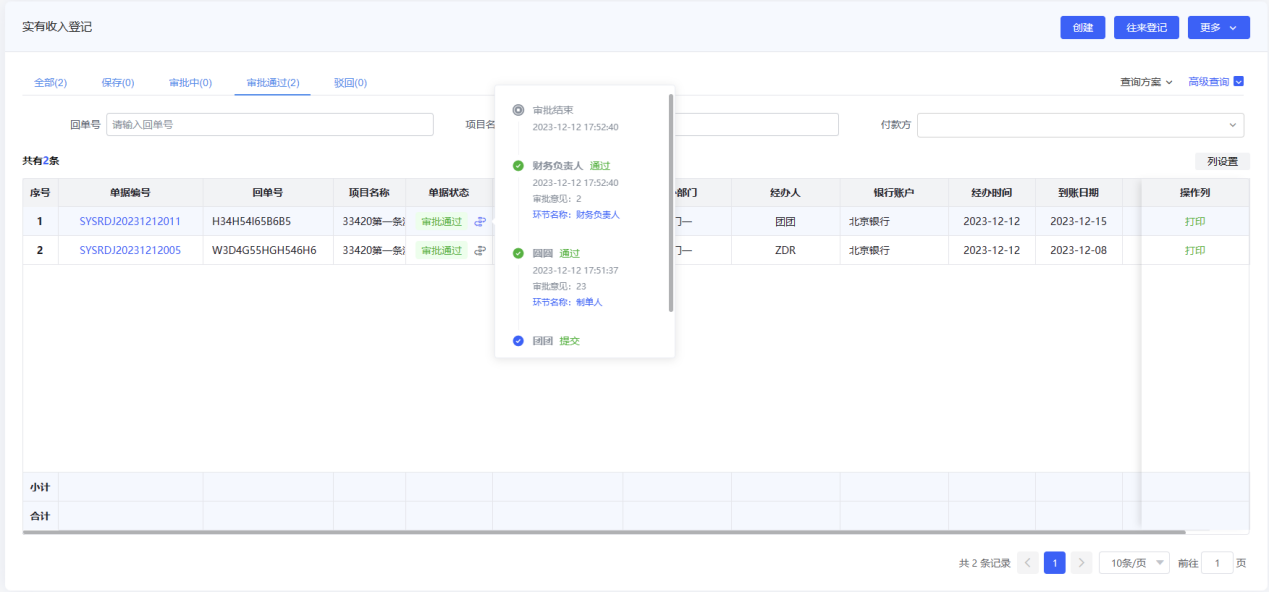 **创建:**点击【创建】按钮,创建一条新的项目收入登记单,如下图: 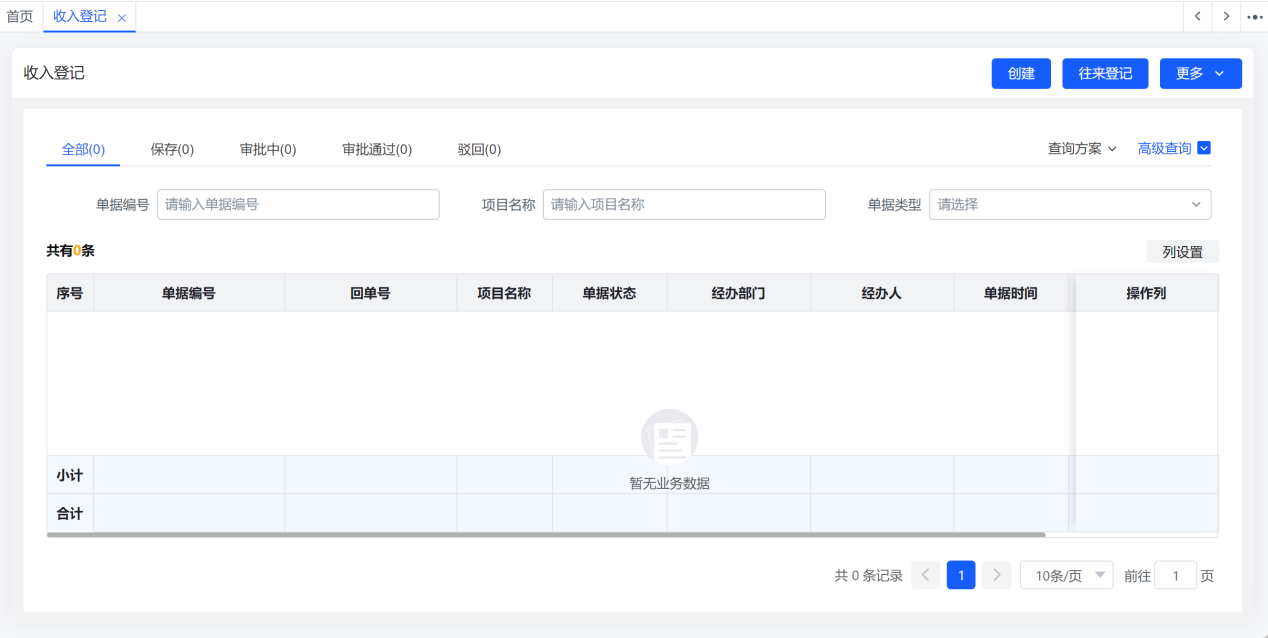 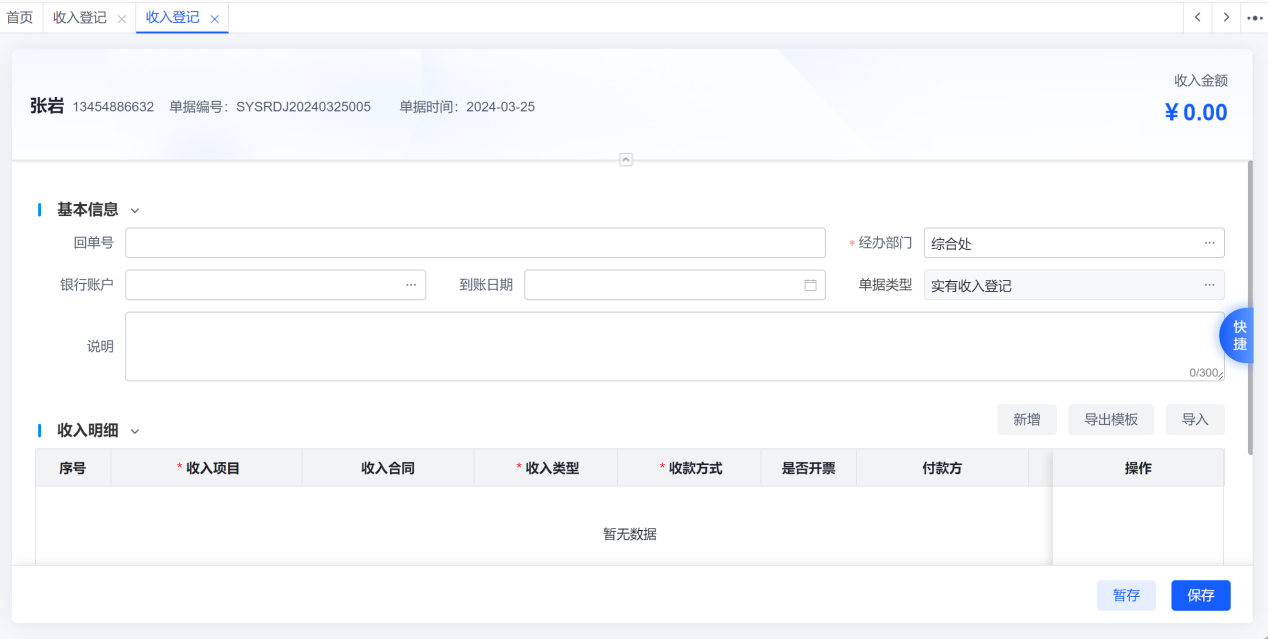 输入基本信息、收入明细、附件信息,点击【保存】创建登记单成功。 **收入明细添加说明:**可手工添加,可按模板导入。 **手工添加方式:**点击收入明细标题后的【新增】按钮,弹出收入明细页面,输入信息项,点击【确定】一条收入明细添加完成,可反复【新增】添加,如下图: 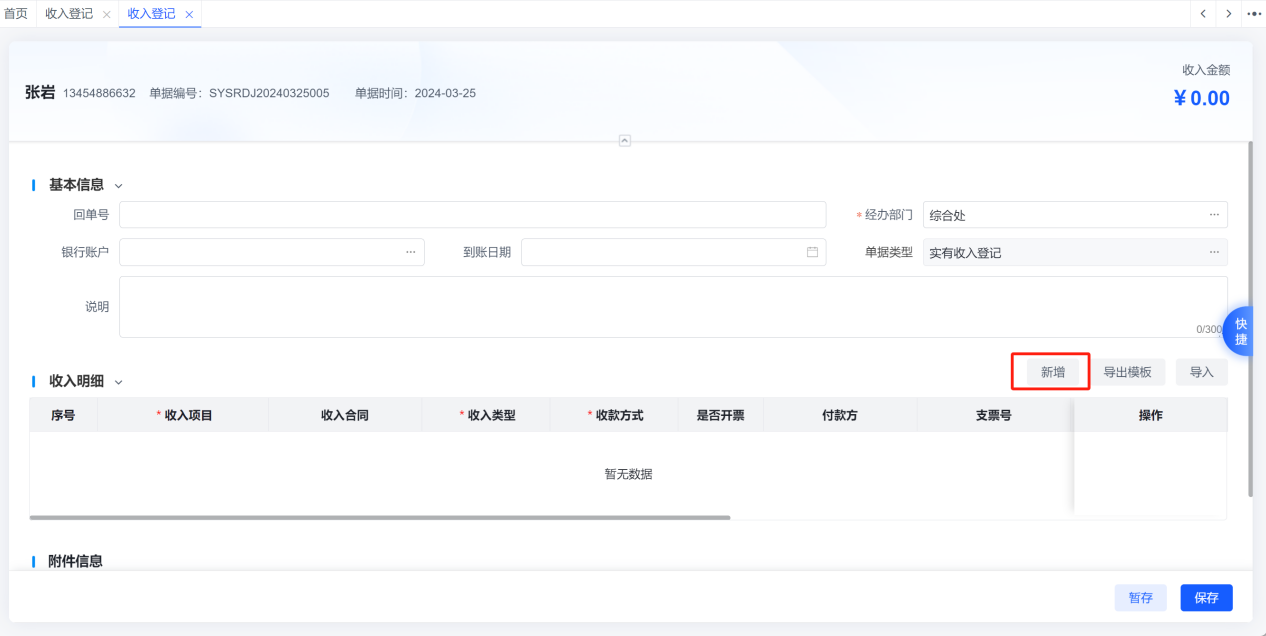 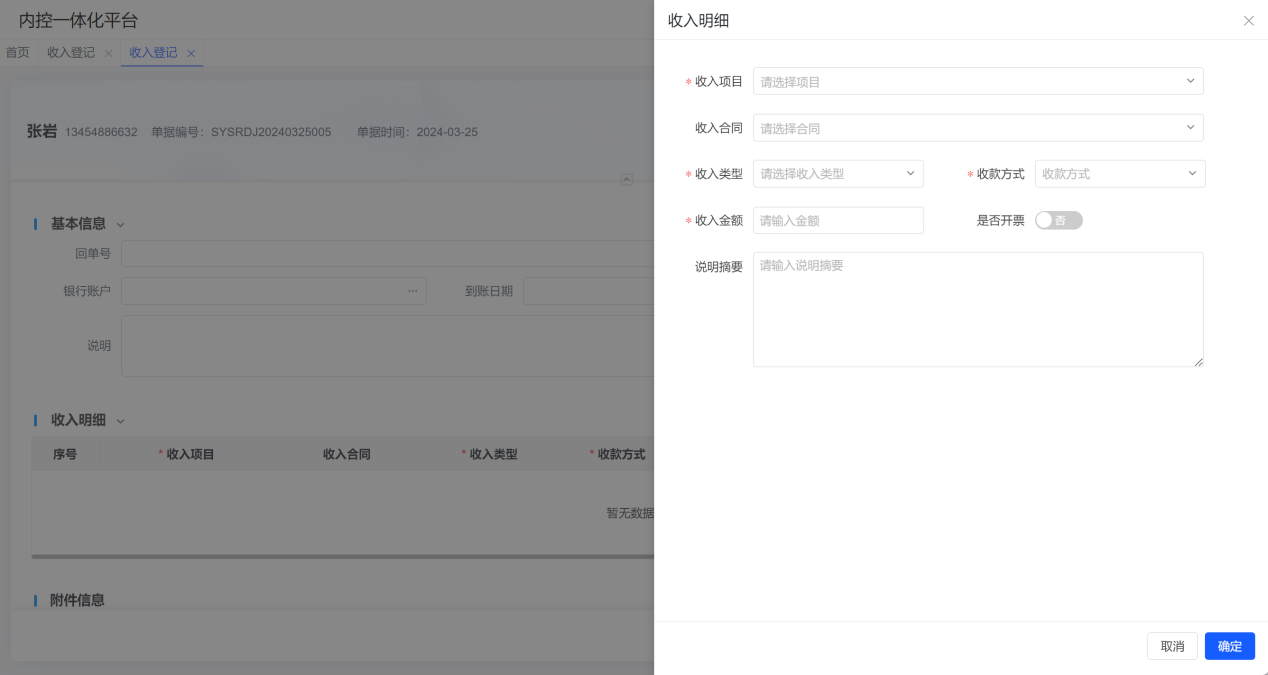 **模板导入方式:**点击收入明细标题后的【导出模板】按钮,收入明细模板即被导出,在导出的模板内输入收入明细信息,点击【导入】即可,如下图: 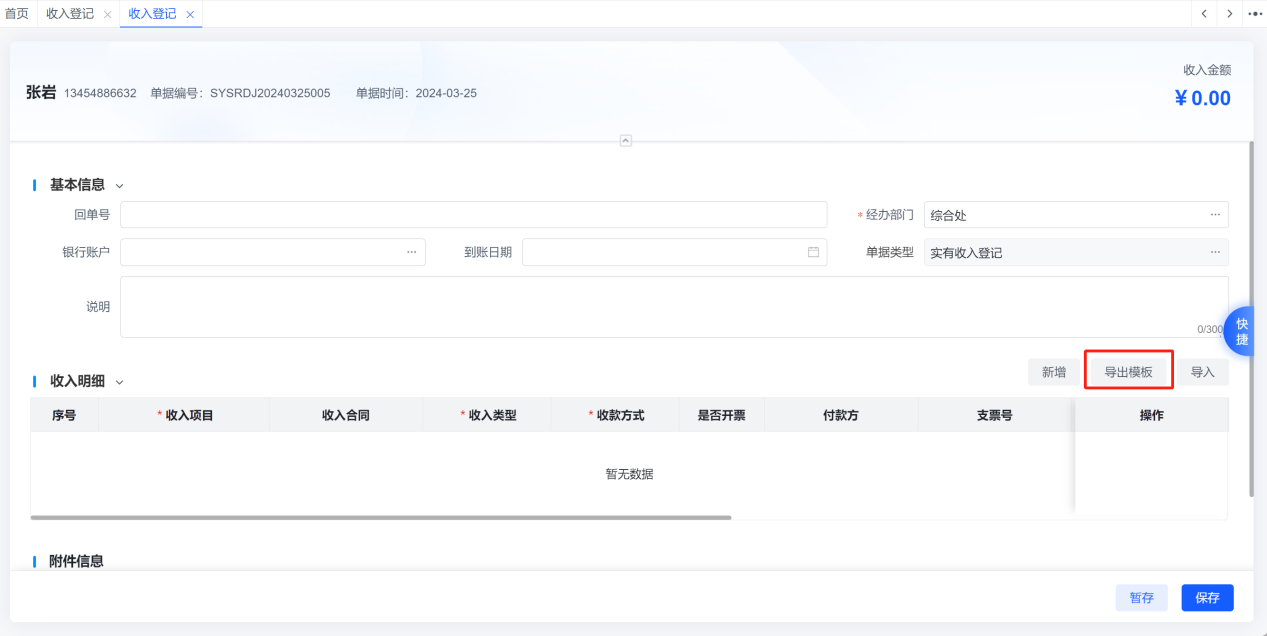 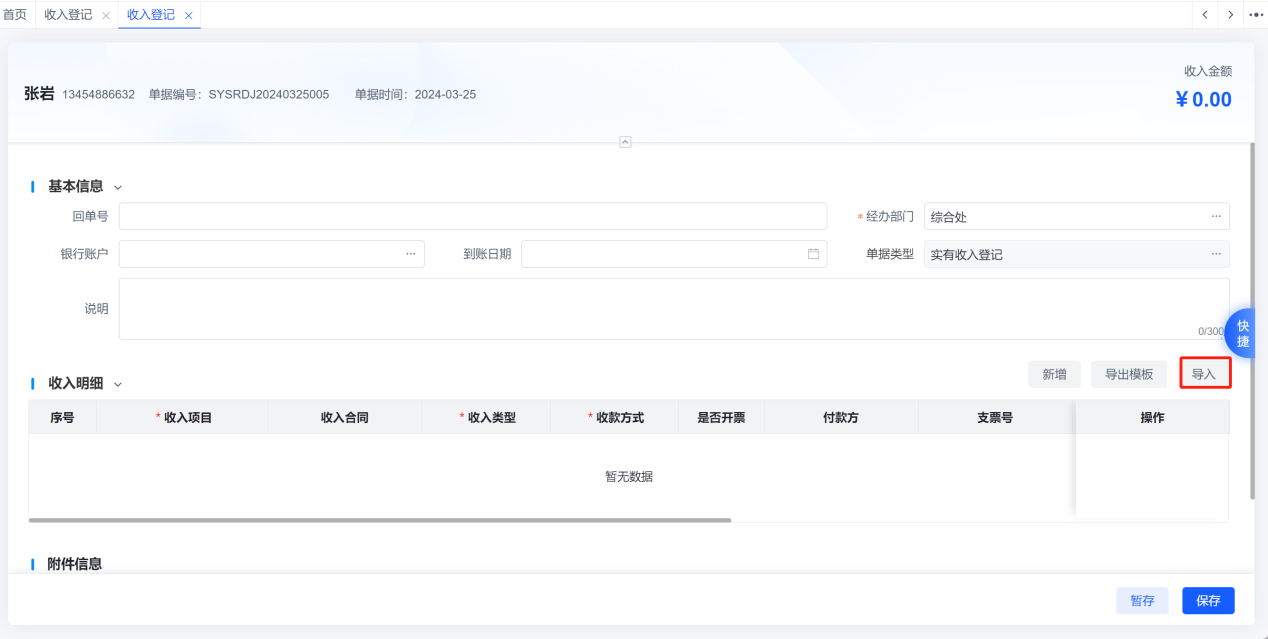 **往来登记:**往来登记是对往来款的登记,用户也可以选择不使用该按钮,直接在收入创建页面登记,和收入创建的区别是明细数据项名称不同,操作方式一致,如下图: 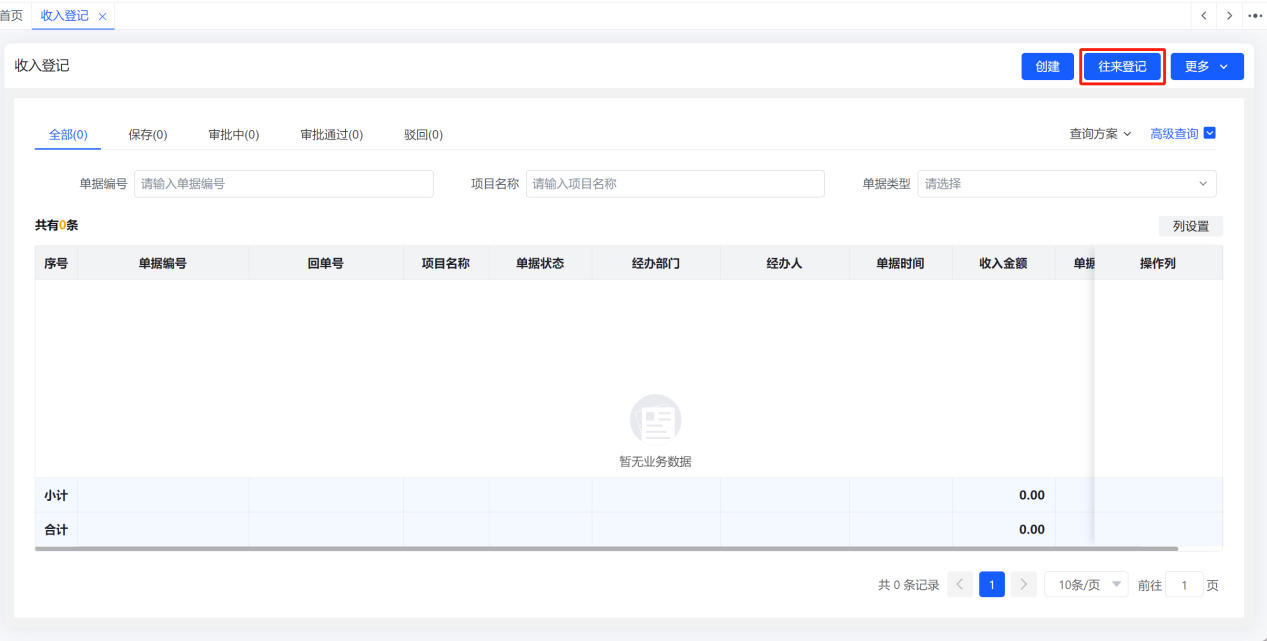 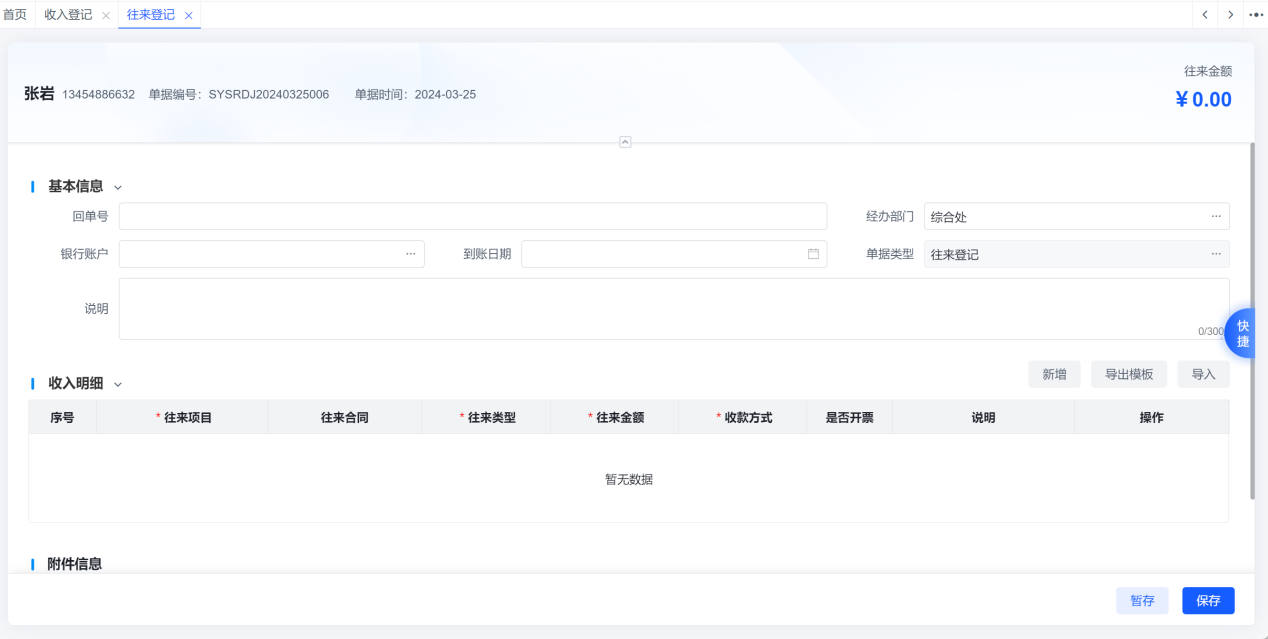 **修改、删除:**可点击保存页签,选择单据状态为“保存”“暂存”的单据,点击操作列的【修改】或者【删除】按钮,对单据进行修改、删除。如下图: 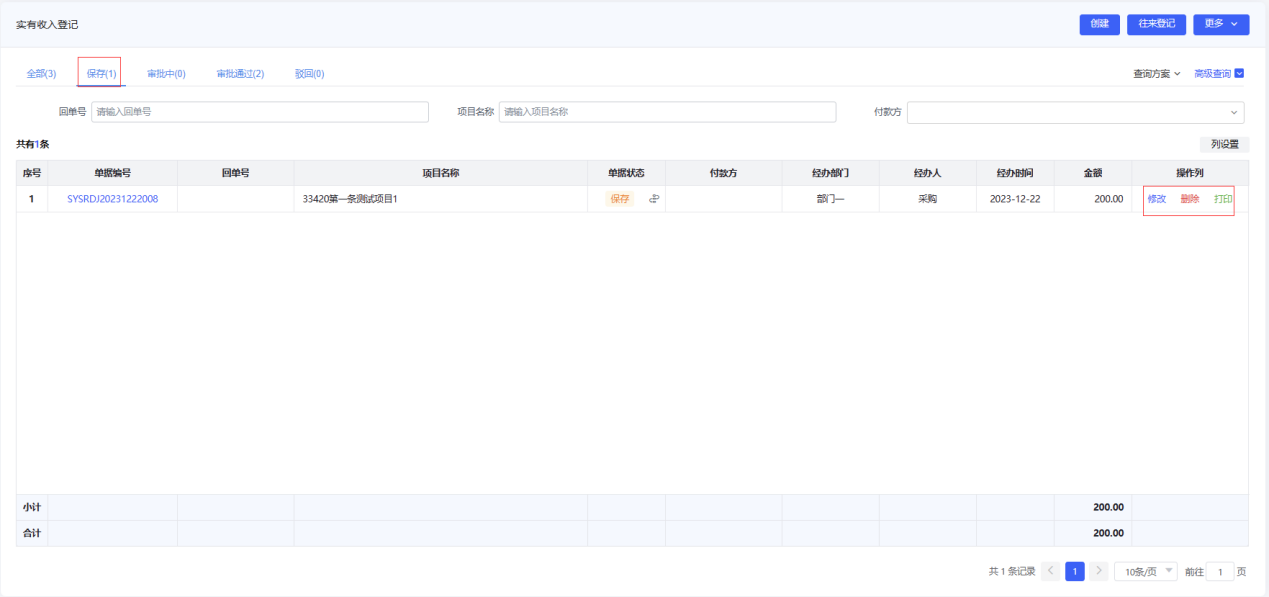 **提交:**单据创建保存后,可点击【提交】按钮,对单据进行提交,进入审核流程。 也可点击单据状态为“保存”的编号链接,进入查看页面,点击【提交】按钮,对单据进行提交,如下图。 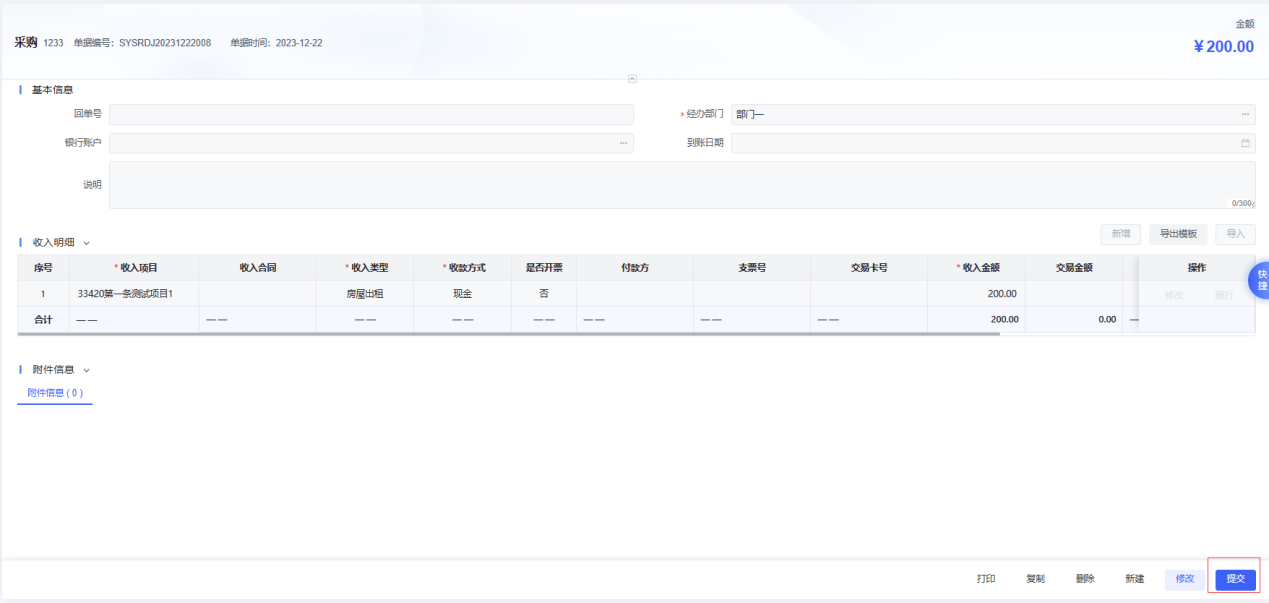 **导出:**可点击主页面的【更多】按钮,选择子按钮【导出全部】、【导出当前】对列表信息进行导出。 ### 单位收入台账 **用途说明:**财务、单位领导查看本单位的收入情况,可对收入单据进行查询,导出等操作。 **使用操作:**经办人进入系统中,左侧菜单依次点击“收入管理→收入登记→单位收入台账”进入到单位台账功能中,可进行查询、导出、打印等操作。 主页面显示单位所有收入单据信息,可以通过“项目名称”“经办时间”“收入金额”等条件进行筛选查询,点击“高级查询”可显示更多查询条件。在单据列表处点击单据编号可进入单据内容页面,点击单据状态的可查看单据审批轨迹,如下图: 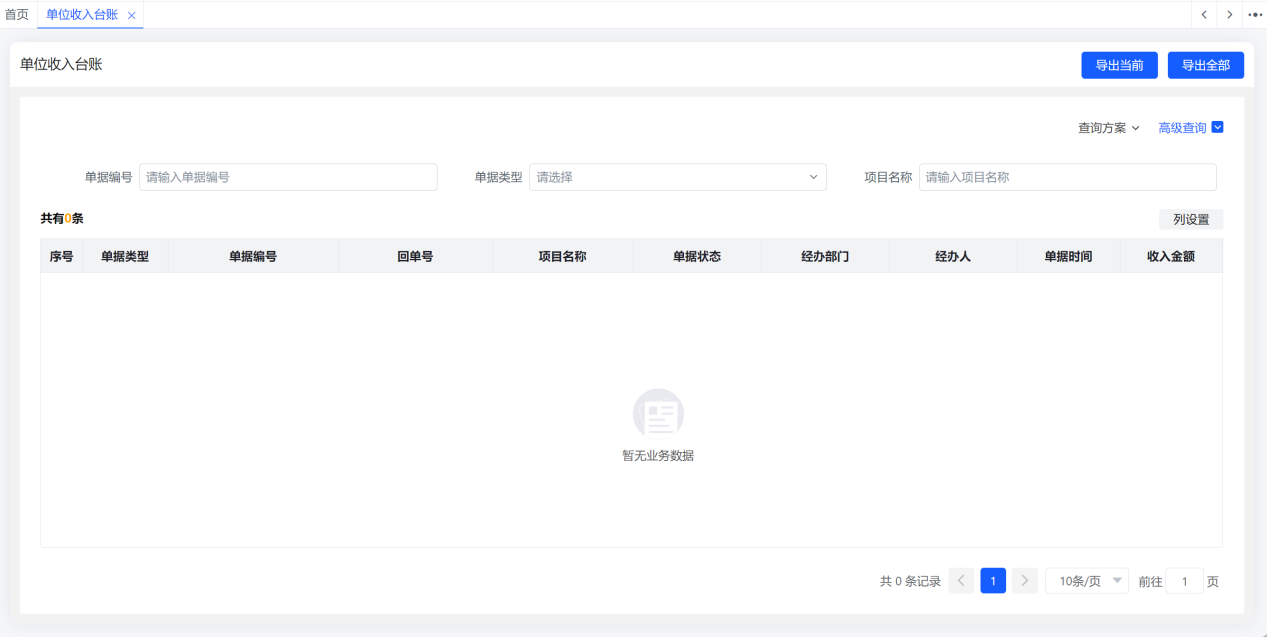 **列设置:**点击【列设置】按钮,弹出显示列设置框,可从目标列表中勾选不需要显示的列点击【<】按钮,移除;可从源列表中勾选需要的列点击【>】按钮,移入,然后点击【确定】,列表需要显示的列更新。如下图: 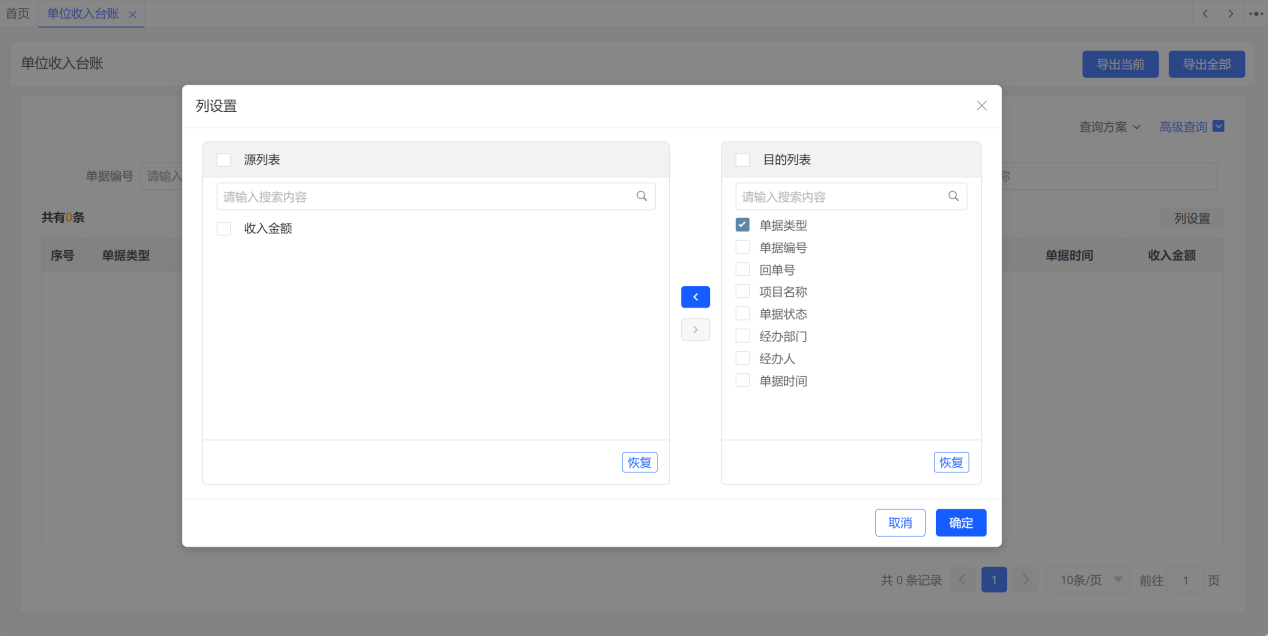 ### 部门收入台账 **用途说明:**经办人或者部门领导查看本部门的收入情况,可对收入单据进行查询,导出等操作。 **使用操作:**经办人进入系统中,左侧菜单依次点击“收入管理→收入登记→部门收入台账”进入到部门台账功能中,可进行查询、导出、打印等操作。 主页面显示当前用户所在部门的所有收入单据信息,可以通过“项目名称”“经办时间”“收入金额”等条件进行筛选查询,点击“高级查询”可显示更多查询条件。在单据列表处点击单据编号可进入单据内容页面,点击单据状态的可查看单据审批轨迹,如下图: 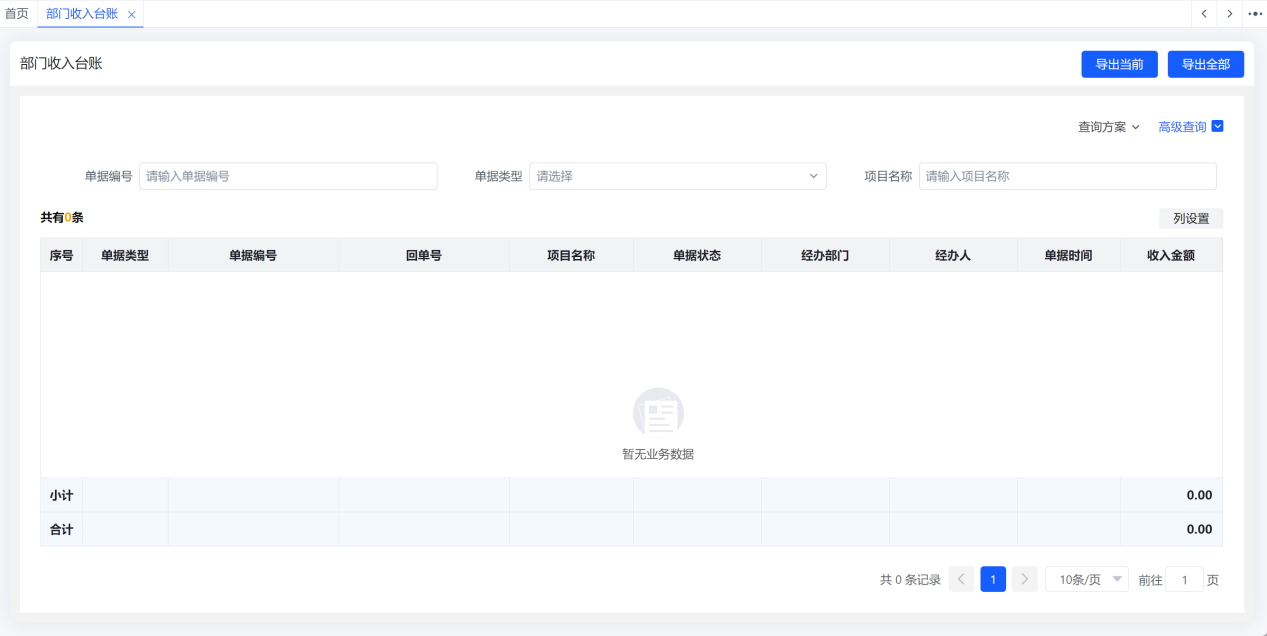 **列设置:**点击【列设置】按钮,弹出显示列设置框,可从目标列表中勾选不需要显示的列点击【<】按钮,移除;可从源列表中勾选需要的列点击【>】按钮,移入,然后点击【确定】,列表需要显示的列更新。如下图: 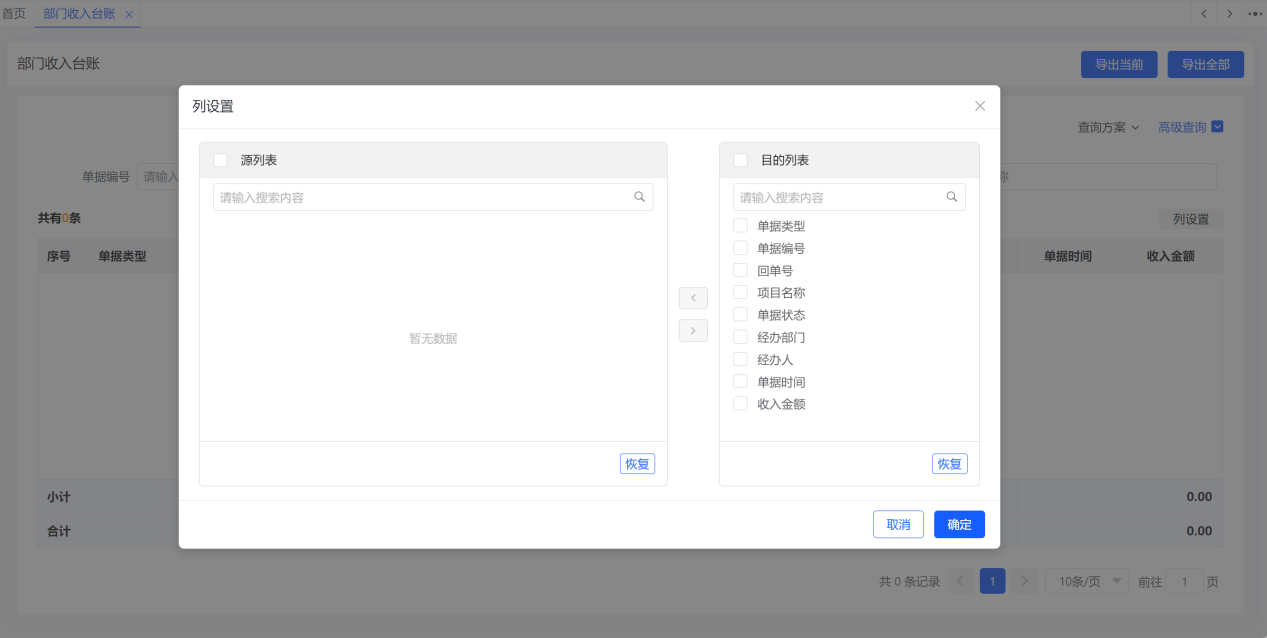 # **收入合同管理** ## 功能概述 在收入合同管理模块,对单位的收入合同进行维护管理。主要包含合同的登记、变更、追加、收入合同台账管理。 收入合同管理与收入管理模块相互关联,对收入合同资金收入明细、收入进度等进行管理。实现关联数据的同步更新,关联单据可穿透式查询。 ## 合同签订 **用途说明:**经办人对收入合同进行起草提交合同签订申请,并提交相关业务岗位进行审核。 **使用操作:**经办人进入系统中,左侧菜单依次点击“合同管理→收入合同→合同签订”进入到合同登记功能中,可进行查询、创建、导出、修改、删除、打印、微信提醒等操作。 主页面显示当前用户经办的所有收入合同,可分别从“全部”“保存”“审批中”“驳回”“审批通过”“结项”“终止”不同状态下进行合同查询查看,也可以通过“合同编号”“合同名称”“合同类型”等条件进行筛选查询,点击“高级查询”可显示更多查询条件。在单据列表处点击合同编号可进入单据内容页面,点击单据状态的可查看单据审批轨迹,点击操作列可根据单据状态进行打印、提交等操作,如下图: 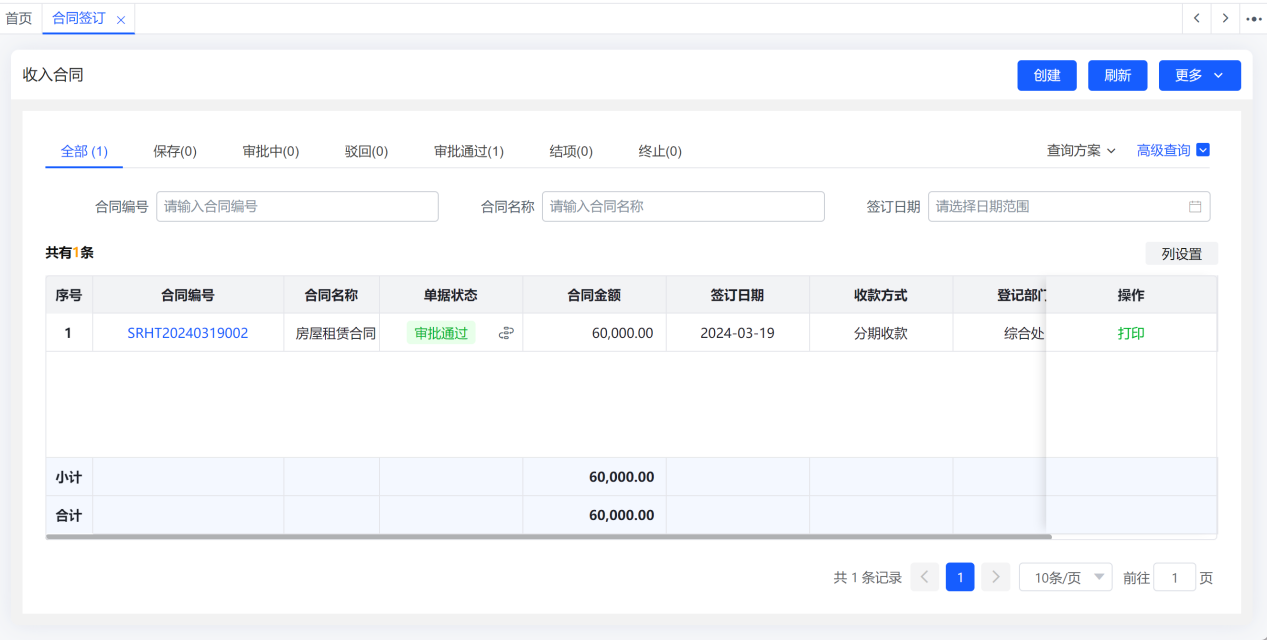 **创建:**点击【创建】按钮,创建一条新的合同单据,如下图: 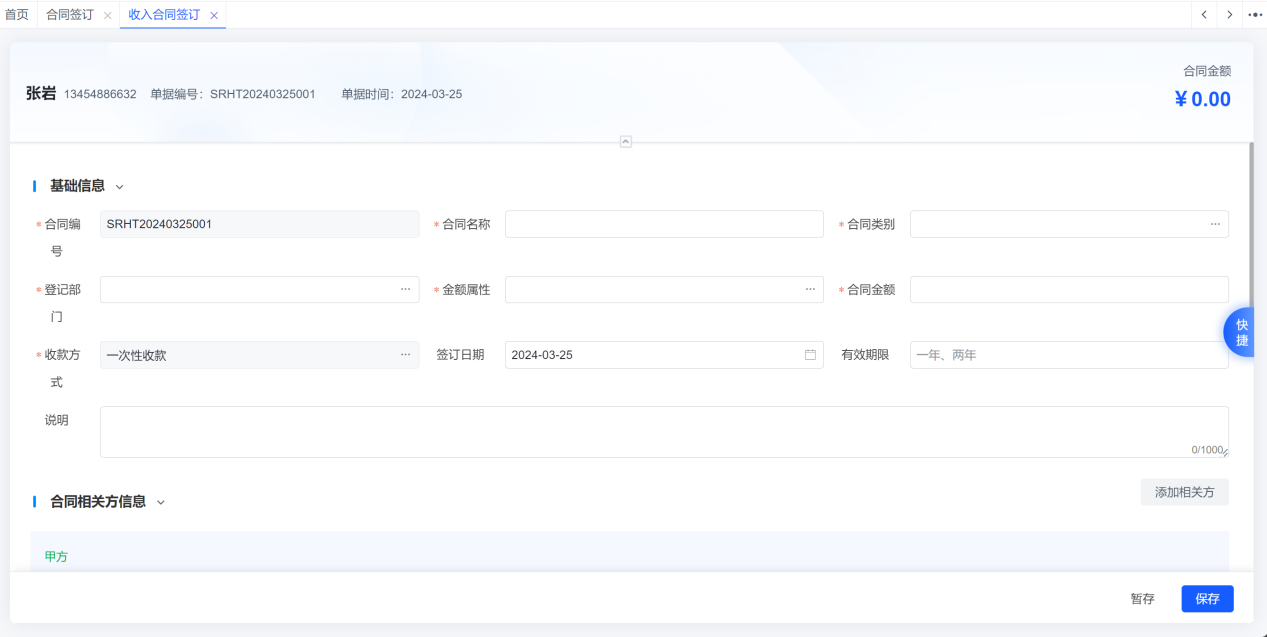 输入合同基本信息、合同相关方信息、详细计划、相关项目、合同审核附表、附件信息,点击【保存】创建合同单据成功。 **注意:**合同分为固定金额和非固定金额合同。固定金额合同需要输入合同详细计划,非固定金额合同不需要。 **提交:**单据创建保存后,可点击【提交】按钮,对单据进行提交,进入审核流程。 也可点击单据状态为“保存”的合同编号链接,进入查看页面,点击【提交】按钮,对单据进行提交,如下图。 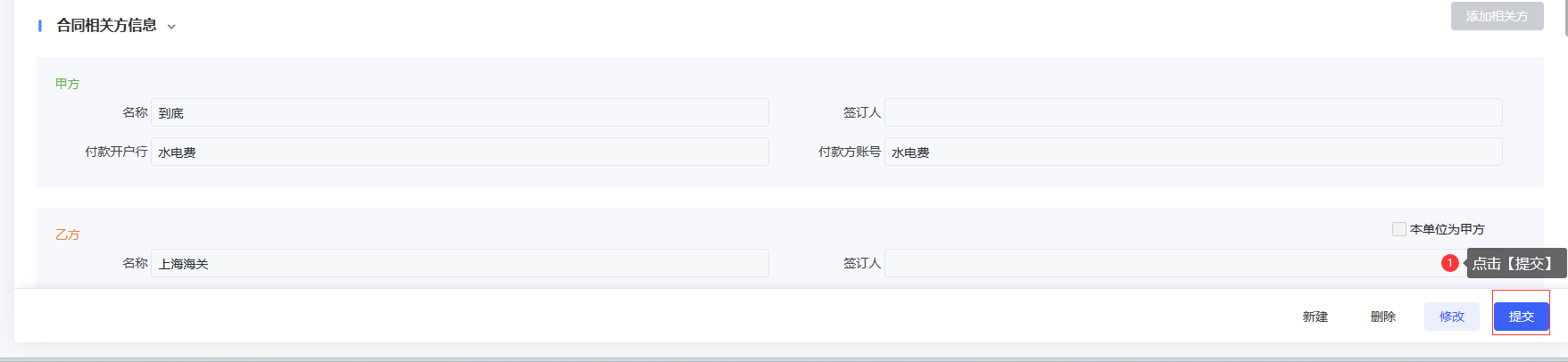 **导出:**可点击主页面的【更多】按钮,选择子按钮【导出全部】、【导出当前】对列表信息进行导出。 ## 合同变更 **用途说明:**同支出合同变更同理,合同执行过程中发生改变,原合同已经不在适用,这时可以终止原合同做一个新的变更合同。 **使用操作:**经办人进入系统中,左侧菜单依次点击“合同管理→收入合同→合同变更”进入到合同变更功能中,可进行查询、变更、导出、修改、删除、打印、微信提醒等操作。 主页面显示当前用户经办的所有收入变更合同,可分别从“全部”“保存”“审批中”“驳回”“审批通过”“结项”“终止”不同状态下进行合同查询查看,也可以通过“合同编号”“合同名称”“签订日期”等条件进行筛选查询,点击“高级查询”可显示更多查询条件。在单据列表处点击合同编号可进入单据内容页面,点击单据状态的可查看单据审批轨迹,点击操作列可根据单据状态进行打印、提交等操作,如下图: 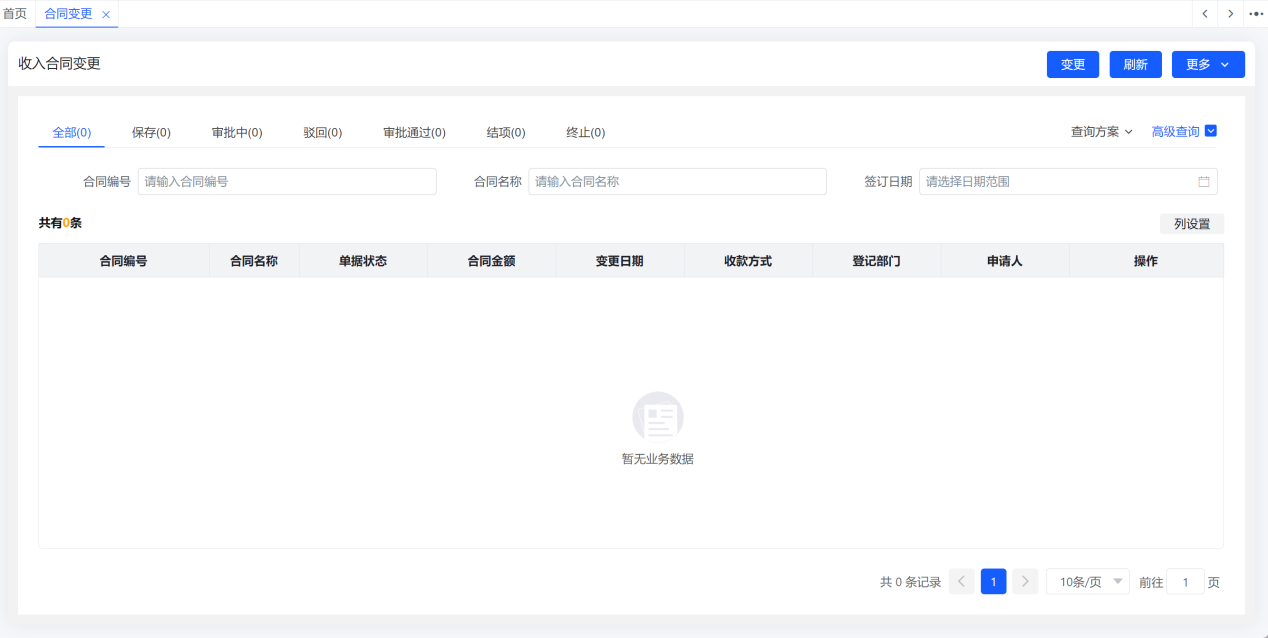 点击【变更】按钮,创建一条新的变更合同单据,其中需要注意,变更合同需要首选选择原合同,如下图: 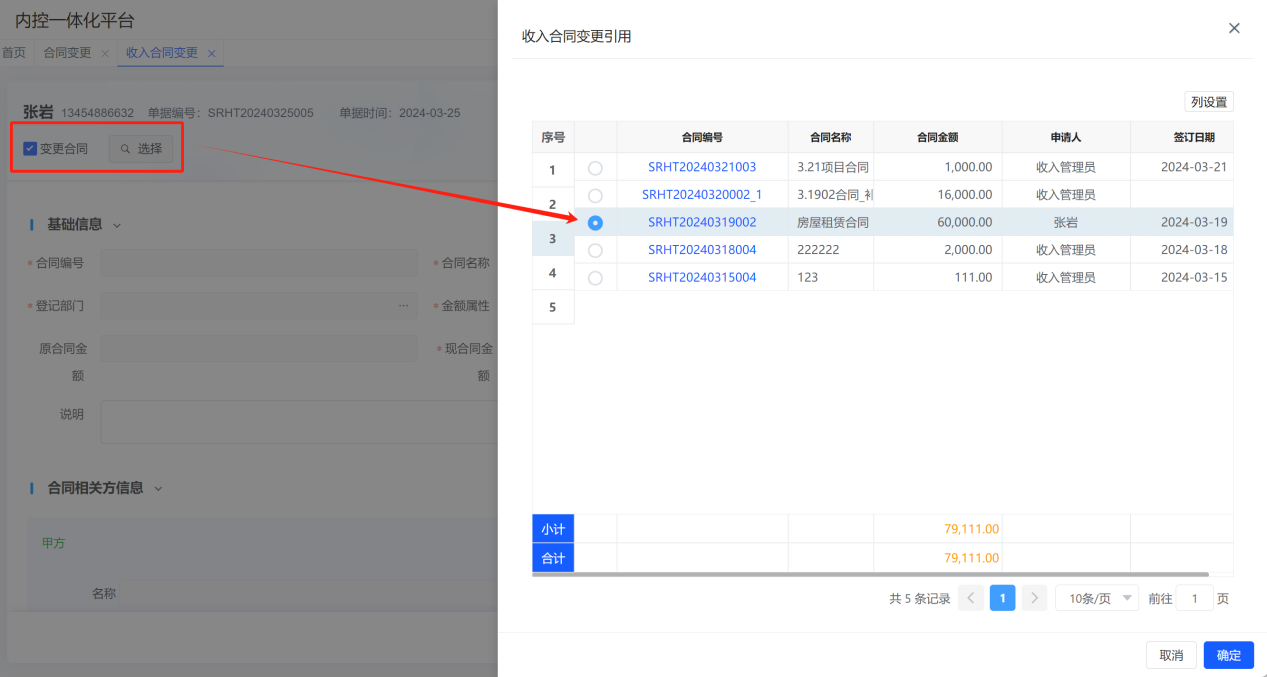 选择合同后,自动带出原合同的信息,输入变更后的合同信息,点击【保存】创建变更合同单据成功。 **注意:**变更合同审核通过后,原合同终止。变更时,自动带出原合同编号并追加“-1”作为变更合同的标识,可以手动修改。 **提交:**单据创建保存后,可点击【提交】按钮,对单据进行提交,进入审核流程。 也可点击单据状态为“保存”的合同编号链接,进入查看页面,点击【提交】按钮,对单据进行提交,如下图。 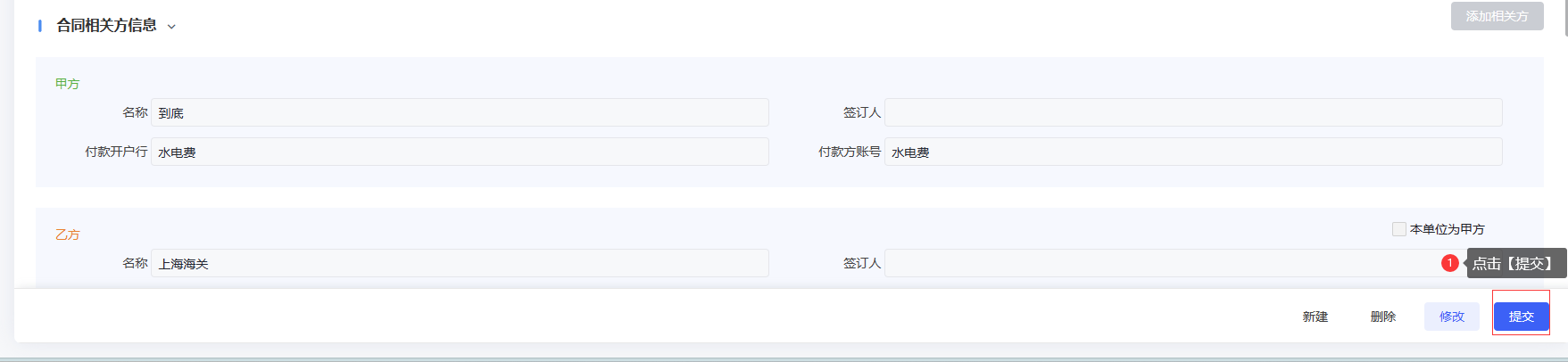 **导出:**可点击主页面的【更多】按钮,选择子按钮【导出全部】、【导出当前】对列表信息进行导出,如下图: 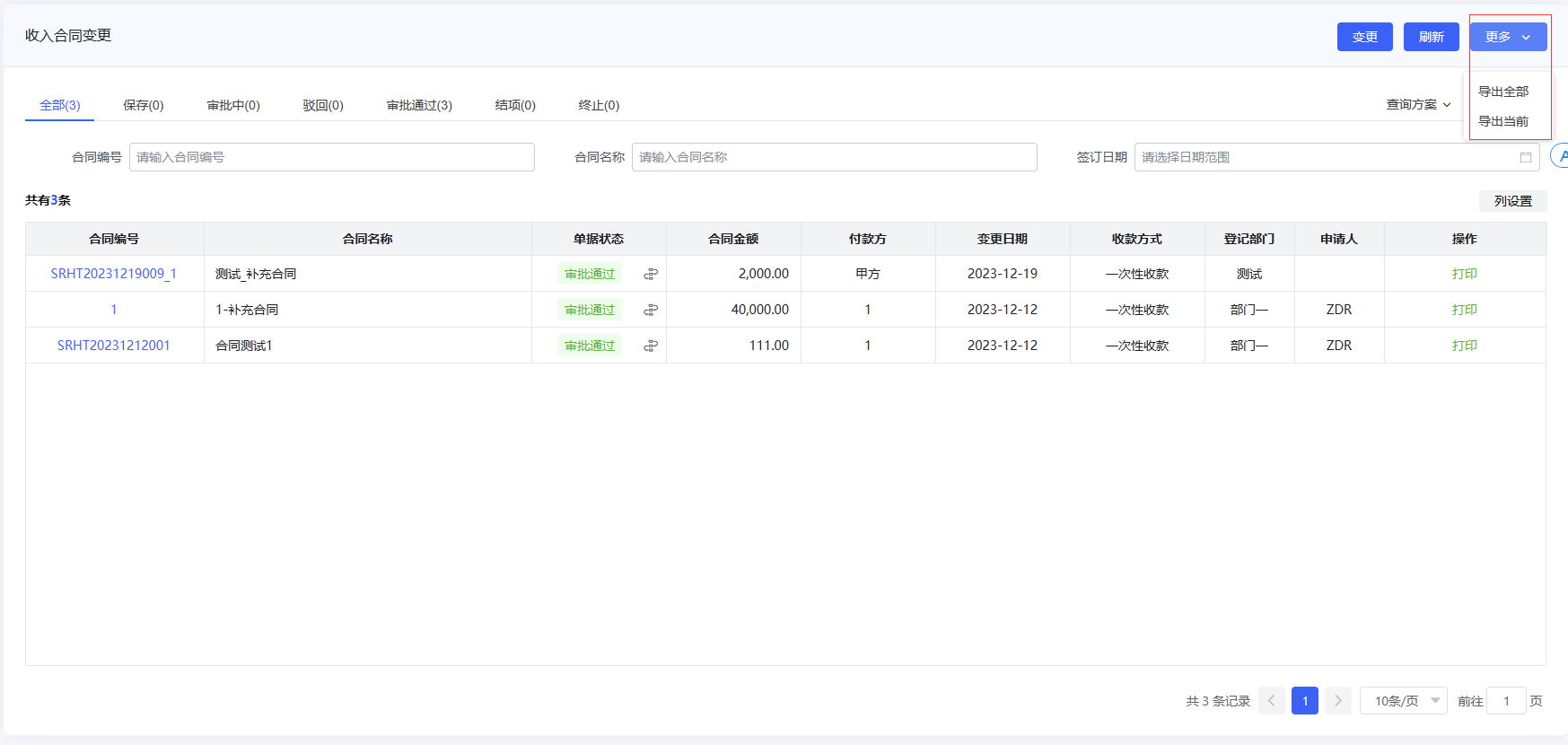 ## 合同追加 **用途说明:**与支出合同追加同理,原合同有遗漏或不明确需要补充的,可以追加补充合同,补充合同金额一般不能超过原合同金额的百分之十(合同法规定)**。** **使用操作:**经办人进入系统中,左侧菜单依次点击“合同管理→收入合同→合同追加”进入到合同追加功能中,可进行查询、追加、导出、修改、删除、打印等操作。 **备注:**操作和合同变更一致,不重复说明。 **注意:**追加补充合同不影响原合同的进行,两者可并行。 ## 部门台账查询 **用途说明:**经办人或者部门领导查看本部门的收入合同情况,可对合同进行查询,下载,导出等操作。 **使用操作:**经办人进入系统中,左侧菜单依次点击“合同管理→收入合同→部门台账”进入到收入合同部门台账功能中,可进行查询、导出、打印等操作。 主页面显示当前用户所在部门的所有收入合同,可以通过“合同编号”“合同名称”“签订日期”等条件进行筛选查询,点击“高级查询”可显示更多查询条件。在单据列表处点击合同编号可进入单据内容页面,点击单据状态的可查看单据审批轨迹,如下图: 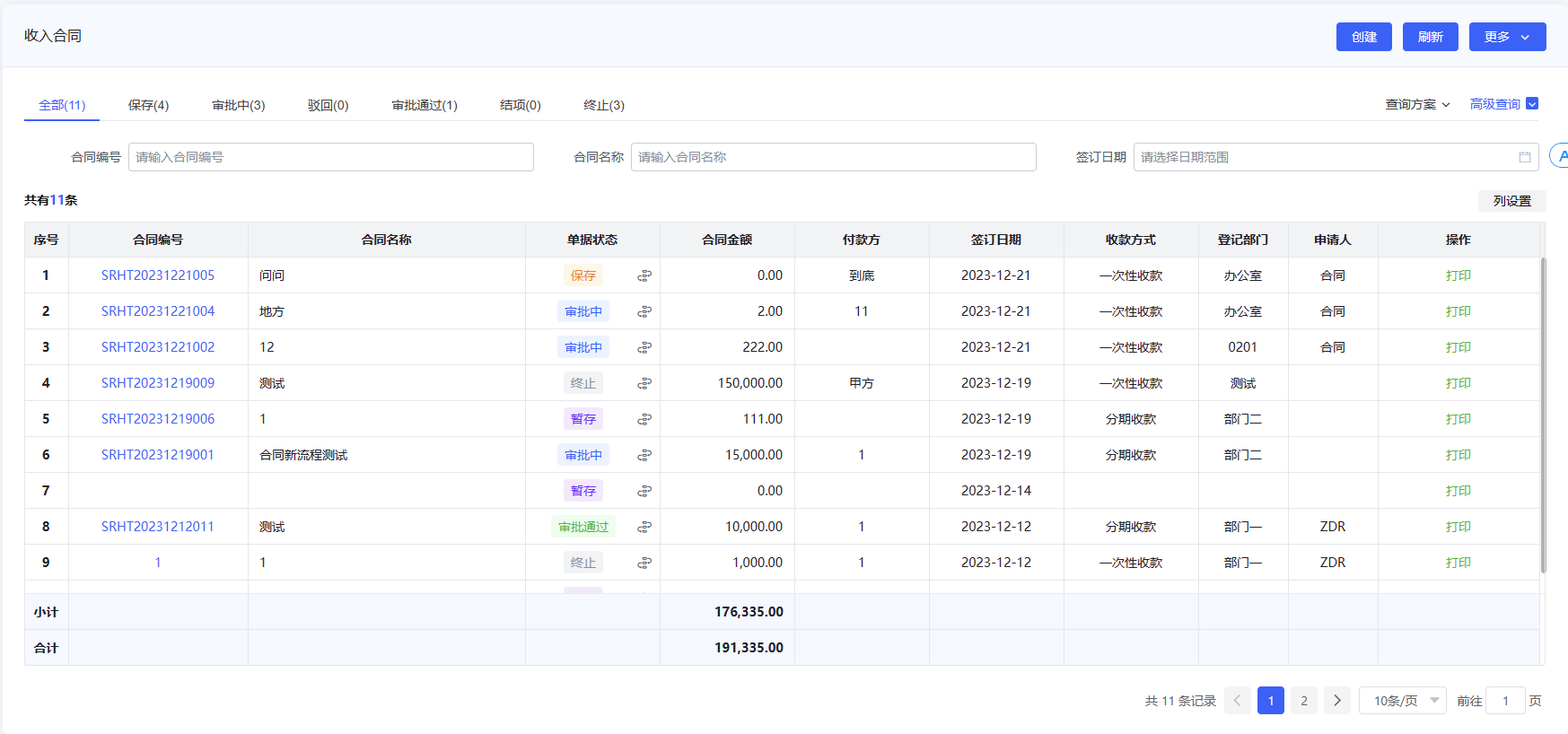 **列设置:**点击【列设置】按钮,弹出显示列设置框,可从目标列表中勾选不需要显示的列点击【<】按钮,移除;可从源列表中勾选需要的列点击【>】按钮,移入,然后点击【确定】,列表需要显示的列更新。如下图: 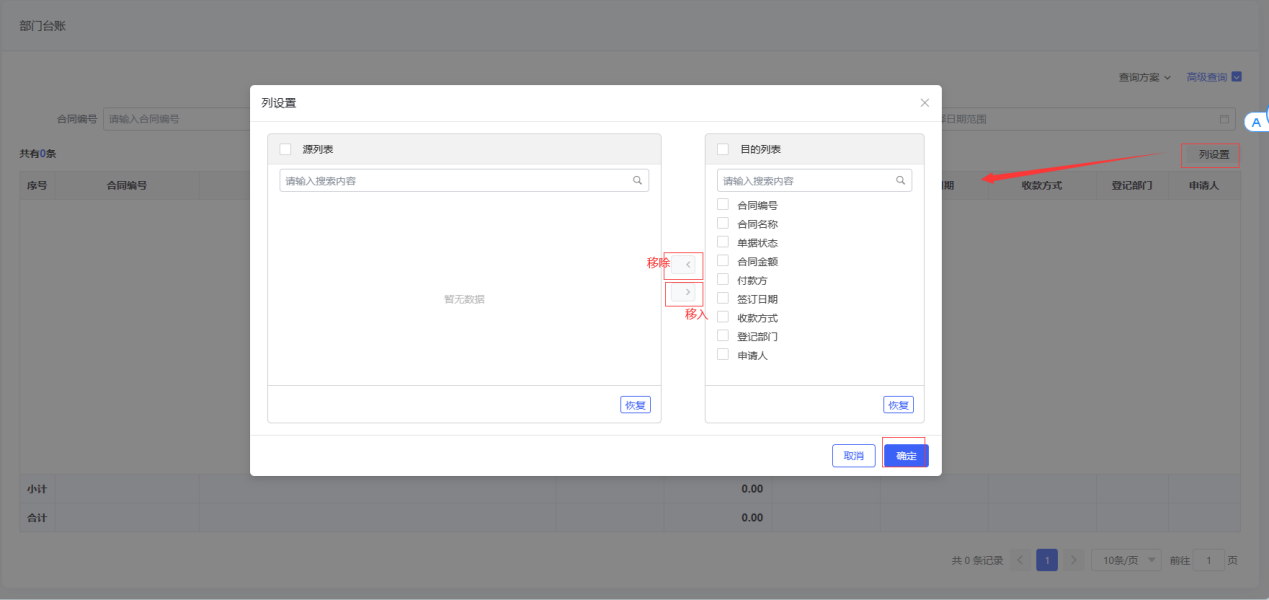 ## 单位台账查询 **用途说明:**合同管理员、单位领导查看本单位的收入合同情况,可对合同进行查询,下载,导出等操作。 **使用操作:**经办人进入系统中,左侧菜单依次点击“合同管理→收入合同→单位台账”进入到收入合同单位台账功能中,可进行查询、导出、打印等操作。 **备注:**其他操作和部门台账一致,不做重复说明。
杜方雄
2024年3月26日 16:27
转发文档
收藏文档
上一篇
下一篇
手机扫码
复制链接
手机扫一扫转发分享
复制链接
Markdown文件
分享
链接
类型
密码
更新密码